Protezione dei servizi Web RESTful
Definire i ruoli, i privilegi e i client OAuth per garantire che l'autenticazione e l'autorizzazione siano necessarie per accedere ai servizi Web RESTful.
Per proteggere un servizio Web RESTful, è necessario:
-
Crea un ruolo
-
Creare un privilegio selezionando il ruolo e i moduli o le risorse da proteggere
Per abilitare l'accesso a un servizio RESTful protetto mediante il flusso di lavoro OAUTH2, creare un client OAuth utilizzando il ruolo e il privilegio creati per proteggere il servizio RESTful.
Le sezioni riportate di seguito forniscono informazioni su come creare ruoli, privilegi e client OAuth.
- Gestione dei ruoli
Nella pagina Ruoli è possibile creare, modificare ed eliminare i ruoli per i servizi RESTful. - Gestione dei privilegi
Nella pagina Privilegi è possibile creare, modificare ed eliminare i privilegi per i servizi RESTful. - Gestione dei client OAuth
Utilizzando l'autenticazione basata su OAuth 2.0, è possibile assicurarsi che l'accesso ai servizi Web RESTful venga eseguito solo da utenti o client specifici. - Esempi
Questa sezione fornisce alcuni esempi sulla creazione di un client OAuth con tipi di sovvenzione diversi.
Vedere anche:
Argomento padre: Pagine REST
Gestione dei ruoli
È possibile creare, modificare ed eliminare i ruoli per i servizi RESTful nella pagina Ruoli.
Per andare alla pagina Ruoli, nella pagina Panoramica REST fare clic su Ruoli in Oggetti oppure selezionare Sicurezza dal menu nell'intestazione, quindi selezionare Ruoli.
Le azioni disponibili nel menu di scelta rapida sono le seguenti:
- Creazione di un ruolo
Creare un ruolo con un nome specifico. Dopo aver creato il ruolo, è possibile associarlo a un privilegio. - Modifica di un ruolo
In questa sezione viene descritto come modificare un ruolo. - Eliminazione di un ruolo
In questa sezione viene descritto come eliminare un ruolo. - Visualizzazione dei privilegi assegnati
Questa sezione descrive come visualizzare i privilegi associati a un ruolo.
Argomento padre: Protezione dei servizi Web RESTful
Creazione di un ruolo
Creare un ruolo con un nome specifico. Dopo aver creato il ruolo, è possibile associarlo a un privilegio.
Argomento padre: Gestione dei ruoli
Modifica di un ruolo
In questa sezione viene descritto come modificare un ruolo.
- Nella pagina Ruoli, per il ruolo specifico, fare clic su Azioni
 e selezionare Modifica.
Argomento padre: Gestione dei ruoli
Eliminazione di un ruolo
In questa sezione viene descritto come eliminare un ruolo.
- Nella pagina Ruoli, per il ruolo specifico, fare clic su Azioni e selezionare Elimina.
Viene richiesto di confermare.
Argomento padre: Gestione dei ruoli
Visualizzazione dei privilegi assegnati
In questa sezione viene descritto come visualizzare i privilegi associati a un ruolo.
e selezionare Dettagli. Vengono visualizzati i privilegi assegnati al ruolo.
Argomento padre: Gestione dei ruoli
Gestione dei privilegi
È possibile creare, modificare ed eliminare i privilegi per i servizi RESTful nella pagina Privilegi.
Un privilegio definisce il set di ruoli, di cui almeno uno deve essere in possesso un utente autenticato per accedere a un servizio RESTful protetto da un privilegio.
Per andare alla pagina Privilegi, nella pagina Panoramica REST fare clic su Privilegi in Oggetti oppure, dal menu nell'intestazione, selezionare Sicurezza, quindi selezionare Privilegi.
Nella figura seguente sono riportati gli attributi dei privilegi visualizzati per impostazione predefinita nella vista Scheda.
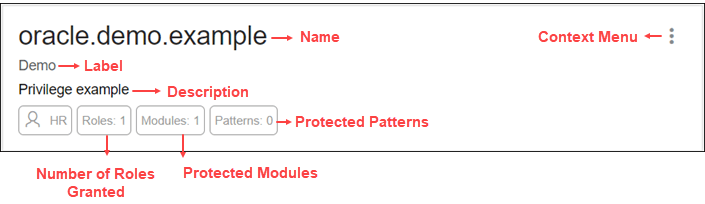
Le azioni disponibili nel menu di scelta rapida sono le seguenti:
- Creazione di un privilegio
Questa sezione descrive come creare un privilegio. - Modifica di un privilegio
Questa sezione descrive come modificare un privilegio. - Eliminazione di un privilegio
Questa sezione descrive come eliminare un privilegio.
Argomento padre: Protezione dei servizi Web RESTful
Creazione di un privilegio
In questa sezione viene descritto come creare un privilegio.
Argomento padre: Gestione dei privilegi
Modifica di un privilegio
In questa sezione viene descritto come modificare un privilegio.
- Nella pagina Privilegi, per il privilegio specifico, fare clic su Azioni e selezionare Modifica.
Argomento padre: Gestione dei privilegi
Eliminazione di un privilegio
In questa sezione viene descritto come eliminare un privilegio.
- Nella pagina Privilegi, per il privilegio specifico, fare clic su Azioni e selezionare Elimina.
- Vi viene richiesto di confermare. Fare clic su Sì.
Argomento padre: Gestione dei privilegi
Gestione dei client OAuth
Utilizzando l'autenticazione basata su OAuth 2.0, è possibile assicurarsi che l'accesso ai servizi Web RESTful venga eseguito solo da utenti o client specifici.
OAuth 2.0 è un protocollo Internet standard che definisce i flussi per fornire accesso condizionale e limitato a un'API RESTful. Per ulteriori informazioni, vedere Autenticazione basata su OAuth .
È possibile creare, modificare ed eliminare i client OAuth nella pagina Client OAuth.
Per passare alla pagina Client OAuth, nella pagina Panoramica REST fare clic su Clienti in Oggetti oppure, dal menu nell'intestazione, selezionare Sicurezza, quindi selezionare Cliente OAuth.
Nella figura seguente sono riportati gli attributi client OAuth visualizzati per impostazione predefinita nella vista Scheda.
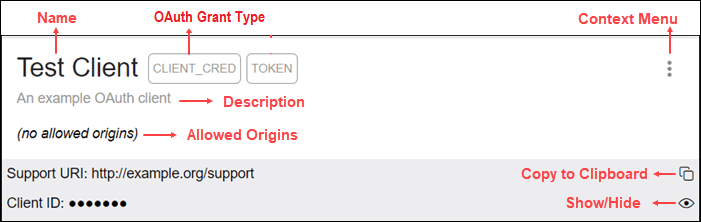
Per creare un client OAuth, vedere Creazione di un client OAuth.
Le azioni disponibili nel menu di scelta rapida sono le seguenti:
-
Modifica: vedere Modifica di un client OAuth
-
Esporta: vedere Esportazione di un client OAuth
-
Elimina: vedere Eliminazione di un client OAuth
-
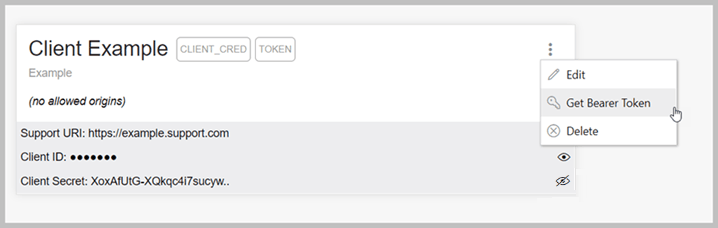
Recupera token bearer: questa opzione viene visualizzata solo se il client viene creato con un segreto client non cifrato. Fornisce il token di accesso per chiamare il servizio RESTful per le credenziali client e i tipi di privilegio OAuth impliciti. Vedere Creazione di un client OAuth utilizzando il tipo di autorizzazione Credenziali client
-
Gestisci segreti: applicabile per i tipi di privilegio Credenziali client e Codice autorizzazione. Vedere Gestione dei segreti
- Ruota: rimuove il segreto client esistente e ne genera uno nuovo per il client OAuth.
- Revoca: rimuove il segreto client associato al client OAuth.
-
Dettagli autorizzazione: visualizza il valore univoco e l'URI autorizzazione per il tipo di privilegio OAuth codice autorizzazione. Vedere Creazione di un client OAuth utilizzando il tipo di autorizzazione Codice autorizzazione
- Creazione di un client OAuth
Crea il client OAuth e concede i ruoli e i privilegi richiesti. - Modifica di un client OAuth
In questa sezione viene descritto come modificare un client OAuth. - Eliminazione di un client OAuth
In questa sezione viene descritto come eliminare un client OAuth. - Esportazione di un client OAuth
In questa sezione viene descritto come esportare un client OAuth. - Gestione dei segreti
Dopo aver generato un segreto client per un client OAuth, è possibile ruotare o revocare il segreto, se necessario. Le opzioni Ruota e Revoca sono disponibili nel menu di scelta rapida del client OAuth specifico.
Vedere anche:
Tutorial per la protezione e l'accesso alle risorseArgomento padre: Protezione dei servizi Web RESTful
Creazione di un client OAuth
Crea il client OAuth e concede i ruoli e i privilegi necessari.
- Fare clic su Crea.
Il client OAuth registrato viene visualizzato nella pagina Client OAuth.
Viene visualizzata un'anteprima del segreto client. I segreti sono applicabili solo per i tipi di privilegio Credenziali client e Codice OAuth. Copiare il valore segreto poiché questa è l'unica istanza visualizzata. Se si dimentica il segreto client, è possibile utilizzare l'azione Ruota segreto per modificarlo. Vedere Gestione dei segreti.
Il valore ID client rappresenta la credenziale segreta per il client OAuth. Fare clic su Mostra/Nascondi
 per visualizzare i valori.
Eseguire il test dell'endpoint del servizio REST protetto utilizzando un client REST o lo strumento della riga di comando cURL.
Modifica di un client OAuth
In questa sezione viene descritto come modificare un client OAuth.
- Nella pagina Client OAuth, per il client specifico, fare clic su Azioni e selezionare Modifica.
Argomento padre: Gestione dei client OAuth
Eliminazione di un client OAuth
In questa sezione viene descritto come eliminare un client OAuth.
- Nella pagina Client OAuth, per il client specifico, fare clic su Azioni e selezionare Elimina.
- Vi viene richiesto di confermare. Fare clic su Sì.
Argomento padre: Gestione dei client OAuth
Esportazione di un client OAuth
In questa sezione viene descritto come esportare un client OAuth.
- Nella pagina Client OAuth, per il client specifico, fare clic su Azioni e selezionare Esporta.
- Nel pannello Client OAuth, fare clic sull'icona Copia o su Scarica per copiare o scaricare le informazioni sul client OAuth.
Argomento padre: Gestione dei client OAuth
Gestione dei segreti
Dopo aver generato un segreto client per un client OAuth, è possibile ruotare o revocare il segreto, se necessario. Le opzioni Ruota e Revoca sono disponibili nel menu di scelta rapida del client OAuth specifico.
Nota
Con l'obsolescenza dei package PL/SQL OAUTH e OAUTH_ADMIN (vedere Riferimento package PL/SQL ORDS_SECURITY), il processo di creazione dei segreti client OAUTH cambia per i tipi di privilegio Credenziali client e Codice autorizzazione.
Per i client OAuth creati con un segreto non cifrato, l'etichetta Legacy viene visualizzata sulla scheda.
Ruota segreto client
Rimuove il segreto esistente e ne crea uno nuovo. Ciò è utile quando non è possibile ricordare il valore del segreto client esistente.
-
Se esiste un segreto client per il client OAuth, fare clic su Ruota per rimuovere quello esistente e generare un nuovo segreto client.
-
Se un segreto client viene revocato e non è stato assegnato alcun valore segreto, fare clic su Registra per generare un segreto client per il client OAuth.
Revoca un segreto client
Rimuove il segreto client esistente.
Selezionare Revoca sessioni per rimuovere tutte le sessioni client esistenti.
Argomento padre: Gestione dei client OAuth
Esempi
In questa sezione vengono forniti alcuni esempi sulla creazione di un client OAuth con tipi di privilegio diversi.
- Creazione di un client OAuth utilizzando il tipo di autorizzazione Credenziali client
In questa sezione viene descritto come creare un client OAuth utilizzando il tipo di autorizzazione Credenziali client. - Creazione di un client OAuth utilizzando il tipo di autorizzazione Codice autenticazione
In questa sezione viene descritto come creare un client OAuth utilizzando il tipo di autorizzazione Codice autenticazione.
Argomento padre: Protezione dei servizi Web RESTful
Creazione di un client OAuth mediante il tipo di concessione delle credenziali client
In questa sezione viene descritto come creare un client OAuth utilizzando il tipo di privilegio Credenziale client.
Creare un client OAuth per il modulo creato "esempio" in Esempio: inserimento di un record mediante un handler POST. L'endpoint per il servizio RESTful è http://xyz.us.comp.com:1234/ords/pdbdba/example/emp/.
Prerequisiti
Creare un ruolo denominato Amministratore HR. Vedere Creazione di un ruolo
Creare un privilegio denominato Example.HR. Vedere Creazione di un privilegio
- Eseguire il test dell'endpoint con le credenziali OAuth:
-
Per ottenere un token di accesso, selezionare Recupera token bearer dal menu di scelta rapida nella scheda client OAuth.
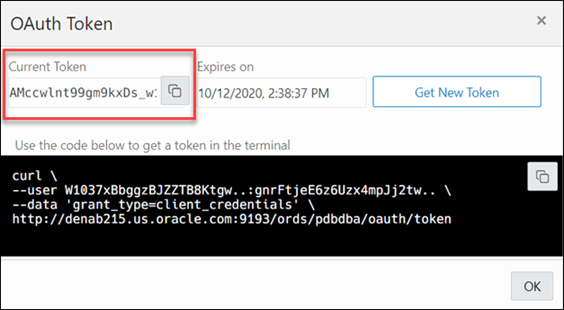
Viene visualizzata la finestra di dialogo Token OAuth. Utilizzare Copia negli Appunti
 per copiare il token.
-
In cURL, utilizzare il token di accesso al portatore nella seguente istruzione per richiedere la risorsa:
curl -H "Content-Type: application/json" -H "Authorization: Bearer AMccwlnt99gm9kxDs_w1DA" --location --request POST --data
'{"DEPTNO": 55, "DEPTNAME": "Sales", "DEPTLOC": "Australia"}' 'http://xyz.us.comp.com:1234/ords/pdbdba/example/emp/'
Viene visualizzato il seguente output:
{"deptno":55,"dname":"Sales","loc":"Australia","links":[{"rel":"collection", "href":"http://xyz.us.comp.com:1234/ords/pdbdba/example/emp/"}]} -
Argomento padre: Esempi
Creazione di un client OAuth utilizzando il tipo di autorizzazione Codice autorizzazione
In questa sezione viene descritto come creare un client OAuth utilizzando il tipo di privilegio Codice autenticazione.
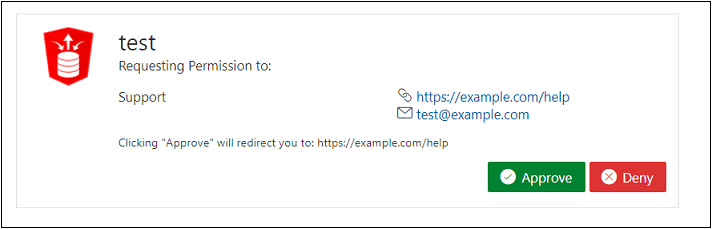
- Vi viene richiesto di approvare la richiesta di accesso all'URI protetto. Fare clic su Approva.
Argomento padre: Esempi