Creazione di servizi Web RESTful
Creare servizi Web RESTful utilizzando le pagine Moduli, Modelli e Handler.
Per creare un servizio Web RESTful, è necessario:
-
Definisce un modulo di risorse
-
Definire un modello di risorsa
-
Definire uno o più gestori di risorse, ad esempio GET, PUT, POST o DELETE. Facoltativamente, definire i parametri da passare all'handler di risorse.
Le sezioni seguenti forniscono informazioni su come creare moduli di risorse, modelli di risorse e gestori di risorse.
- Gestione dei moduli risorsa
È possibile definire, modificare ed eliminare i moduli risorsa nella pagina Moduli. - Gestione dei modelli di risorsa
Nella pagina Modelli è possibile definire, modificare ed eliminare i modelli di risorsa per un modulo. - Gestione degli handler di risorse
È possibile creare, modificare ed eliminare gli handler di risorse per un modello nella pagina Handler. - Esempio: inserimento di un record mediante un handler POST
L'esempio riportato di seguito illustra come inserire un record nella tabella DEPT.
Vedere anche:
-
Creazione di un servizio RESTful nella Guida rapida di Oracle REST Data Services
Argomento padre: Pagine REST
Gestione dei moduli delle risorse
È possibile definire, modificare ed eliminare i moduli risorsa nella pagina Moduli.
Per andare alla pagina Moduli, nella pagina Panoramica REST fare clic su Moduli in Oggetti oppure selezionare Moduli dal menu nell'intestazione.
Nella figura seguente sono riportati gli attributi del modulo visualizzati per impostazione predefinita nella vista Scheda.
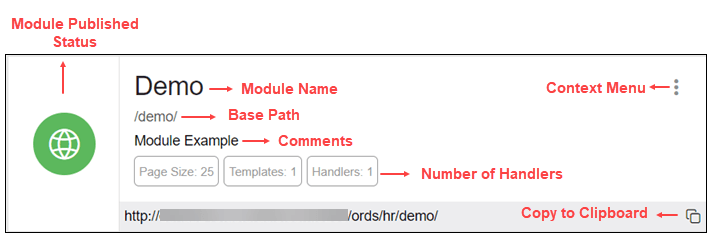
Lo stato del modulo può essere pubblicato o annullato. Se lo stato non viene pubblicato, l'icona viene visualizzata in rosso.
Fare clic sul nome del modulo nella vista scheda per andare alla pagina Modelli per il modulo. È inoltre possibile accedere alla pagina Modelli mediante il menu di scelta rapida.
Le azioni disponibili nel menu di scelta rapida sono le seguenti:
-
Pubblicazione/annullamento della pubblicazione di un modulo risorse
-
Passaggio alla pagina Modelli per un modulo
- Creazione di un modulo risorse
In questa sezione viene descritto come creare un modulo risorse. - Importazione di un modulo risorsa
- Modifica di un modulo risorse
Questa sezione descrive come modificare un modulo risorse. - Eliminazione di un modulo risorse
Questa sezione descrive come eliminare un modulo risorse. - Pubblicazione/annullamento della pubblicazione di un modulo risorse
In questa sezione viene descritto come rendere disponibile o meno un modulo risorse. - Esportazione di un modulo risorse
È possibile esportare il codice sorgente PL/SQL per il codice JSON API o Open API (Swagger) per un modulo di risorse o un servizio RESTful. Se nel modulo sono presenti modelli, handler, parametri, ruoli e così via, anche questi oggetti vengono visualizzati ed esportati. - Visualizzazione del modulo nella vista OpenAPI
Questa sezione descrive come aprire il modulo nella vista Open API.
Argomento padre: Creazione di servizi Web RESTful
Creazione di un modulo risorsa
In questa sezione viene descritto come creare un modulo di risorse.
Argomento padre: Gestione dei moduli risorsa
Importazione di un modulo risorse
Nota
È possibile importare un documento OpenAPI versione 2.0 o 3.0 solo in formato JSON.Argomento padre: Gestione dei moduli risorsa
Modifica di un modulo risorsa
In questa sezione viene descritto come modificare un modulo risorse.
- Nella pagina Moduli fare clic su
 per il modulo specifico e selezionare Modifica.
 - Modificare i campi obbligatori e fare clic su Salva. Per una descrizione dei campi, vedere Creazione di un modulo risorsa.
Argomento padre: Gestione dei moduli risorsa
Eliminazione di un modulo risorsa
In questa sezione viene descritto come eliminare un modulo risorsa.
- Nella pagina Moduli fare clic su per il modulo specifico e selezionare Elimina.
Viene visualizzata una richiesta di conferma.
Argomento padre: Gestione dei moduli risorsa
Pubblicazione/annullamento della pubblicazione di un modulo risorse
In questa sezione viene descritto come rendere disponibile o meno un modulo risorsa.
- Nella pagina Moduli, per il modulo specifico, fare clic su , quindi selezionare Pubblica o Annulla pubblicazione.
Viene visualizzato un prompt di conferma.
Argomento padre: Gestione dei moduli risorsa
Esportazione di un modulo risorsa
È possibile esportare il codice sorgente PL/SQL per il codice JSON API o Open API (Swagger) per un modulo di risorse o un servizio RESTful. Se nel modulo sono presenti modelli, handler, parametri, ruoli e così via, anche questi oggetti vengono visualizzati ed esportati.
- Nella pagina Moduli fare clic su per un modulo specifico e selezionare Esporta modulo.
Argomento padre: Gestione dei moduli risorsa
Visualizzazione del modulo nella vista OpenAPI
In questa sezione viene descritto come aprire il modulo nella vista Open API.
- Nella pagina Moduli fare clic su per il modulo specifico e selezionare Vista OpenAPI.
Argomento padre: Gestione dei moduli risorsa
Gestione dei modelli di risorsa
È possibile definire, modificare ed eliminare i modelli di risorsa per un modulo nella pagina Modelli.
Per accedere a questa pagina, nella pagina Moduli fare clic su per un modulo e selezionare Modelli oppure fare clic sul nome del modulo nella vista Scheda.
Nella parte superiore della pagina, la scheda del modulo è disponibile con opzioni di menu di scelta rapida come Modifica, Elimina, Pubblica ed Esporta.
Nella figura seguente sono riportati gli attributi dei modelli visualizzati per impostazione predefinita nella vista Scheda.
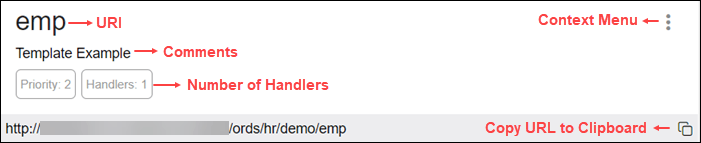
Fare clic sul nome del modello nella vista Scheda per passare alla pagina Handler. È anche possibile andare alla pagina Handler tramite il menu di scelta rapida.
Le azioni disponibili nel menu di scelta rapida sono le seguenti:
-
Passaggio alla pagina Handler per il modello
- Creazione di un modello di risorsa
Questa sezione descrive come creare un modello di risorsa. - Modifica di un modello di risorsa
In questa sezione viene descritto come modificare un modello di risorsa. - Eliminazione di un modello di risorsa
Questa sezione descrive come eliminare un modello di risorsa.
Argomento padre: Creazione di servizi Web RESTful
Creazione di un modello di risorsa
In questa sezione viene descritto come creare un modello di risorsa.
Argomento padre: Gestione dei modelli di risorsa
Modifica di un modello di risorsa
In questa sezione viene descritto come modificare un modello di risorsa.
- Nella pagina Modelli, per un modello specifico, fare clic su , quindi selezionare Modifica.
Argomento padre: Gestione dei modelli di risorsa
Eliminazione di un modello di risorsa
In questa sezione viene descritto come eliminare un modello di risorsa.
- Nella pagina Modelli, per un modello specifico, fare clic su , quindi selezionare Elimina.
Viene richiesto di confermare.
Argomento padre: Gestione dei modelli di risorsa
Gestione dei gestori delle risorse
È possibile creare, modificare ed eliminare gli handler di risorse per un modello nella pagina Handler.
Per passare a questa pagina, nella pagina Modelli fare clic su per un modello e selezionare Fattori gestionali oppure fare clic sul nome del modello nella vista scheda.
Nella parte superiore della pagina, la scheda modello è disponibile con opzioni di menu contestuale quali Modifica ed Elimina.
Gli attributi dell'handler visualizzati per impostazione predefinita nella vista scheda sono visualizzati nella figura seguente.
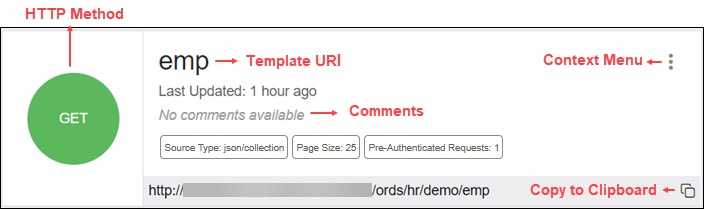
Il metodo HTTP può essere uno dei seguenti: GET, PUT, POST e DELETE.
È possibile passare alla pagina del metodo HTTP utilizzando il menu di scelta rapida. Nella pagina del metodo HTTP sono visualizzate tre schede: Origine, Parametri e Richieste preautenticate.
Nota
Questa opzione non è disponibile se nel modello sono stati creati tutti e quattro i gestori (GET, POST, PUT, DELETE).Le azioni disponibili nel menu di scelta rapida sono le seguenti:
-
Modifica: vedere Modifica di un handler di risorse
-
Elimina: vedere Eliminazione di un handler di risorse.
-
Dettagli: vedere Visualizzazione dei dettagli dell'handler di risorse e gestione dei parametri
-
Richieste preautenticate: vedere Richieste preautenticate.
- Creazione di un handler di risorse
Questa sezione descrive come creare un handler di risorse. - Modifica di un handler di risorse
Questa sezione descrive come modificare un handler di risorse. - Eliminazione di un handler di risorse
Questa sezione descrive come eliminare un handler di risorse. - Visualizzazione dei dettagli dell'handler di risorse e gestione dei parametri
È possibile visualizzare i dettagli dell'handler di risorse e gestire i parametri nella pagina Metodo HTTP. - Uso delle richieste preautenticate per accedere ai servizi ORDS RESTful
Per accedere ai servizi RESTful protetti, è possibile creare e revocare le richieste preautenticate.
Argomento padre: Creazione di servizi Web RESTful
Creazione di un handler di risorse
In questa sezione viene descritto come creare un handler di risorse.
Modifica di un handler di risorse
In questa sezione viene descritto come modificare un handler di risorse.
- Nella pagina Handler, per un handler specifico, fare clic su , quindi su Dettagli.
Argomento padre: Gestione degli handler di risorse
Eliminazione di un handler di risorse
In questa sezione viene descritto come eliminare un handler di risorse.
- Nella pagina Handler, per l'handler specifico, fare clic su , quindi su Elimina.
Viene richiesto di confermare.
Argomento padre: Gestione degli handler di risorse
Visualizzazione dei dettagli dell'handler delle risorse e gestione dei parametri
È possibile visualizzare i dettagli dell'handler di risorse e gestire i parametri nella pagina Metodo HTTP.
Per accedere a questa pagina, per un handler specifico, fare clic su , quindi selezionare Dettagli o fare clic sul nome dell'handler nella vista scheda.
Nella parte superiore della pagina, la scheda handler è disponibile con opzioni di menu contestuale come Modifica ed Elimina.
La pagina Metodo HTTP dell'handler include due sezioni principali:
-
Editor di codice per l'esecuzione del codice sorgente SQL o PL/SQL definito nell'handler di risorse. È possibile eseguire il codice, salvare, annullare, ripetere, scaricare e cancellare l'output. Per ulteriori informazioni sull'editor, vedere Esecuzione di istruzioni SQL nell'editor di codice.
I parametri impliciti utilizzati negli handler di servizi REST vengono visualizzati in un elenco a scorrimento verso il lato destro dell'editor. Vedere Parametri impliciti
-
Sezione per la gestione dei parametri necessari per l'esecuzione del metodo HTTP.
Per impostazione predefinita, i parametri vengono visualizzati nella vista griglia. Gli attributi visualizzati su un parametro nella vista Scheda sono mostrati nella figura seguente.
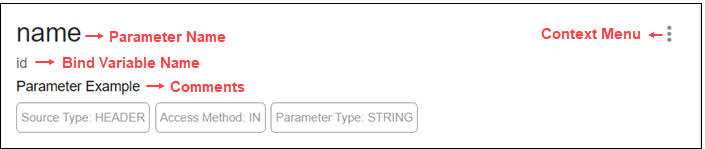
Le azioni disponibili nel menu di scelta rapida sono le seguenti:
- Creazione di un parametro
In questa sezione viene descritto come creare un parametro per un handler di risorse. - Modifica di un parametro
In questa sezione viene descritto come modificare un parametro. - Eliminazione di un parametro
In questa sezione viene descritto come eliminare un parametro. - Parametri impliciti
Questa sezione descrive i parametri impliciti nella pagina Dettagli handler risorse. Questi parametri vengono aggiunti automaticamente agli handler di risorse.
Argomento padre: Gestione degli handler di risorse
Creazione di un parametro in corso
In questa sezione viene descritto come creare un parametro per un handler di risorse.
Modifica di un parametro
In questa sezione viene descritto come modificare un parametro.
- Nella sezione Parametri fare clic su per il parametro specifico, quindi selezionare Modifica.
Eliminazione di un parametro
In questa sezione viene descritto come eliminare un parametro.
- Nella sezione Parametri fare clic su per il parametro specifico, quindi selezionare Elimina.
Viene richiesto di confermare.
Parametri impliciti
Questa sezione descrive i parametri impliciti nella pagina Dettagli handler risorse. Questi parametri vengono aggiunti automaticamente agli handler di risorse.
Tabella 4-1 Parametri impliciti
| Nome | Type | Modalità di accesso | Intestazione HTTP | Descrizione |
|---|---|---|---|---|
|
|
BLOB |
In |
ND |
Specifica il corpo della richiesta come BLOB temporaneo. |
|
|
CLOB |
In |
ND |
Specifica il corpo della richiesta come CLOB temporaneo. |
|
|
VARCHAR |
In |
|
Specifica il tipo MIME del corpo della richiesta, come indicato dall'intestazione della richiesta Content-Type. |
|
|
VARCHAR |
In |
ND |
Specifica l'utente autenticato per la richiesta. Se nessun utente viene autenticato, il valore viene impostato su null. |
|
|
VARCHAR |
OUT |
|
Specifica la posizione in cui Oracle REST Data Services deve inoltrare una richiesta GET per produrre la risposta per questa richiesta. |
|
|
NUMBER |
In |
ND |
Specifica l'offset basato su zero della prima riga da visualizzare in una pagina. |
|
|
NUMBER |
In |
ND |
Specifica il numero massimo di righe da recuperare in una pagina. |
|
|
NUMBER |
In |
ND |
Specifica l'offset di pagina basato su zero in una richiesta impaginata. Nota: il parametro |
|
|
NUMBER |
In |
ND |
Specifica il numero massimo di righe da recuperare in una pagina. Il parametro |
|
|
NUMBER |
In |
ND |
Specifica l'indice basato su una della prima riga da visualizzare in una richiesta impaginata. |
|
|
NUMBER |
In |
ND |
Specifica l'indice basato su una dell'ultima riga da visualizzare in una richiesta impaginata. |
|
|
NUMBER |
OUT |
|
Specifica il codice di stato HTTP per la richiesta. |
Per ulteriori informazioni sui parametri impliciti, vedere Oracle REST Data Services Developer's Guide.
Utilizzo di richieste preautenticate per accedere ai servizi RESTful ORDS
Per accedere ai servizi RESTful protetti, è possibile creare e revocare le richieste preautenticate.
Le richieste preautenticate consentono di accedere ai servizi ORDS RESTful protetti senza credenziali utente. Quando si crea una richiesta preautenticata, viene generato un URL univoco. È possibile fornire questo URL a un utente esterno per interagire con la particolare entità RESTful utilizzando gli strumenti HTTP standard.
Per ulteriori informazioni sulle richieste preautenticate, vedere Richieste preautenticate di Oracle REST Data Services nel manuale Oracle REST Data Services Developer's Guide.
Per andare alla pagina Richieste preautenticate, è possibile effettuare una delle operazioni riportate di seguito.
-
Nella pagina Panoramica, fare clic sulla casella Richieste preautenticate.
-
Nella barra dei menu espandere Sicurezza e selezionare Richieste preautenticate.
Argomenti:
- Creazione di una richiesta preautenticata
- Visualizzazione di una richiesta preautenticata
- Revoca di una richiesta preautenticata
Argomento padre: Gestione degli handler di risorse
Creazione di una richiesta preautenticata
Per creare una richiesta preautenticata per un handler esistente:
-
Dal menu di scelta rapida per un handler esistente, selezionare Crea nuova richiesta preautenticata.
Viene visualizzato il pannello Crea richiesta preautenticata.
-
Nel campo Scadenza token immettere la durata di scadenza del token in secondi.
Selezionare Mostra codice per visualizzare il codice di origine di base per la creazione della richiesta preautenticata.
Fare clic su Crea.
Vengono visualizzati il token, l'alias e il collegamento relativo per accedere alla risorsa. È necessario tenere traccia del token e dell'alias in quanto non è possibile ottenerne i valori in un secondo momento. Se si dimenticano i valori, è possibile revocare il token e crearne uno nuovo.
Visualizzazione di una richiesta preautenticata
Dal menu di scelta rapida per un handler esistente, selezionare Richieste preautenticate, quindi selezionare Dettagli.
Vengono visualizzate le richieste preautenicate per l'handler specifico.
Revoca di una richiesta preautenticata
Per revocare la richiesta preautenticata per un handler:
-
Dal menu di scelta rapida per un handler esistente, selezionare Richieste preautenticate, quindi selezionare Dettagli.
Vengono visualizzate le richieste preautenticate per l'handler specifico.
-
Nel menu di scelta rapida della richiesta preautenticata, selezionare Revoca.
Viene richiesto di confermare.
- Fare clic su Conferma per revocare la richiesta.
Esempio: inserimento di un record mediante un handler POST
Nell'esempio seguente viene illustrato come inserire un record nella tabella DEPT.
Prerequisiti
-
Utilizzando il foglio di lavoro nella pagina SQL, creare una tabella DEPT.
CREATE TABLE DEPT( DEPTNO number(2,0), DNAME varchar2(14), LOC varchar2(13), CONSTRAINT PK_DEPT PRIMARY KEY (DEPTNO) ) -
Creare un modulo denominato esempio. Vedere Creazione di un modulo risorsa
-
Creare un modello denominato emp/ per il modulo. Vedere Creazione di un modello di risorsa
- Immettere i dettagli riportati di seguito.
-
Nel campo Metodo, selezionare POST.
-
Nel campo Tipo di origine selezionare PL/SQL.
-
Nel campo Origine immettere il blocco PL/SQL seguente:
DECLARE
   id number;
BEGIN
    INSERT INTO DEPT (DEPTNO, DNAME, LOC) VALUES (:DEPTNO, :DEPTNAME, :DEPTLOC) RETURNING DEPTNO INTO id;
    :status_code := 201;
    :forward_location := id;
END;
dove
-
RETURNING DEPTNO INTO idrestituisce il valore assegnato aDEPTNOnella variabileid. -
:status_codeè un parametro implicito assegnato al 201 per indicare che la risorsa è stata creata. -
:forward_locationè un parametro implicito a cui viene assegnato il valoreidche contiene il valoreDEPTNO. Questo parametro specifica la posizione in cui inoltrare una richiesta GET per produrre la risposta per la richiesta POST.
-
-
Assicurarsi che sia selezionata l'opzione Vai alla pagina Handler dopo la creazione.
-
Nella scheda MIME consentiti selezionare application/json dall'elenco a discesa e fare clic su Add +.
-
Fare clic su Crea.
Viene visualizzata la pagina Handler POST.
È possibile eseguire il test del codice sorgente facendo clic su Esegui istruzione
 nella scheda Origine.
-
Argomento padre: Creazione di servizi Web RESTful