Pagina SQL
La pagina SQL consente di immettere ed eseguire istruzioni SQL e PL/SQL e creare oggetti di database.
Per andare alla pagina SQL, effettuare una delle operazioni riportate di seguito.
-
Nella pagina Launchpad, selezionare la scheda Sviluppo e fare clic su SQL.
-
Fare clic su Selettore
 per visualizzare il menu di navigazione. In Sviluppo selezionare SQL.
È possibile utilizzare le istruzioni SQL e PL/SQL nel foglio di lavoro per creare una tabella, inserire dati, creare e modificare un trigger, selezionare dati da una tabella e salvarli in un file. Alcune altre caratteristiche sono l'evidenziazione della sintassi e il rilevamento degli errori.
La pagina SQL è costituita dal riquadro sinistro per la navigazione di fogli di lavoro e oggetti, dall'editor per l'esecuzione di istruzioni SQL e dal riquadro di output per la visualizzazione dei risultati. Questi riquadri sono descritti nelle sezioni seguenti:
- Navigator oggetti e file
La scheda Navigator nel riquadro sinistro visualizza gli oggetti salvati per lo schema selezionato. La scheda File consente di visualizzare e aprire i file salvati nel browser o nel sistema locale. - Esecuzione di istruzioni SQL nell'editor di codice
L'editor di codice nella pagina SQL consente di eseguire istruzioni SQL, script PL/SQL e codice JavaScript. Le caratteristiche principali includono il completamento del codice nel contesto, l'evidenziazione della sintassi e il debug degli errori. - Visualizzazione dell'output SQL
Nel riquadro in basso a destra in SQL viene visualizzato l'output dell'operazione eseguita nell'editor SQL. - Caricamento dei dati
Nella pagina SQL è possibile caricare i dati da uno o più file locali in una o più tabelle.
Argomento padre: Pagine SQL e Data Modeler
Navigatore oggetti e file
La scheda Navigator nel riquadro sinistro visualizza gli oggetti salvati per lo schema selezionato. La scheda File consente di visualizzare e aprire i file salvati nel browser o nel sistema locale.
La figura seguente mostra i vari elementi del riquadro sinistro.
Figura 3-1 Riquadro sinistro in SQL
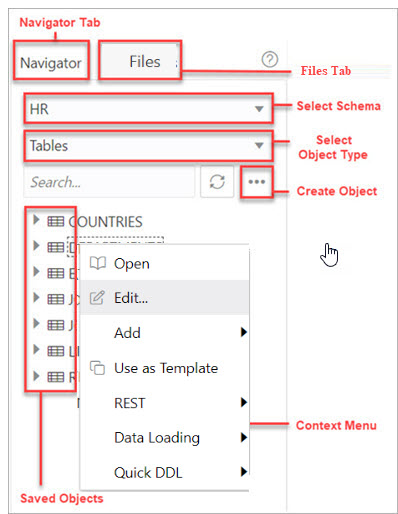
Scheda Navigator
Visualizza gli oggetti salvati per lo schema selezionato.
-
Selettore schema e tipo di oggetto: utilizzare gli elenchi a discesa per selezionare lo schema e filtrare i risultati in base al tipo di oggetto.
-
Cerca: consente di cercare il contenuto di un foglio di lavoro salvato oppure di cercare gli oggetti nella scheda Navigator in base al nome. La funzionalità di ricerca non fa distinzione tra maiuscole e minuscole, recupera tutte le voci corrispondenti e non richiede l'uso di caratteri jolly.
-
Menu di scelta rapida: le opzioni disponibili nel menu di scelta rapida sono le seguenti:
-
Apri per sfogliare le proprietà e i dati relativi al tipo di oggetto (tabelle e viste).
Nel riquadro Dati vengono visualizzati i dati per una tabella, una vista o una vista materializzata.
Per modificare una voce, fare doppio clic su una cella per apportare modifiche. È inoltre possibile fare clic su
 e immettere il valore. Quando si apporta una modifica, il bordo della cella della grondaia in tale riga diventa blu.
Di seguito sono riportate le icone disponibili nel riquadro Dati.
- Crea riga: inserire una nuova riga nella tabella del database. Quando si inserisce una riga utilizzando l'icona Crea riga, viene eseguito il commit della riga nel database.
-
Elimina selezione: contrassegnare la riga selezionata per l'eliminazione. Quando si contrassegna una riga per l'eliminazione, il bordo della riga diventa rosso.
-
Esegui commit: esegue il commit di tutte le modifiche apportate al database.
-
Annulla tutto: annulla tutte le modifiche contrassegnate per il commit.
Utilizzare l'icona Filtro nell'angolo in alto a destra per filtrare i dati delle colonne. È inoltre possibile fare clic con il pulsante destro del mouse su una cella per accedere al menu di scelta rapida per contare le righe, visualizzare un singolo record, esportare o copiare il testo della cella negli appunti.
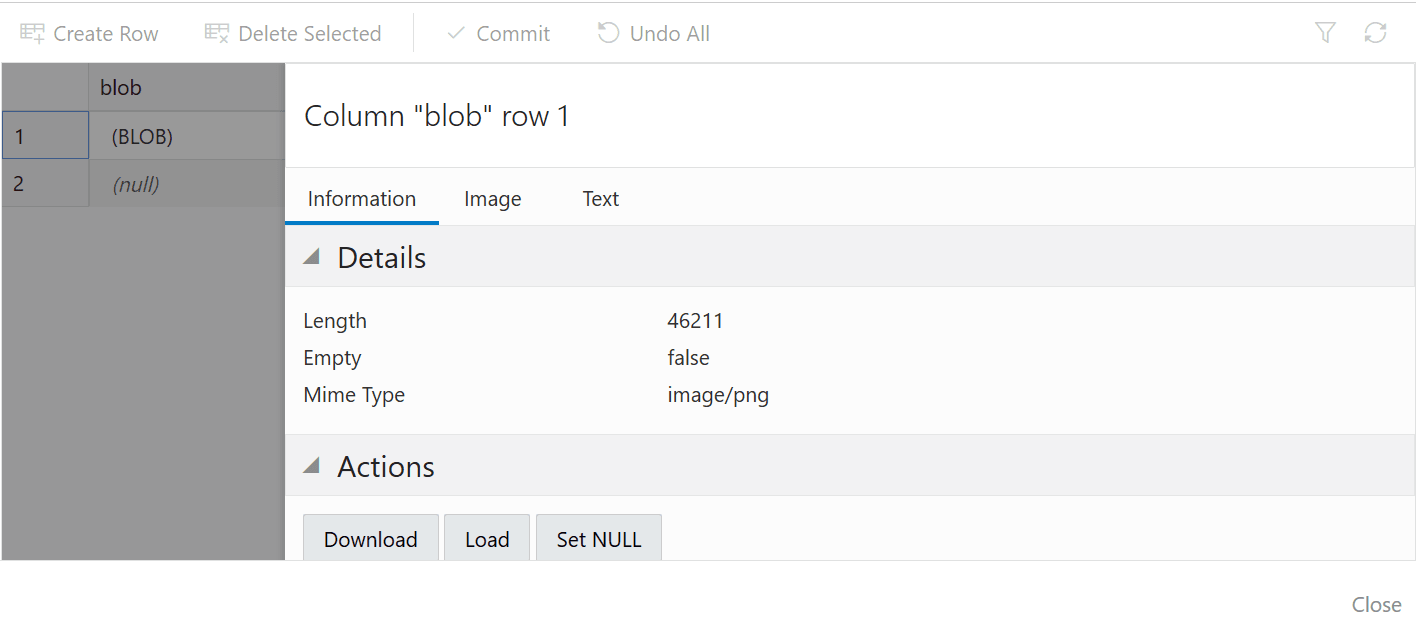
Per visualizzare un tipo di dati BLOB (Binary Large Object), fare clic sull'icona a forma di matita per un tipo di dati BLOB. Nella finestra di dialogo Visualizza valore:- Nella scheda Immagine viene visualizzata l'immagine caricata, se il tipo BLOB caricato è un'immagine.
- Nella scheda Testo viene visualizzato il file di testo, se il tipo BLOB caricato è testo .
- La scheda Informazioni visualizza i dettagli e consente di eseguire le azioni riportate di seguito.
- Scarica: per scaricare il file immagine/testo del tipo di dati BLOB.
- Carica: consente di inserire un'immagine o un testo di tipo dati BLOB.
- Imposta NULL: consente di eliminare l'oggetto e impostare il valore su NULL.
-
Modifica modifica le proprietà di un oggetto esistente.
-
Aggiungi crea un oggetto in base al tipo di oggetto selezionato.
-
Usa come modello crea un oggetto utilizzando le proprietà di un oggetto esistente come modello.
-
REST
-
Abilita consente l'accesso REST per l'oggetto di database. Vedere Abilitazione dell'accesso REST per un oggetto di database
Un oggetto abilitato per REST è indicato da un'icona Abilitato per REST
 nella scheda Navigator.
-
Disabilita disabilita l'accesso REST per l'oggetto di database dopo che è stato abilitato. Vedere Disabilitazione dell'accesso REST per un oggetto di database
-
Il comando cURL genera una chiamata cURL per un metodo HTTP selezionato per l'oggetto database. Vedere Generazione di richieste cURL per un oggetto di database abilitato per REST
-
-
Caricamento dati consente di caricare i dati da file locali in una tabella.
-
Quick DDL genera istruzioni Data Definition Language per l'oggetto.
-
-
Aggiorna
 : aggiorna gli oggetti o i fogli di lavoro elencati nel riquadro sinistro.
-
Sottomenu Oggetto
 : apre la finestra di dialogo Crea oggetto per creare un nuovo oggetto in base al tipo selezionato nell'elenco a discesa.
-
?
 : fornisce la documentazione della Guida contestuale.
Scheda File
Consente di aprire i file dal browser o dal dispositivo locale.
Nota
La categoria DEVICE nel riquadro sinistro viene visualizzata solo quando si utilizza un browser basato su cromo in un contesto sicuro (HTTPS).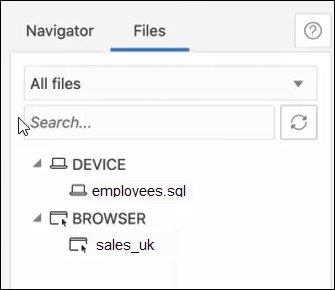
Tutti i file: utilizzare l'elenco a discesa per filtrare i file in base al browser o al dispositivo.
Le opzioni del menu di scelta rapida per un file sono Open ed Delete. Nel dispositivo, l'opzione corrispondente per l'eliminazione di un file è Forget. In questo caso, il file non viene eliminato, ma il riferimento al file viene rimosso.
Trascinare oggetti e file nel foglio di lavoro
È possibile trascinare gli oggetti dal riquadro sinistro e rilasciarli nell'editor di fogli di lavoro nel riquadro destro.
-
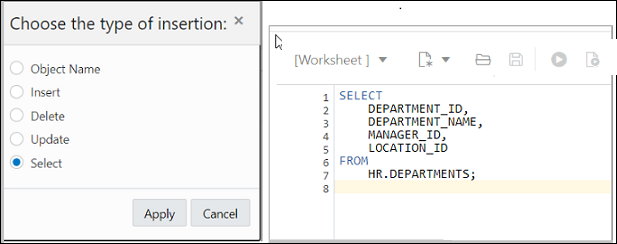
Se si trascina una tabella o una vista, viene richiesto di selezionare una delle istruzioni SQL seguenti: Inserisci, Aggiorna, Seleziona o Elimina. Ad esempio, se si sceglie Seleziona, viene creata un'istruzione Select con tutte le colonne della tabella o della vista. È quindi possibile modificare l'istruzione, ad esempio modificando l'elenco di colonne o aggiungendo una clausola WHERE.
Se si sceglie Nome oggetto, il nome dell'oggetto preceduto dal nome dello schema viene aggiunto al foglio di lavoro.
-
Se si trascina una funzione o una procedura, è possibile scegliere di inserire il nome o il codice PL/SQL della funzione o della procedura nel foglio di lavoro. Se si seleziona il codice PL/SQL, è possibile immettere i parametri prima di inserire il codice nel foglio di lavoro.
Argomento padre: Pagina SQL
Esecuzione delle istruzioni SQL nell'editor di codice
L'editor di codice nella pagina SQL consente di eseguire istruzioni SQL, script PL/SQL e codice JavaScript. Le caratteristiche principali includono il completamento del codice nel contesto, l'evidenziazione della sintassi e il debug degli errori.
È possibile immettere istruzioni SQL e PL/SQL per specificare azioni quali la creazione di una tabella, l'inserimento di dati, la selezione di dati o l'eliminazione di dati da una tabella. Le parole chiave SQL vengono evidenziate automaticamente. Per più affermazioni, è necessario terminare:
- Ogni istruzione non PL/SQL con punto e virgola (;) o barra (/) su una nuova riga
- Ogni istruzione PL/SQL con barra (/) su una nuova riga
L'editor PL/SQL viene attivato quando si aprono i tipi di oggetto seguenti: Funzioni, Procedure, Pacchetti e Tipi. Questo editor consente di rilevare gli errori nel codice PL/SQL durante la compilazione. L'output include dettagli come la linea e la colonna specifica in cui viene rilevato l'errore, insieme a un collegamento per andare alla posizione pertinente nel blocco di codice.
La modalità foglio di lavoro JavaScript supporta la sintassi di Multilingual Engine in Oracle Database release 21c. Per ulteriori dettagli, vedere Supporto per Multilingual Engine.
Per le istruzioni SQL*Plus e SQLcl supportate nel foglio di lavoro, vedere Comandi SQL*Plus e SQLcl supportati in SQL Worksheet.
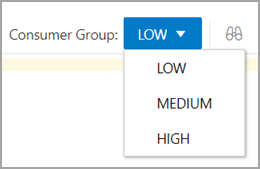
Utilizzare l'elenco a discesa Gruppo di consumer per selezionare il gruppo di consumer per eseguire il codice SQL o PL/SQL. I valori nell'elenco a discesa corrispondono ai servizi di database disponibili durante la connessione al database. Questa funzione è disponibile solo se si dispone del privilegio EXECUTE sul pacchetto CS_SESSION.
Se si preme Ctrl+Spazio, l'editor fornisce un elenco di possibili completamenti nel punto di inserimento che è possibile utilizzare per completare automaticamente il codice che si sta modificando. Questo elenco si basa sul contesto del codice nel punto di inserimento.

L'editor offre un elenco completo di comandi disponibili tramite la tavolozza dei comandi. Per aprire la tavolozza dei comandi, premere Ctrl+Maiusc+P. Per un elenco dei tasti di scelta rapida, vedere Keyboard Shortcuts.
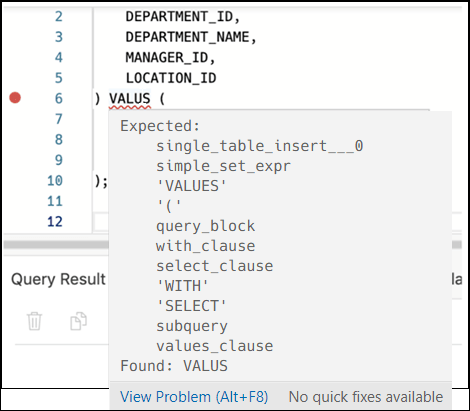
Un errore nel codice è indicato da un punto rosso nel margine sinistro e una linea di squiggle sotto il testo specifico. Quando si passa il puntatore del mouse su di esso, viene visualizzato un popup che visualizza le possibili correzioni per la risoluzione dell'errore.
È possibile impostare le preferenze dell'editor di codice utilizzando l'opzione Preferenze disponibile nell'elenco a discesa dell'utente in alto a destra. Alcune delle opzioni dell'editor di codice che puoi personalizzare sono Theme (Light, Dark and High contrast dark), Font size and family, Tab size, Word wrap, Ruler, Line numbers e così via.
La barra degli strumenti SQL contiene icone per le operazioni riportate di seguito.
-
Elenco a tendina Foglio di lavoro
- Apri: apre un file dal browser o dal dispositivo.
- Apri recente: visualizza i file a cui si è avuto accesso di recente. Se nell'elenco recente sono presenti più di cinque file, viene visualizzato un collegamento Altro per la visualizzazione dei file aggiuntivi.
- Salva con nome: salva un file nel browser o nel dispositivo.
- Nuovo file
- Selezionare Foglio di lavoro per creare un foglio di lavoro.
- Selezionare PL/SQL per creare un tipo di oggetto PL/SQL. L'editor passa a una modalità PL/SQL.
- Selezionare JavaScript per creare un file JavaScript. L'editor passa alla modalità JavaScript e al nome file viene aggiunto (JS).
- Apri apre un file dal browser o dal dispositivo in uso. Per aprire un file dal dispositivo, nel dispositivo di scorrimento Apri file fare clic su Apri file e sfogliare per selezionare il file oppure trascinare il file nel dispositivo di scorrimento.
-
Esegui istruzione
-
Esegui istruzione esegue le istruzioni selezionate o l'istruzione con il puntatore del mouse nell'editor del foglio di lavoro. Le istruzioni SQL possono includere bind variable e variabili di sostituzione di tipo VARCHAR2 (anche se nella maggior parte dei casi, VARCHAR2 viene convertito automaticamente internamente in NUMBER se necessario). Viene visualizzata una finestra di dialogo per l'immissione dei valori delle variabili.
- Esegui istruzione senza impaginazione esegue le istruzioni selezionate senza sottoporle a wrapping all'interno di una funzione analitica
ROW_NUMBER()OVERper implementare l'impaginazione. Ciò significa che la query viene eseguita 'così com'è' nel foglio di lavoro e recupera solo le prime 256 righe.
-
-
Esegui script
-
Esegui come script SQL esegue tutte le istruzioni nell'editor di fogli di lavoro utilizzando il programma di esecuzione script. Le istruzioni SQL possono includere bind variable (ma non variabili di sostituzione) di tipo VARCHAR2 (anche se nella maggior parte dei casi, VARCHAR2 viene convertito automaticamente internamente in NUMBER se necessario). Viene visualizzata una finestra di dialogo per l'immissione dei valori delle bind variable.
-
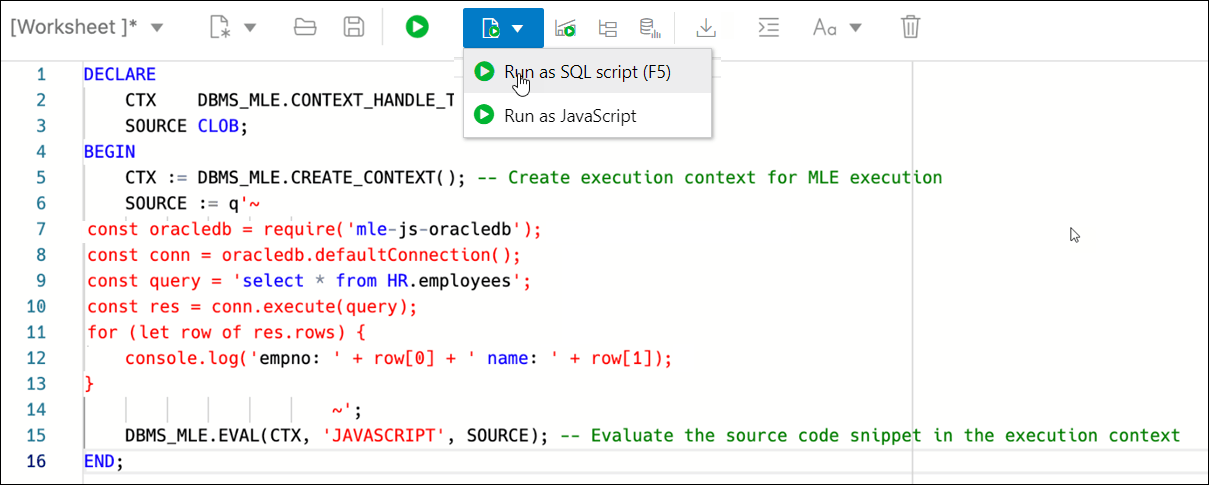
Esegui come JavaScript esegue il codice come file JavaScript. Questa opzione è utilizzata solo con codice JavaScript. Se il codice JavaScript viene aggiunto a un blocco PL/SQL, selezionare "Esegui come script SQL" per eseguire lo script.
-
- Compila (per la barra degli strumenti PL/SQL) esegue una compilazione PL/SQL del sottoprogramma.
- Crea grafico crea un grafico per l'istruzione SQL corrispondente immessa nell'editor. Al contrario, è possibile evidenziare parzialmente una subquery e creare un grafico. Viene visualizzata una finestra del dispositivo di scorrimento per l'immissione dei parametri del grafico. Per una descrizione dei campi, vedere Creazione o modifica di un grafico.
Se l'istruzione SQL è sintatticamente errata o incompleta, viene visualizzata una notifica di errore/avvertenza.
-
EXPLAIN PLAN genera il piano di esecuzione per il rendiconto (eseguendo internamente l'istruzione EXPLAIN PLAN). Il piano di esecuzione viene visualizzato automaticamente nella scheda Explain plan nel riquadro di output del foglio di lavoro. Vedere Visualizzazione dell'output SQL
-
Trace automatico esegue il rendiconto e raccoglie le statistiche di runtime e il piano di esecuzione effettivo. L'output della traccia automatica viene visualizzato nella scheda Traccia automatica nel riquadro di output del foglio di lavoro. Al momento non sono disponibili preferenze.
-
Scarica contenuto editor consente di scaricare il contenuto del foglio di lavoro come file SQL nel sistema locale.
-
Formatta formatta l'istruzione SQL nell'editor, ad esempio usando le lettere maiuscole per i nomi di istruzioni, clausole, parole chiave e aggiungendo interruzioni e ri rientro.
-
Cancella rimuove le istruzioni dall'editor.
-
In Tour viene fornita un'esercitazione guidata del foglio di lavoro che evidenzia le funzioni salienti e fornisce informazioni utili per i nuovi utenti dell'interfaccia.
-
La Guida fornisce una Guida correlata al contesto e fornisce un collegamento alla documentazione della Guida.
-
Apri a schermo intero consente di aprire l'editor in modalità a schermo intero.
- Informazioni sullo stato della sessione in Database Actions
In Database Actions, una connessione al database è senza conservazione di stato. - Tasti di scelta rapida
In questa sezione vengono elencati i tasti di scelta rapida per i vari comandi della pagina SQL. - Supporto per Multilingual Engine
Database Actions fornisce supporto per Multilingual Engine (MLE) abilitando l'esecuzione di codice JavaScript nel foglio di lavoro.
Argomento padre: Pagina SQL
Informazioni sullo stato della sessione in Database Actions
In Database Actions, una connessione al database è senza conservazione dello stato.
In un ambiente senza conservazione dello stato, ogni richiesta HTTPS da un client viene mappata a una nuova sessione del database. Pertanto, una sessione inizia e termina con ogni istruzione o esecuzione di script SQL.
Poiché lo stato della sessione non viene mantenuto, gli attributi della sessione non vengono mantenuti e comandi quali ROLLBACK e COMMIT non vengono applicati. Se un'istruzione o uno script SQL viene eseguito correttamente, viene eseguito un commit implicito. Se viene eseguita con un errore, viene eseguito un rollback implicito.
Pertanto, se necessario, includere i comandi ROLLBACK e COMMIT o gli attributi di sessione nel blocco di codice PL/SQL inviato al database per una sessione.
Gli unici comandi di configurazione persistenti durante una sessione in Database Actions sono:
SET DEF[INE] <ON|OFF|prefix_character>SET ESC[APE] <ON|OFF|escape_character>SET TIMI[NG] <ON|OFF>
Argomento padre: Esecuzione di istruzioni SQL nell'editor di codice
Collegamenti rapidi da tastiera
Questa sezione elenca i tasti di scelta rapida per vari comandi nella pagina SQL.
Tasti di scelta rapida della tabella 3-1
| Finestre | Mac OS | Descrizione |
|---|---|---|
|
Ctrl + Invio |
Cmd + Invio |
Esegue il codice come query. |
|
ALT + TAB |
Opzione + scheda |
Focus elemento successivo. |
|
Ctrl+ Esc / Esc |
Cmd + Esc / Esc |
Rimuovi lo stato attivo dall'editor. |
|
Ctrl + freccia giù |
Cmd + freccia giù |
Passa al codice SQL successivo dalla cronologia. |
|
Ctrl + freccia su |
Cmd + freccia su |
Passa al codice SQL precedente dalla cronologia. |
|
Ctrl + S |
Cmd + S |
Salva il foglio di lavoro corrente. |
|
Ctrl + O |
Cmd + O |
Apre la finestra di dialogo del browser del foglio di lavoro. |
|
Ctrl + I |
Cmd + I |
Scarica il contenuto dell'editor. |
| F1 | Fn + F1 | Apre l'argomento della Guida. |
|
Turno + ESC |
Turno + ESC |
Attiva elemento precedente. |
|
F5 |
Fn + F5 |
Esegue il codice come script. |
|
F6 |
Fn + F6 |
Mostra trace automatico. |
|
F10 |
Fn + F10 |
Mostra Explain plan. |
|
F11 |
Fn + F11 |
Crea un grafico. |
|
Ctrl + B |
Cmd + B |
Apre l'elenco a discesa "Converti maiuscole/minuscole". |
|
Ctrl + F7 |
Cod. + N.F. + F7 |
Formatta il codice nell'editor. |
|
CTRL+Spazio |
CTRL+Spazio |
Codice completamento automatico (mostra suggerimenti). |
Nella tabella seguente sono elencati i tasti di scelta rapida per i comandi presenti nella tavolozza dei comandi.
Tasti di scelta rapida della tavolozza dei comandi della tabella 3-2
| Windows | Mac OS | Descrizione |
|---|---|---|
| Ctrl + Alt + Su | Cmd + Opzione + Su | Aggiungi cursore sopra |
| CTRL + ALT + GIÙ | Cmd + Opzione + Giù | Aggiungi cursore sotto |
| Maiusc + Alt + I | Maiusc + Opzione + I | Aggiungi cursori alla fine delle righe |
| Ctrl + K Ctrl + C | Cmd + Cmd K + C | Aggiungi commento riga |
| Ctrl + D | Cmd + D | Aggiungi selezione alla ricerca di corrispondenza successiva |
| Maiusc+Alt+Freccia Giù | Maiusc + Opzione + Giù | Copia riga sotto |
| Maiusc + Alt + Su | Maiusc + Opzione + Su | Copia riga sopra |
| Ctrl + U | Cod. + U | Annullamento cursore |
| - | Cmd + spazio posteriore | Elimina tutto a sinistra |
| - | Ctrl + K | Elimina tutto a destra |
| Ctrl + Maiusc + K | Maiusc + Cmd + K | Elimina riga |
| Maiusc+Alt+Freccia Destra | Maiusc + Ctrl + Cmd + Destra | Espandi selezione |
| Ctrl + F | Cmd + F | Trova |
| INVIO | INVIO | Trova successivo |
| Ctrl + F3 | CMD + FN + F3 | Trova selezione successiva |
| Maiusc + Invio | Maiusc + Invio | Trova precedente |
| Ctrl + Maiusc + F3 | Maiusc + Cod. + N.F. + F3 | Trova selezione precedente |
| - | Cmd + E | Trova con selezione |
| Ctrl + Maiusc + [ | Opzione + Cmd + [ | Raggruppa |
| Ctrl + K Ctrl + 0 | Cmd + K Cmd + 0 | Raggruppa tutto |
| Ctrl + K Ctrl + / | Cmd + K Cmd + / | Raggruppa tutti i commenti al blocco |
| Ctrl + K Ctrl + 8 | Cmd + K Cmd + 8 | Raggruppa tutte le aree |
| Ctrl + K Ctrl + 1 | Cmd + K CMD + 1 | Raggruppa livello 1 |
| Ctrl + K Ctrl + 2 | Cmd + K CMD + 2 | Raggruppa livello 2 |
| Ctrl + K Ctrl + 3 | Cmd + K Cmd + 3 | Raggruppa livello 3 |
| Ctrl + K Ctrl + 4 | Cmd + K Cmd + 4 | Raggruppa livello 4 |
| Ctrl + K Ctrl + 5 | Cmd + K Cmd + 5 | Raggruppa livello 5 |
| Ctrl + K Ctrl + 6 | Cmd + K Cmd + 6 | Raggruppa livello 6 |
| Ctrl + K Ctrl + 7 | Cmd + K Cmd + 7 | Raggruppa livello 7 |
| Ctrl + K Ctrl + [ | Cmd + K Cmd + [ | Raggruppa in modo ricorsivo |
| Ctrl + Maiusc + \ | Maiusc + Cmd + \ | Vai alla parentesi |
| Ctrl + G | Ctrl + G | Vai alla riga... |
| Alt + F8 | Opzione + Fn + F8 | Vai a problema successivo (errore, avvertenza, informazioni) |
| F8 | Fn + F8 | Vai a problema successivo nei file (errore, avvertenza, informazioni) |
| F7 | Fn + F7 | Vai a evidenziazione simbolo successiva |
| Maiusc + Alt + F8 | Maiusc + Opzione + Fn + F8 | Vai a problema precedente (errore, avvertenza, informazioni) |
| Shift + F8 | Maiusc + Fn + F8 | Vai a problema precedente nei file (errore, avvertenza, informazioni) |
| Shift + F7 | Maiusc + Fn + F7 | Vai a evidenziazione simbolo precedente |
| Ctrl + ] | Cmd + ] | Indenta riga |
| Ctrl + Maiusc + Invio | Maiusc + Cmd + Invio | Inserisci riga sopra |
| - | Ctrl + J | Unisci righe tramite join |
| Ctrl + K Ctrl + D | Cmd + K Cmd + D | Sposta l'ultima selezione alla ricerca di corrispondenza successiva |
| ALT + GIÙ | Opzione + Giù | Sposta riga sotto |
| ALT + SU | Opzione + Su | Sposta linea in alto |
|
F1 (Tutti i browser) Ctrl + Maiusc + P (solo Google Chrome) |
Fn + F1 | Tavolozza Apri comandi |
| Ctrl + [ | Cmd + [ | Sporgenza riga |
| CTRL+K Ctrl+U | Cmd + K Md + U | Rimuovi commento riga |
| Ctrl + H | Opzione + CMD + F | Replace |
| Ctrl + Maiusc + . | Maiusc + Cmd + . | Sostituisci con valore successivo |
| Ctrl + Maiusc + , | Maiusc + Cmd + , | Sostituisci con valore precedente |
| Ctrl + Maiusc + L | Maiusc + Cmd + L | Seleziona tutte le occorrenze di ricerca di corrispondenza |
| Alt + F1 | Opzione + Fn + F1 | Mostra guida accesso facilitato |
| Maiusc + F10 | Maiusc + Fn + F10 | Mostra menu di scelta rapida dell'editor |
| CTRL + K CTRL + I | Cmd + K Cmd + I | Mostra passaggio del mouse |
| Maiusc + Alt + Sinistra | Maiusc + Ctrl + Cmd + Sinistra | Riduci selezione |
| Maiusc + Alt + A | Maiusc + Opzione + A | Attiva/disattiva commento blocco |
| CTRL+K Ctrl+L | Cmd + K Cmd + L | Attiva/disattiva raggruppamento |
| Ctrl+/ | Cmd + / | Attiva/disattiva il commento riga |
| Ctrl + M | Maiusc + Ctrl + M | Attiva/disattiva tasto di tabulazione per spostare lo stato attivo |
| - | Maiusc + Ctrl + T | Trasponi lettere |
| CTRL+Spazio | CTRL+Spazio | Attiva suggerimento |
| Ctrl + K Ctrl + X | Cmd + Cmd K + X | Tronca spazio vuoto finale |
| Ctrl + Maiusc + ] | Opzione + Cmd + ] | Annulla raggruppamento |
| Ctrl + K Ctrl + J | Cmd + K Cmd + J | Annulla raggruppamento per tutto |
| Ctrl + K Ctrl + 9 | Cmd + K Cmd + 9 | Annulla raggruppamento per tutte le regioni |
| Ctrl + K Ctrl + ] | Cmd + K + ] | Annulla raggruppamento in modo ricorsivo |
Argomento padre: Esecuzione di istruzioni SQL nell'editor di codice
Supporto per Multilingual Engine
Prerequisiti
Per la disponibilità delle funzioni MLE in Database Actions, è necessario effettuare le operazioni riportate di seguito.
-
Pacchetto
DBMS_MLEin Oracle Database Release 21c e versioni successive. Per ulteriori informazioni, vedere DBMS_MLE in Oracle AI Database PL/SQL Packages and Types Reference. -
Privilegi
EXECUTE DYNAMIC MLEeEXECUTE ON JAVASCRIPTassegnati all'utente.
È possibile utilizzare il codice JavaScript nel foglio di lavoro nei modi seguenti:
- Crea un foglio di lavoro JavaScript
- Esegui codice JavaScript in un foglio di lavoro standard
- Esegui codice JavaScript come blocco PL/SQL
Crea un foglio di lavoro JavaScript
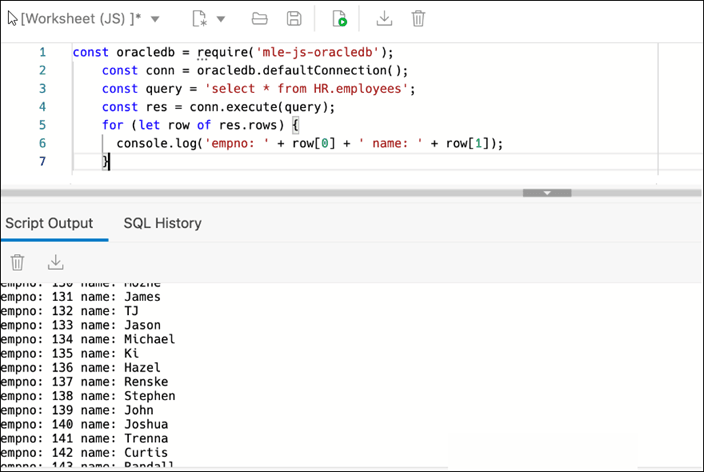
È possibile aprire il foglio di lavoro in modalità JavaScript. Vedrai anche le icone della barra degli strumenti e le schede di output cambiare per riflettere la modalità JavaScript.
Per creare e salvare un foglio di lavoro JavaScript, procedere come indicato di seguito.
- Nella barra degli strumenti espandere l'icona Nuovo file e selezionare JavaScript.
- Quando si immette il codice nel foglio di lavoro, il codice JavaScript viene evidenziato automaticamente.
- Eseguire il codice JavaScript nel foglio di lavoro utilizzando Esegui script.
-
Fare clic su Salva.
Nel riquadro File, (JS) viene aggiunto al nome del file JavaScript. Ciò consente di identificare rapidamente il file JavaScript.
Esegui codice JavaScript in un foglio di lavoro standard
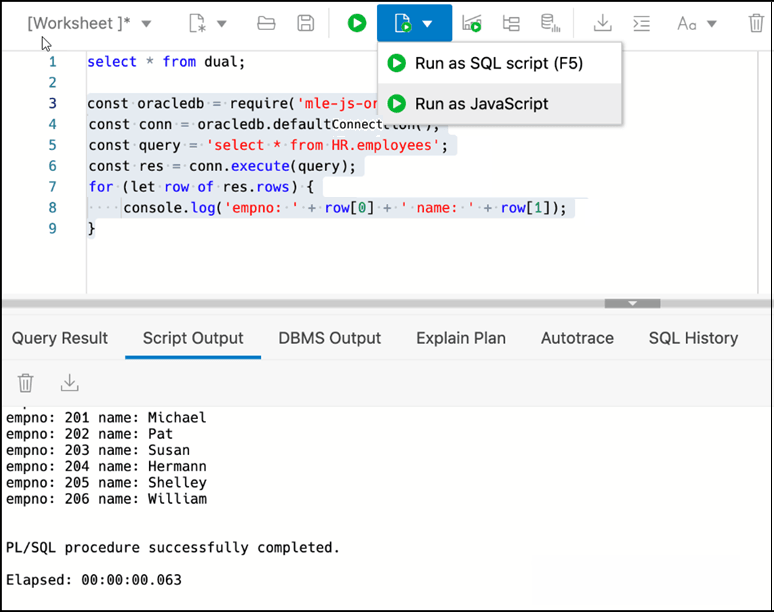
In un foglio di lavoro standard (quando il foglio di lavoro non è in modalità JavaScript):
- Selezionare il codice JavaScript da eseguire.
- Nella barra degli strumenti del foglio di lavoro, espandere l'icona Esegui script e selezionare Esegui come JavaScript.
Nota
Se si seleziona Esegui come script SQL, viene generato un errore.
Esegui codice JavaScript come blocco PL/SQL
È possibile utilizzare un blocco di codice PL/SQL per eseguire il codice JavaScript.
Dalla barra degli strumenti del foglio di lavoro, espandere l'icona Esegui script e selezionare Esegui come script SQL (F5).
Argomento padre: Esecuzione di istruzioni SQL nell'editor di codice
Visualizzazione dell'output SQL
Nel riquadro in basso a destra in SQL viene visualizzato l'output dell'operazione eseguita nell'editor SQL.
La figura seguente mostra il riquadro di output nella pagina SQL.
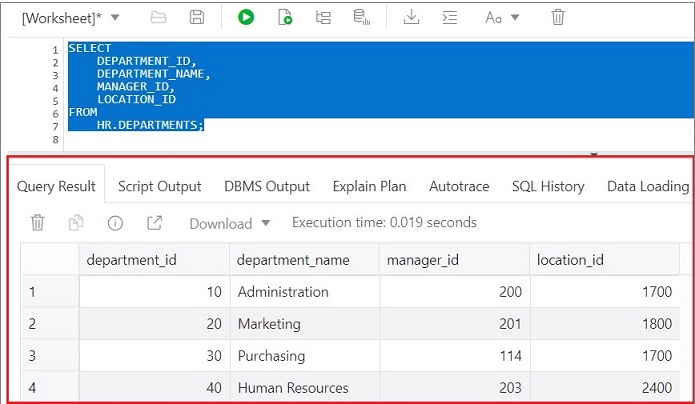
Nel riquadro di output sono disponibili le schede riportate di seguito.
-
Risultato query: visualizza i risultati dell'operazione Esegui istruzione più recente in una tabella di visualizzazione.
-
Output script: visualizza l'output di testo delle istruzioni eseguite come script utilizzando il motore di script.
-
Output DBMS: visualizza l'output delle istruzioni del package DBMS_OUTPUT.
-
Explain plan: visualizza il piano per la query utilizzando il comando Explain plan. La vista predefinita è la vista Diagramma. Per ulteriori informazioni, vedere Utilizzo del diagramma Explain Plan.
-
Traccia automatica: visualizza le statistiche della sessione e il piano di esecuzione da
v$sql_plandurante l'esecuzione di un'istruzione SQL mediante la funzione Traccia automatica. Visualizza l'output se si è fatto clic sull'icona Traccia automatica. -
Cronologia SQL: visualizza le istruzioni e gli script SQL eseguiti. Per reinserire una query eseguita in precedenza nel foglio di lavoro, fare doppio clic sulla query nell'elenco cronologico. È possibile ricercare istruzioni specifiche facendo clic sull'icona Cerca. La funzionalità di ricerca fa distinzione tra maiuscole e minuscole, recupera tutte le voci che contengono il testo di ricerca e non richiede caratteri jolly.
Nota
Le istruzioni eseguite vengono salvate nel database e sono quindi disponibili su tutti i dispositivi. Per un database di sola lettura, le istruzioni SQL vengono salvate nel browser. - Caricamento dati: visualizza un report delle righe totali caricate e non riuscite per tutte le tabelle visibili (incluse le tabelle di altri schemi).
Di seguito sono riportate le icone di questo riquadro.
-
Cancella output: cancella l'output.
-
Mostra informazioni: visualizza l'istruzione SQL per la quale viene visualizzato l'output.
-
Apri in nuova scheda: apre il risultato della query o l'explain plan in una nuova finestra.
-
Condividi risultati query: è applicabile solo al risultato della query ed è disponibile per l'uso solo quando una query è stata eseguita correttamente, generando i dati dei risultati. Se non sono disponibili dati sui risultati, questa opzione è disabilitata per l'uso.
Consente di condividere i risultati delle query con altri utenti utilizzando un URL condivisibile per i risultati della query. Quando si fa clic sul pulsante Condividi, viene generato un URL. Semplicemente copiandolo negli appunti, puoi condividere facilmente i risultati con utenti non autenticati. Pertanto, chiunque fornisca questo URL può accedervi senza autenticazione (ad esempio un nome utente/password) e per il limite di tempo definito utilizzando la data di scadenza. Se non si specifica la data e l'ora di scadenza, questa avrà una data di scadenza predefinita come data corrente e un'ora di scadenza minima predefinita di un'ora. Sebbene sia impostata una durata di scadenza minima predefinita, non esiste un limite massimo per quanto tempo è possibile impostare la durata di scadenza. Ciò significa che è possibile impostare la durata di scadenza finché si desidera in base ai requisiti aziendali specifici.Nota
I risultati delle query condivisi utilizzando questa opzione si basano su una query specifica eseguita in un determinato momento. Se gli oggetti o le viste di base a cui viene fatto riferimento nella query vengono modificati in un secondo momento, i dati dei risultati della query potrebbero cambiare o variare. -
Scarica: applicabile solo per i risultati della query. Consente di scaricare il risultato della query sul computer locale in formato CSV, JSON, XML o TEXT (.tsv).
Nella scheda Risultato query, nella tabella di visualizzazione, il menu di scelta rapida (clic con il pulsante destro del mouse) per l'intestazione di riga è costituito dai seguenti elementi:
-
Colonne consente di selezionare le colonne da nascondere.
-
In Ordina viene visualizzata una finestra di dialogo per la selezione delle colonne in base alle quali eseguire l'ordinamento. Per ogni colonna è possibile specificare l'ordine crescente o decrescente, nonché i valori nulli da visualizzare per primi.
Figura 3-4 Menu di scelta rapida per intestazione riga
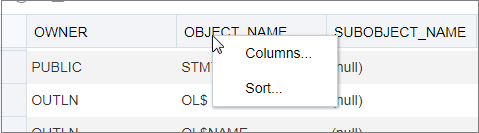
Descrizione della "Figura 3-4 Menu di scelta rapida per Intestazione riga"
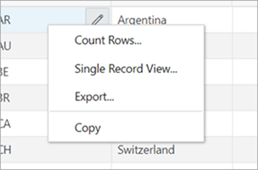
Il menu di scelta rapida per il resto della tabella di visualizzazione è costituito dai seguenti comandi:
-
In Conteggio righe viene visualizzato il numero di righe nel set di risultati per la query.
-
Vista record singolo consente di visualizzare i dati di una tabella o vista, un record alla volta.
-
Esporta genera il file da scaricare in base al formato selezionato, che può essere XML, CSV (valori separati da virgole, tra cui una riga di intestazione per gli identificativi di colonna), Inserisci , Delimitato, Fisso, HTML, JSON o TEXT.
-
Formato: selezionare il formato da esportare dall'elenco a discesa.
-
Terminatore linea: identifica il terminatore per ogni linea. Il terminatore di linea non è incluso nei dati esportati. Se la pagina di anteprima mostra i dati in una singola riga, il terminatore corretto non viene specificato.
-
Intestazione: controlla se la prima riga è una riga di intestazione o la prima riga di dati.
-
Contenuto sinistro e destro: gli involucri vengono utilizzati per i dati dei caratteri e sono facoltativi. Gli allegati non sono inclusi nei dati esportati.
Nota
Se un popup blocker è abilitato, impedirà il download del file. -
-
Copia copia i dati da una cella, una riga o un intervallo di righe.
Argomento padre: Pagina SQL
Utilizzo del diagramma Explain Plan
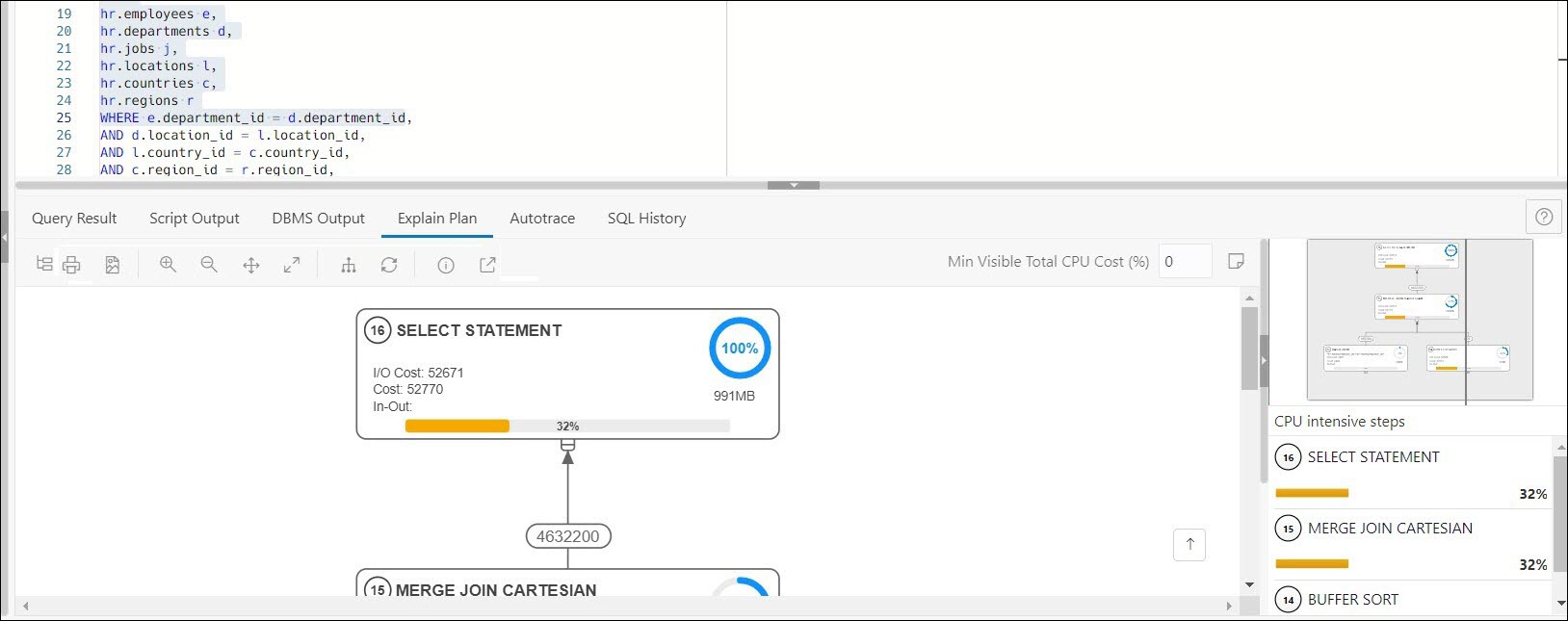
La vista Diagramma EXPLAIN Plain è una rappresentazione grafica del contenuto di PLAN_TABLE, che è la tabella predefinita per i risultati dell'istruzione EXPLAIN PLAN. La natura gerarchica dei passi nel piano di esecuzione è illustrata nel diagramma.
Per impostazione predefinita, nel diagramma sono visibili tre livelli di passi. È possibile utilizzare i segni +/- nella parte inferiore di ogni passo (disponibili quando il passo ha figli) per espandersi o comprimersi. Per visualizzare tutti i passi del diagramma, utilizzare  Espandi tutto nella barra degli strumenti.
Il diagramma fornisce inoltre i seguenti dettagli:
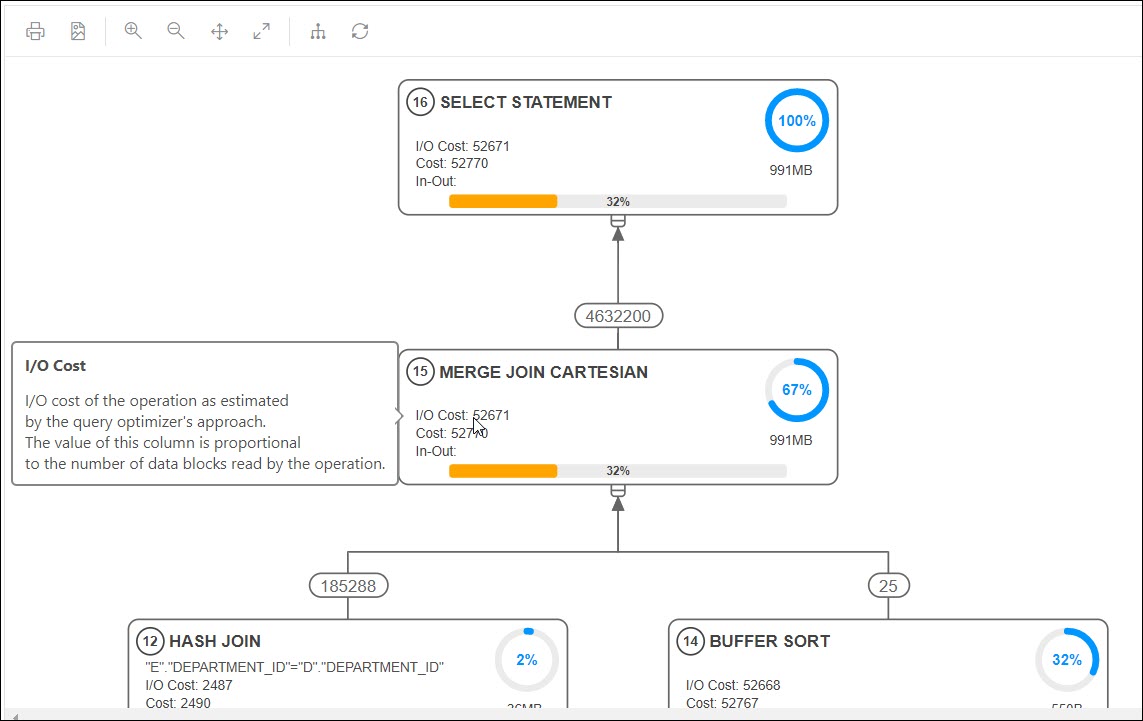
- Cardinalità (numero sulla freccia per il passo padre), ovvero il numero di righe elaborate
- Operazione e opzioni applicate in tale fase
- Ordine di esecuzione, che corrisponde al numero sequenziale nell'ordine di esecuzione
- Costo CPU dei predicati di accesso in percentuale (barra arancione)
- Costo totale CPU per il passo in percentuale (cerchio blu)
- Metriche costo I/O stimato, byte elaborati e costo
È possibile visualizzare una breve descrizione quando si passa il puntatore del mouse su una di queste statistiche in un passo.
Le icone nella barra degli strumenti sono le seguenti:
-
Vista avanzata/Vista diagramma: consente di passare dalle viste Avanzate a quelle Diagramma. Nella vista avanzata vengono visualizzati i dati di
PLAN_TABLEin una vista tabella/albero mista. La vista Diagramma visualizza i dati in formato diagramma di flusso. -
Stampa diagramma: stampa il diagramma.
-
Salva in SVG: salva il diagramma in un file in formato SVG.
-
Zoom avanti, Zoom indietro: se nel diagramma è selezionato un passo, facendo clic sull'icona Zoom avanti si garantisce che rimanga al centro della schermata.
-
Adatta schermata: si adatta all'intero diagramma nell'area visibile.
-
Dimensione effettiva: imposta il fattore di zoom su 1.
-
Espandi tutto: visualizza tutti i passi del diagramma.
-
Reimposta diagramma: ripristina lo stato iniziale del diagramma, ovvero vengono visualizzati solo tre livelli di passi.
-
Mostra informazioni: mostra l'istruzione
SELECTutilizzata dalla funzionalità Explain Plan. -
Apri in nuova scheda: consente di aprire la vista Diagramma in una nuova scheda per una migliore visualizzazione e navigazione. Il diagramma è limitato all'istruzione SELECT iniziale.
-
Costo CPU totale visibile minimo (%): definisce la soglia per filtrare i passi con un costo CPU totale inferiore al valore specificato.
Immettere un valore compreso tra 0 e 100. Nessun filtro per 0.
-
Note piano: visualizza le note Explain Plan.
Proprietà
Fare doppio clic o premere Invio su un passo selezionato per aprire il dispositivo di scorrimento Proprietà, che fornisce ulteriori informazioni su tale passo. Per una descrizione di ciascuna proprietà, vedere PLAN_TABLE in Oracle Database Reference.
Il dispositivo di scorrimento Properties (Proprietà) mostra quanto segue.
-
Tutte le informazioni per il passo estratto da
PLAN_TABLEin formato tabulare. Sono esclusi i valori nulli.È possibile selezionare JSON per visualizzare le proprietà in formato JSON.
-
Informazioni dalla colonna
OTHER_XMLdiPLAN_TABLE.Le informazioni vengono visualizzate in formato JSON.
Navigazione
-
Fare clic sul tasto Tab per spostarsi nella procedura dell'ordine di esecuzione. Il passo selezionato ha un bordo blu intorno ad esso.
Per spostarsi nella direzione inversa, premere i tasti Maiusc + TAB.
Se non viene selezionato alcun passo, se si preme il tasto Tabulazione viene selezionato il passo con il numero di esecuzione 1.
-
A seconda del livello di zoom, utilizzare le barre di scorrimento orizzontali e verticali per visualizzare diverse parti del diagramma.
Fare clic sul pulsante sinistro del mouse e tenerlo premuto per visualizzare il diagramma su e giù.
Utilizzare l'icona
 in basso a destra per scorrere fino alla parte superiore del diagramma.
-
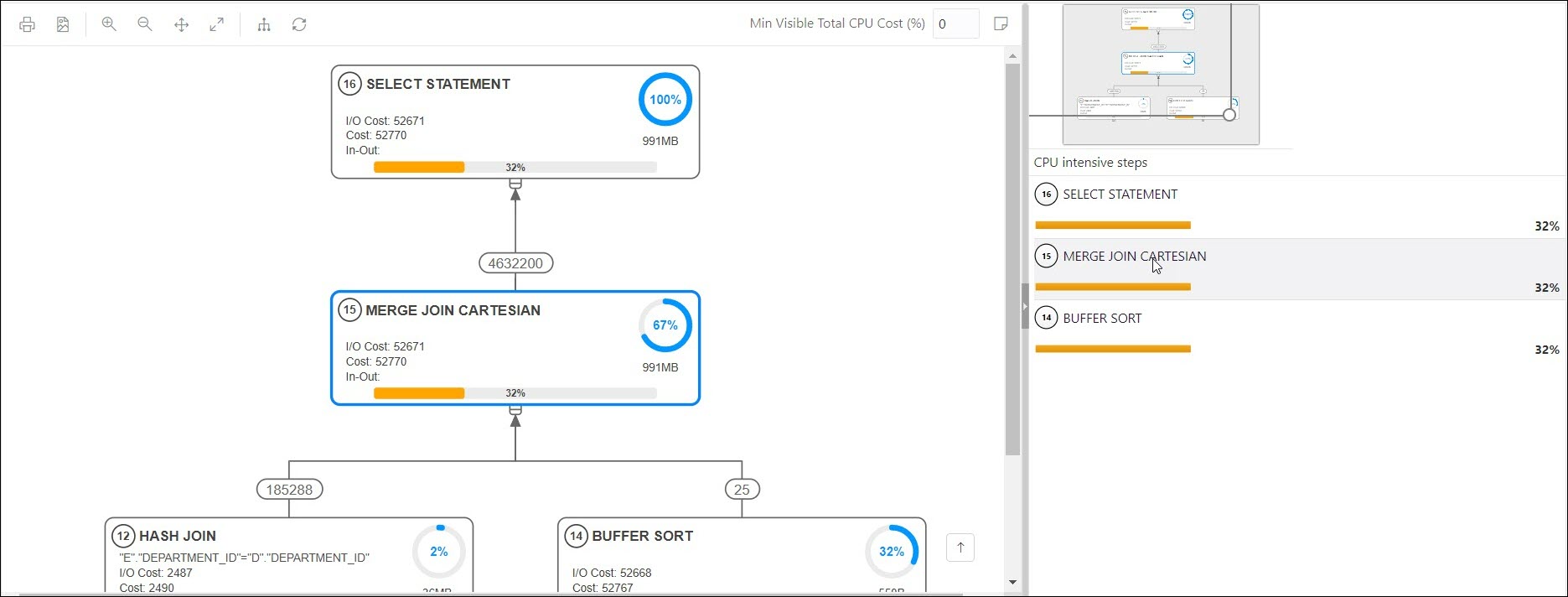
Il Navigator del diagramma si trova nell'angolo in alto a destra e rappresenta una copia più piccola del diagramma su uno sfondo grigio. Il bordo del rettangolo consente operazioni di zoom avanti e indietro e spostamenti per mostrare diverse parti del diagramma.
Il Navigator del diagramma mostra un elenco con passi che hanno un costo della CPU superiore all'1% in ordine decrescente. Fare clic su un passo dell'elenco per passare allo stesso passo del diagramma, consentendo di visualizzarlo nel contesto degli altri passi.
Argomento padre: Visualizzazione dell'output SQL
Caricamento dei dati
Nella pagina SQL è possibile caricare i dati da uno o più file locali in una o più tabelle.
I formati di file che è possibile caricare sono CSV, XLS, XLSX, TSV, TXT, XML, JSON e Newline Delimited JSON (NDJSON).
- Caricamento di dati da un file locale a una nuova tabella
- Caricamento di dati da un file locale a una tabella esistente
- Caricamento di dati da più file locali in più tabelle
Argomento padre: Pagina SQL
Caricamento dei dati da un file locale a una nuova tabella
Per caricare i dati da un file locale a una nuova tabella:
-
È possibile avviare il Visualizzatore di documentazione in uno dei modi seguenti:
-
Nel riquadro sinistro della scheda Navigator, fare clic su Sottomenu Oggetto
 , selezionare Caricamento dati, quindi selezionare Carica dati in nuova tabella.
Figura 3-6 Carica dati nella nuova tabella
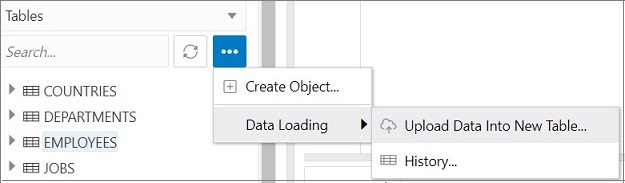
Descrizione della "Figura 3-6 Carica dati nella nuova opzione della tabella" -
Nella scheda Navigator trascinare il file locale nel riquadro sinistro. Quando si trascina un file nel riquadro, viene visualizzato il seguente messaggio Eliminare il file qui per iniziare.
Viene visualizzata la finestra Carica dati in nuova tabella. Viene visualizzata un'anteprima dei dati in formato griglia.
-
-
Fare clic su Mostra/Nascondi opzioni
 per visualizzare le opzioni che è possibile modificare per l'anteprima dei dati.
-
Nomi colonna: selezionare Ottieni da file per visualizzare le intestazioni di colonna nella prima riga.
- Codifica: un'opzione per selezionare il tipo di codifica è visibile quando il file caricato è in formato testo normale (CSV, TSV o TXT). La codifica predefinita è UTF-8.
-
Closure testo e Delimitatore campo: queste opzioni sono visibili solo quando il file selezionato è in formato testo normale (CSV, TSV o TXT). Selezionare o immettere il carattere utilizzato nel file di origine per l'enclosure di testo e il delimitatore di campo.
-
Righe da saltare: immettere o utilizzare le frecce su e giù per selezionare il numero di righe da saltare.
-
Dimensione anteprima: immettere o utilizzare le frecce su e giù per selezionare il numero di righe da visualizzare in anteprima.
-
Limita righe da caricare: se si seleziona questa opzione, è necessario specificare le righe da caricare. Utilizzare le frecce su e giù per selezionare il numero di righe da caricare.
Per rimuovere le opzioni selezionate e l'anteprima dei dati, fare clic su Cancella.
Dopo aver selezionato le opzioni richieste, fare clic su Applica, quindi su Avanti.
-
-
Nella definizione tabella effettuare le operazioni riportate di seguito.
-
Immettere un nome per la tabella di destinazione nel campo Nome tabella.
-
Selezionare la casella di controllo all'inizio di una riga per aggiungere la colonna alla tabella di destinazione.
-
Selezionare o immettere valori per attributi di colonna quali Nome colonna, Tipo colonna, Precisione, Ridimensiona, Predefinito, Chiave primaria e Annullabile.
-
Viene visualizzata la colonna Formato maschera per i tipi di dati data, indicatore orario e numerico. Per i tipi di data e indicatore orario, è necessario selezionare un valore dall'elenco a discesa oppure digitare il valore nel campo Formato maschera. Per i tipi numerici, la maschera di formato è facoltativa.
Per una colonna data e indicatore orario, è necessario fornire una maschera di formato compatibile che descriva i dati da caricare. Ad esempio, se i dati di data sono simili a
12-FEB-2021 12.21.30, è necessario fornire una maschera di data diDD-MON-YYYY HH.MI.SS. La maschera di formato viene determinata automaticamente in base ai dati contenuti nel file. È necessario rivedere la maschera di formato consigliata e, se necessario, modificarla immettendo il formato direttamente nella cella di destinazione.
Figura 3-7 Passo Definizione tabella in Carica dati in nuova tabella
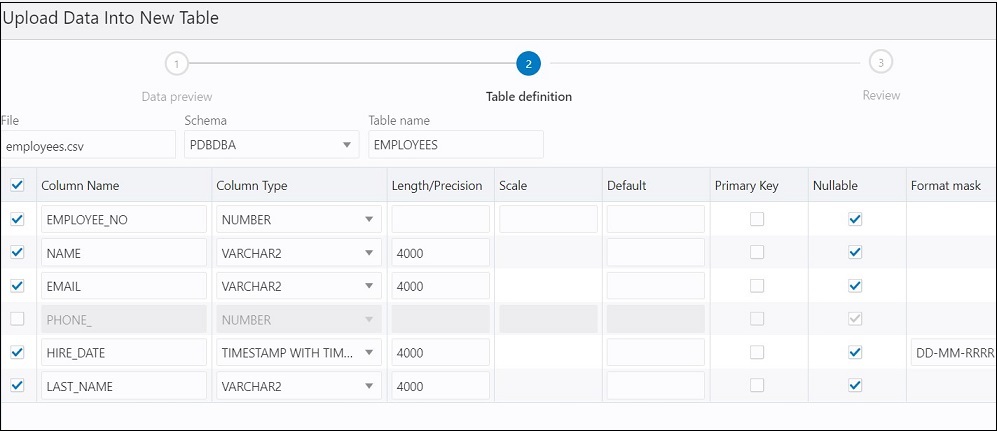
Descrizione della "Figura 3-7 Fase di definizione della tabella nel caricamento dei dati nella nuova tabella"Fare clic su Successivo.
-
-
Rivedere il codice DDL generato in base alle selezioni effettuate nelle schermate precedenti. Viene visualizzato anche il mapping tra le colonne di origine e di destinazione.
Fare clic su Fine. Dopo che i dati sono stati caricati correttamente, la nuova tabella viene visualizzata nella scheda Navigator.
- Per un report dettagliato delle righe totali caricate e non riuscite, effettuare una delle operazioni riportate di seguito.
-
Fare clic con il pulsante destro del mouse sulla tabella nella scheda Navigator, selezionare Caricamento dati, quindi selezionare Cronologia. Viene visualizzato il report per una tabella specifica.
-
Nella scheda Navigator selezionare il sottomenu Oggetto
, selezionare Caricamento dati, quindi selezionare Cronologia. Viene visualizzato il report per tutte le tabelle nello schema selezionato nella scheda Navigator.
-
Nel riquadro di output del foglio di lavoro, selezionare la scheda Caricamento dati. Viene visualizzato il report per tutte le tabelle visibili (incluse le tabelle di altri schemi).
Un riepilogo dei dati caricati viene visualizzato nella finestra di dialogo Cronologia. Se il caricamento di dati non è riuscito, è possibile visualizzare il numero di righe non riuscite nella colonna Righe non riuscite. Fare clic sulla colonna delle righe non riuscite per aprire una finestra di dialogo che mostra le righe non riuscite.
Nella finestra di dialogo Cronologia è inoltre possibile cercare i file caricati per nome schema, nome tabella o nome file. Per rimuovere i file caricati, fare clic su Rimuovi tutta la cronologia
 .
.
È inoltre possibile caricare dati da un file in una nuova tabella utilizzando la procedura descritta in Caricamento di dati da più file locali in più tabelle.
-
Argomento padre: Caricamento dei dati
Caricamento dei dati da un file locale a una tabella esistente
Per caricare i dati da un file locale a una tabella esistente:
- Nella scheda Navigator, nel riquadro sinistro, fare clic con il pulsante destro del mouse sulla tabella in cui si desidera caricare i dati, selezionare Caricamento dati, quindi selezionare Carica dati.
Figura 3-8 Opzione di caricamento dati per una tabella esistente
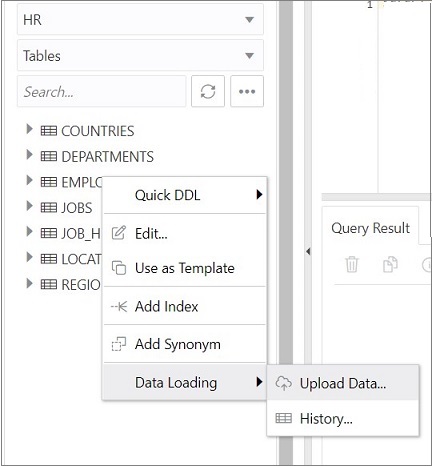
Descrizione della "Figura 3-8 Opzione di caricamento dati per una tabella esistente"Viene visualizzata la finestra di dialogo Importa dati.
- Fare clic su Mostra/Nascondi opzioni per visualizzare le opzioni che è possibile modificare per l'anteprima dei dati:
- Nomi colonna: selezionare Ottieni da file per visualizzare le intestazioni di colonna nella prima riga.
- Codifica: un'opzione per selezionare il tipo di codifica è visibile quando il file caricato è in formato testo normale (CSV, TSV o TXT). La codifica predefinita è UTF-8.
- Closure testo e Delimitatore campo: queste opzioni sono visibili solo quando il file selezionato è in formato testo normale (CSV, TSV o TXT). Selezionare o immettere il carattere utilizzato nel file di origine per l'enclosure di testo e il delimitatore di campo.
- Righe da saltare: immettere o utilizzare le frecce su e giù per selezionare il numero di righe da saltare.
- Righe da caricare: immettere o utilizzare le frecce su e giù per selezionare il numero di righe da caricare.
- Dimensione anteprima: immettere o utilizzare le frecce su e giù per selezionare il numero di righe da visualizzare in anteprima.
Per rimuovere le opzioni selezionate e l'anteprima dei dati, fare clic su Cancella.
Dopo aver selezionato le opzioni richieste, fare clic su Applica, quindi su Avanti.
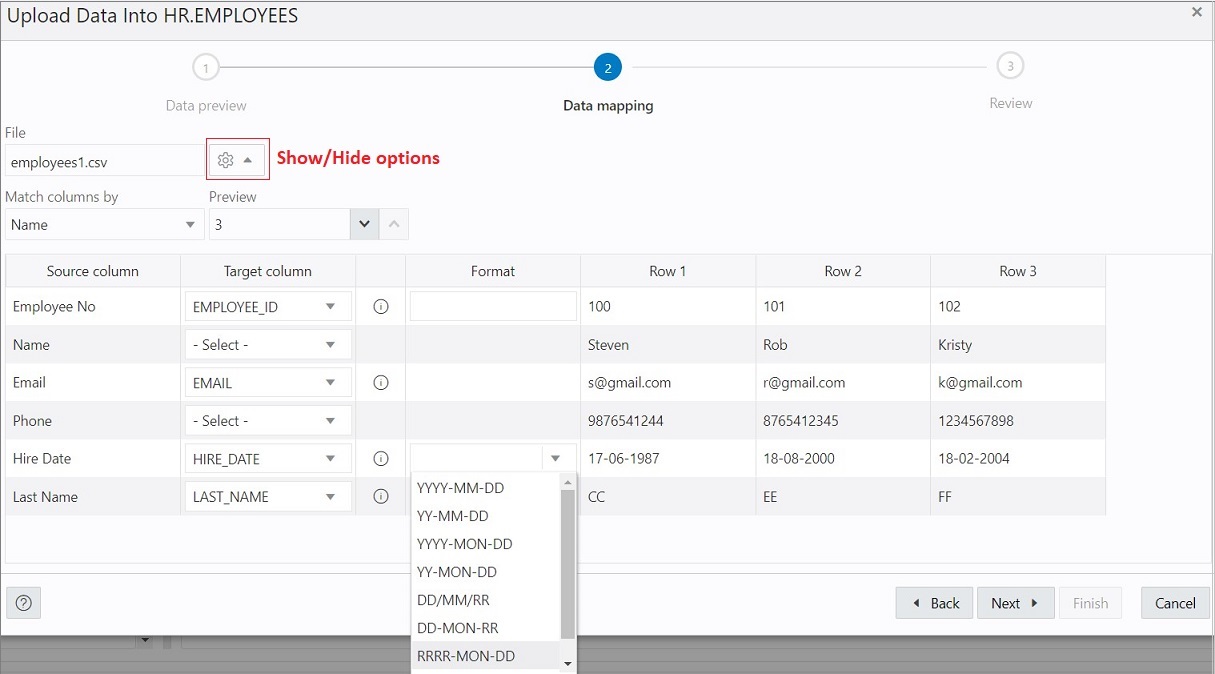
- Nel mapping dei dati, abbinare i dati nel file alle colonne appropriate nella tabella di destinazione. Per impostazione predefinita, la corrispondenza viene eseguita utilizzando il nome della colonna.
Per modificare, fare clic su Mostra/Nascondi opzioni
. In corrispondenza colonne per:
- Selezionare Nome per trovare una corrispondenza tra le colonne in base al nome della colonna nella tabella di destinazione.
- Selezionare Posizione se si desidera confrontare le colonne in base alla posizione della colonna nella tabella di destinazione.
- Selezionare Nessuno per rimuovere le selezioni correnti e selezionare la colonna di destinazione per ogni colonna di origine dall'elenco a discesa.
Nota
In base ai dati nel file, vengono effettuati tentativi per recuperare automaticamente la maschera di formato corretta delle colonne basate sulla data. Se non è corretto, è possibile modificare il formato suggerito immettendolo direttamente nella cella di destinazione.In caso di problemi da risolvere, nella parte superiore destra della finestra di dialogo viene visualizzata una notifica, ad esempio
 .
.
Fare clic su Successivo.
- Per un riepilogo dettagliato del processo di caricamento, fare clic con il pulsante destro del mouse sulla tabella nella scheda Navigator, selezionare Caricamento dati, quindi selezionare Cronologia. Nella finestra di dialogo Cronologia caricamento dati viene visualizzato un riepilogo dei dati caricati.
Se il caricamento di dati non è riuscito, è possibile visualizzare il numero di righe nella colonna Righe non riuscite. Fare clic sulla colonna per aprire una finestra di dialogo che mostra le righe non riuscite.
Nella finestra di dialogo Cronologia caricamento dati è inoltre possibile cercare i file caricati per nome schema, nome tabella o nome file. Per rimuovere i file caricati, fare clic su Rimuovi tutta la cronologia
.
È inoltre possibile caricare dati da un file in una tabella esistente eseguendo la procedura descritta in Caricamento di dati da più file locali in più tabelle.
Argomento padre: Caricamento dei dati
Caricamento dei dati da più file locali in più tabelle
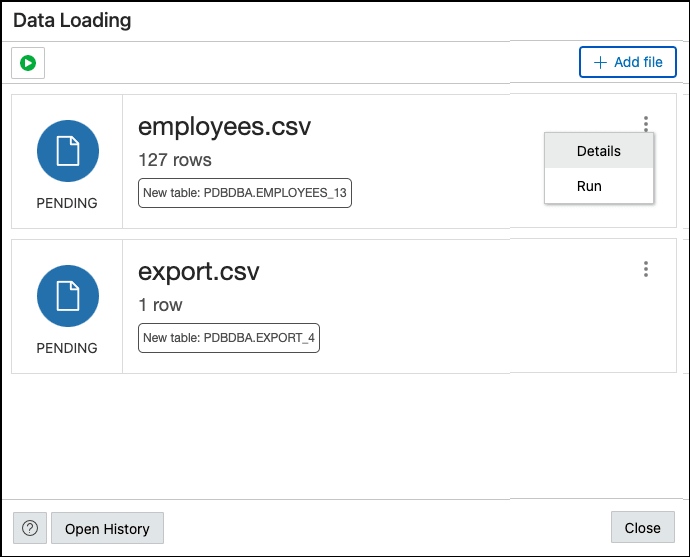
- Per aprire un file, fare clic sul nome del file oppure fare clic su
 nell'angolo superiore destro della scheda e selezionare Dettagli.
Nella pagina Dettagli viene visualizzata un'anteprima del file. Fare clic su Successivo. Per passare alla pagina precedente, fare clic su Tutti i file.
nell'angolo superiore destro della scheda e selezionare Dettagli.
Nella pagina Dettagli viene visualizzata un'anteprima del file. Fare clic su Successivo. Per passare alla pagina precedente, fare clic su Tutti i file.Nota
Un'anteprima dell'intero file viene visualizzata la prima volta che il file viene caricato. Successivamente, se vengono apportate modifiche alle impostazioni, l'anteprima viene impostata su un massimo di 10 righe. Per una descrizione delle impostazioni, vedere il passo 2 in Caricamento di dati da un file locale a una nuova tabella. - Per caricare i dati in una tabella, nella parte superiore destra della scheda, fare clic su e selezionare Esegui.
Per caricare i dati in più tabelle contemporaneamente, fare clic su
 Esegui tutto.
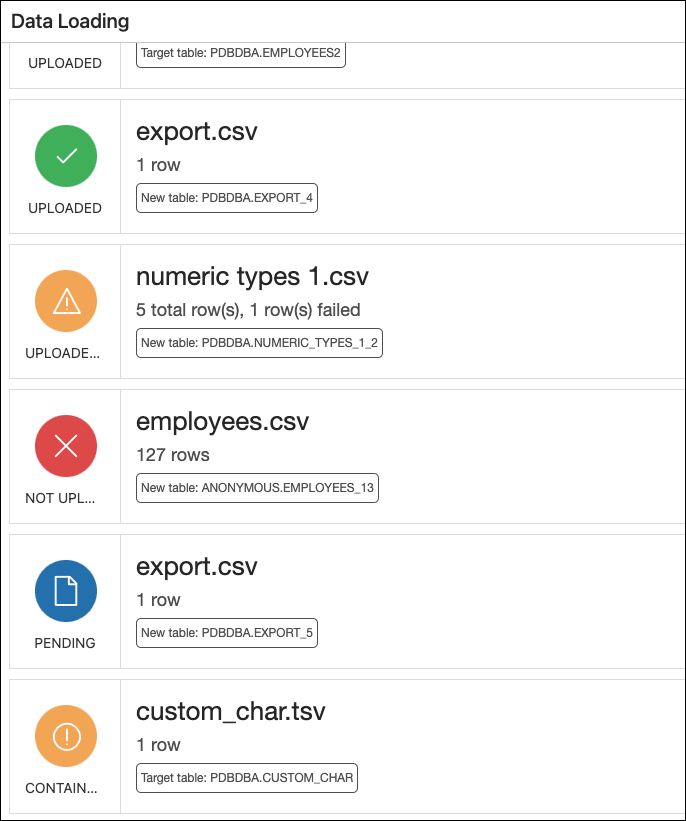
I file caricati correttamente vengono visualizzati con un'icona a colori verde, un segno di spunta e lo stato UPLOADED.
Altri possibili stati sono:
- UPLOADED WITH WARNING in giallo.
- NON IMPIEGATO PER ERRORI in rosso.
- UPLOADED WITH ERRORS, dove è possibile visualizzare il numero di righe non riuscite.
- AVVERTENZA/I CONTENUTI indica che le impostazioni sono errate. Questo file non verrà caricato finché le avvertenze non verranno risolte.
Argomento padre: Caricamento dei dati