Pagina Data Modeler
La pagina Data Modeler fornisce una versione integrata di Oracle SQL Developer Data Modeler con funzioni di reporting di base. È possibile creare diagrammi da schemi esistenti, recuperare informazioni sul dizionario dati, generare istruzioni DDL ed esportare diagrammi.
Per andare alla pagina Data Modeler, effettuare una delle operazioni riportate di seguito.
-
Nella pagina Launchpad, selezionare la scheda Sviluppo e fare clic su Data Modeler.
-
Fare clic su Selettore
 per visualizzare il menu di navigazione. In Sviluppo selezionare Data Modeler.
La pagina Data Modeler è costituita dal riquadro sinistro per la navigazione di oggetti e diagrammi, dal riquadro dell'editor per l'utilizzo di diagrammi relazionali e dal riquadro destro per la visualizzazione delle proprietà dell'oggetto selezionato nel diagramma. Questi riquadri sono descritti nelle sezioni seguenti:
- Navigazione di diagrammi e oggetti
Nella scheda Diagrammi sono elencati i diagrammi di Data Modeler salvati. - Informazioni sull'editor Data Modeler
È possibile creare e utilizzare diagrammi relazionali nel riquadro dell'editor.
Argomenti correlati
Argomento padre: Pagine SQL e Data Modeler
Navigazione di diagrammi e oggetti
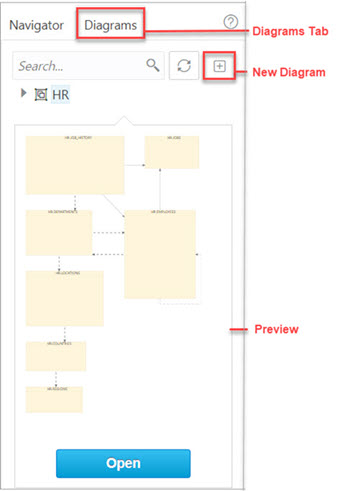
Nella scheda Diagrammi sono elencati i diagrammi di Data Modeler salvati.
Quando si fa clic con un pulsante destro del mouse su un diagramma, sono disponibili le opzioni per aprire, salvare, eliminare e visualizzare le proprietà. La Figura 3-10 mostra un'anteprima di anteprima ridotta visualizzata quando si fa clic sul nome di un diagramma nel riquadro sinistro.
Figura 3-10 Anteprima del diagramma in Data Modeler
Descrizione della "Figura 3-10 Anteprima del diagramma in Data Modeler"
-
Per creare un nuovo diagramma, nella scheda Diagrammi fare clic su Nuovo diagramma
 .
.
-
Per aprire un diagramma esistente, nella scheda Diagrammi fare clic con il pulsante destro del mouse sul diagramma e fare clic su Apri.
Nota
I diagrammi vengono memorizzati nel database, nello schema utente Azioni database. Quando si utilizza Data Modeler per la prima volta, nello schema viene creata una tabella OSDDMW_DIAGRAMS per memorizzare i diagrammi.
Se viene fornita una connessione, Oracle SQL Developer Data Modeler può importare o esportare nella tabella OSDDMW_DIAGRAMS. Per ulteriori informazioni, vedere Condivisione di diagrammi con SQL Developer Data Modeler.
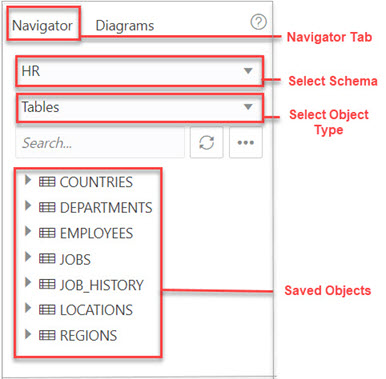
Nella scheda Navigator sono elencati gli oggetti disponibili per ogni schema. È possibile selezionare lo schema e il tipo di oggetto dagli elenchi a discesa. Per uno schema particolare, se si seleziona un oggetto tabella, nel riquadro sinistro vengono visualizzate tutte le tabelle appartenenti allo schema specifico. È possibile espandere una tabella per visualizzarne le colonne. La Figura 3-11 indica gli elementi importanti della scheda Navigator.
In uno schema, è possibile cercare gli oggetti nella scheda Navigator immettendo alcuni caratteri. È inoltre possibile cercare il contenuto di un diagramma salvato.La funzionalità di ricerca non fa distinzione tra maiuscole e minuscole, recupera tutte le voci corrispondenti e non richiede l'uso di caratteri jolly.
Il menu di scelta rapida per una tabella o una vista è costituito da:
Aggiungi oggetto al diagramma: aggiunge l'oggetto selezionato al diagramma selezionato. In alternativa, è possibile trascinare un oggetto in un diagramma selezionato.
Aggiungi oggetto con dipendenze a diagramma: aggiunge l'oggetto selezionato insieme alle tabelle padre e figlio correlate all'oggetto al diagramma selezionato.
Aggiungi oggetto come schema a stella al diagramma: aggiunge l'oggetto selezionato al diagramma e cerca nel dizionario dati le chiavi esterne e le chiavi esterne implicite correlate all'oggetto. Le tabelle o le viste correlate vengono aggiunte al diagramma e viene applicato il layout dello schema a stella. Vedere Chiavi esterne interessate
Modifica, Usa come modello: apre la finestra di dialogo Proprietà tabella. Consente di modificare un oggetto esistente (ad esempio una tabella o una vista) per uno schema specifico oppure di creare un nuovo oggetto utilizzando un oggetto esistente per il contenuto iniziale. Vedere Finestra di dialogo Proprietà tabella e Finestra di dialogo Proprietà vista.
Aggiungi/Modifica sequenza: apre la finestra di dialogo Proprietà sequenza. Consente di creare o modificare una sequenza per uno schema selezionato. Vedere Finestra di dialogo Proprietà sequenza.
Aggiungi indice: apre la finestra di dialogo Proprietà indice. Consente di creare un indice per una tabella. Vedere Finestra di dialogo Proprietà indice.
Aggiungi sinonimo: apre la finestra di dialogo Proprietà sinonimo. Consente di creare un sinonimo per una tabella o una vista in uno schema selezionato. Vedere Finestra di dialogo Proprietà sinonimo
Argomento padre: Pagina Data Modeler
Informazioni sull'editor Data Modeler
È possibile creare e utilizzare diagrammi relazionali nel riquadro dell'editor.
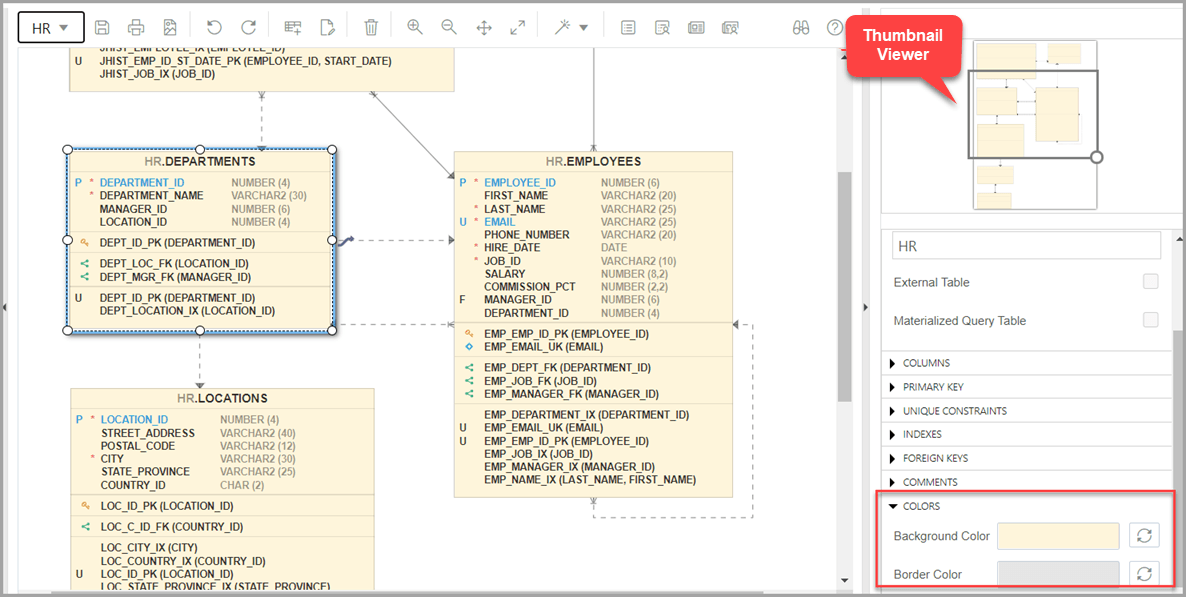
Quando un oggetto viene selezionato nel diagramma, è possibile esaminare le proprietà dell'oggetto nel riquadro a destra. Per una tabella le proprietà visualizzate sono Colonne, Chiave primaria, Vincoli univoci, Indici, Chiavi esterne, Commenti e Colori. Le uniche proprietà che è possibile modificare sono il colore dello sfondo e del bordo. Fare clic su Reimposta  per tornare ai colori predefiniti.
La Figura 3-12 mostra le proprietà di un oggetto selezionato nel riquadro dell'editor.
È possibile trascinare il visualizzatore delle miniature nell'angolo superiore destro per visualizzare l'area appropriata nel riquadro dell'editor. Ciò è utile quando si utilizzano diagrammi lunghi nel riquadro dell'editor.
Figura 3-12 Analizza le proprietà dell'oggetto selezionato nel riquadro Editor
Descrizione della "Figura 3-12 - Analizza le proprietà dell'oggetto selezionato nel riquadro Editor"
Durante la creazione dei diagrammi, è possibile effettuare le operazioni riportate di seguito.
-
Selezionare un oggetto, quindi trascinarlo per spostarlo.
-
Regolare o spostare gli oggetti con le relazioni intatte.
-
Aggiungere i gomiti alle linee di relazione per evitare di intersecarsi con le linee di altri oggetti. Fare clic con il pulsante destro del mouse sulla linea di relazione e trascinare per creare il gomito. Fare clic su Rimuovi vertice
 per ripristinare la forma originale.
-
Ridimensionare gli oggetti trascinando le maniglie posizionate intorno alla scatola.
-
Selezionare e quindi fare clic con un pulsante destro su un oggetto per le opzioni seguenti:
-
Anteprima DDL: mostra le istruzioni DDL per l'oggetto.
-
Aggiorna: aggiorna tutte le azioni eseguite sull'oggetto.
-
Elimina: elimina l'oggetto.
-
Modifica: apre la finestra di dialogo Proprietà tabella per la modifica di un oggetto tabella o la finestra di dialogo Proprietà vista per un oggetto vista.
-
Chiavi esterne implicite: apre la finestra di dialogo Chiavi esterne implicite. Utilizzare questa opzione per definire le chiavi esterne implicite per l'oggetto. Vedere Chiavi esterne interessate
-
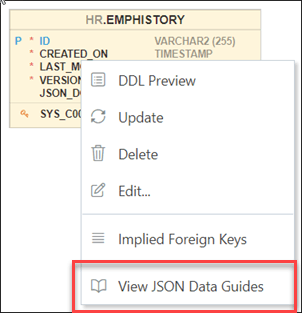
Visualizza guide dati JSON: apre il diagramma della guida dati JSON per la tabella o la vista. Vedere Informazioni sulla visualizzazione delle guide dati JSON
-
Le icone sulla barra degli strumenti sono:
-
Salva diagramma: salva il diagramma attualmente selezionato. I diagrammi vengono memorizzati in una tabella creata nello schema dell'utente.
-
Stampa diagramma: stampa il diagramma selezionato.
-
Salva in SVG: salva il diagramma attualmente selezionato in un file immagine in formato SVG.
-
Aggiungi oggetti al diagramma: viene visualizzata una finestra di dialogo in cui è possibile selezionare uno o più oggetti di tipo tabelle o viste da uno schema specifico nel diagramma selezionato. Digitare
*per elencare tutti gli oggetti di un tipo di oggetto (tabelle o viste) nello schema. Puoi anche cercare digitando alcuni caratteri. -
Aggiungi nota: aggiunge note al diagramma selezionato. Selezionare la nota per aggiungere testo e per visualizzare le proprietà associate nel riquadro destro, ad esempio Dimensione carattere e Colori.
-
Per immettere testo, espandere TEXT e digitare informazioni. Fare clic su Applica.
-
Per selezionare il colore dello sfondo, del bordo o del testo della nota, fare clic sulla casella e selezionare il colore desiderato. Per ripristinare il colore predefinito, fare clic su Reimposta
.
-
-
Elimina: elimina l'oggetto o gli oggetti selezionati dal diagramma. Per selezionare più oggetti, premere il tasto CTRL e selezionare gli oggetti.
-
Zoom avanti: visualizza un numero maggiore di dettagli e, potenzialmente, un numero inferiore di oggetti nel diagramma selezionato.
-
Zoom indietro: visualizza meno dettagli e potenzialmente più oggetti nel diagramma attualmente selezionato.
-
Adatta schermata: consente di adattare tutti gli oggetti rilevanti nella finestra per il diagramma attualmente selezionato, regolando le dimensioni delle forme e delle etichette di testo in base alle esigenze.
-
Dimensione effettiva: adegua le forme e le etichette di testo nel diagramma attualmente selezionato alle dimensioni predefinite.
-
Layout: Layout automatico: consente di riorganizzare gli oggetti nel diagramma in un layout più significativo e interessante. Se non ti piace il riarrangiamento, puoi ripristinare il layout precedente facendo clic su Annulla.
-
Layout: Layout a stella: riorganizza gli oggetti nel diagramma in un layout a schema a stella, in cui la fact table si trova al centro e le tabelle delle dimensioni associate circondano la fact table.
-
Anteprima DDL: mostra le istruzioni DDL per l'oggetto. È possibile salvare o inviare le istruzioni DDL al foglio di lavoro. Per scegliere l'elemento da visualizzare, fare clic su Opzioni.
-
Anteprima DDL per lo schema corrente: mostra le istruzioni DDL per lo schema corrente. È possibile inviare le istruzioni DDL al foglio di lavoro.
-
Rapporto Diagramma: genera un report del dizionario dati di tutti gli elementi del diagramma.
-
Report schema: genera un report del dizionario dati di tutti gli elementi dello schema.
-
Guida: visualizza la Guida per l'editor Data Modeling.
- Informazioni sulla visualizzazione delle guide dati JSON
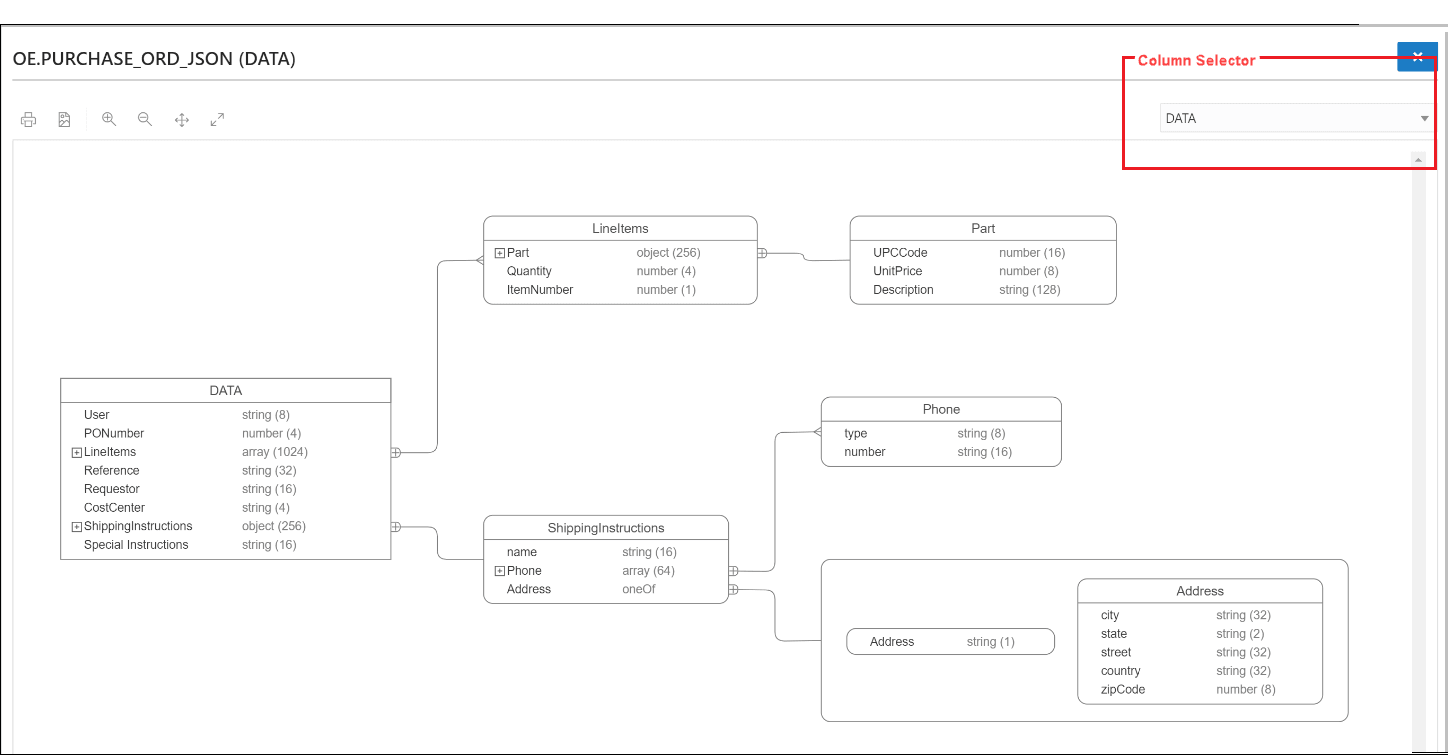
Una guida dati JSON rappresenta lo schema JSON per i documenti in una colonna con contenuto JSON. Una tabella può avere più colonne con contenuto JSON.
Argomento padre: Pagina Data Modeler
Informazioni sulla visualizzazione delle guide dati JSON
Una guida dati JSON rappresenta lo schema JSON per i documenti in una colonna con contenuto JSON. Una tabella può avere più colonne con contenuto JSON.
L'opzione Visualizza guide dati JSON è disponibile nel menu di scelta rapida per una tabella o una vista in un diagramma di Data Modeler.
Applicabile a tabelle, viste e tabelle esterne con colonne con contenuto JSON. Le colonne con contenuto JSON vengono identificate e le guide dati vengono recuperate per ciascuna colonna di questo tipo. Questo processo è più rapido con l'esistenza di un indice di ricerca JSON.
Lo schema JSON (JSON Data Guide) viene presentato visivamente come un diagramma di relazione entità. Gli array sono presentati come relazioni uno-a-molti, contenevano oggetti come relazioni uno-a-uno e i costrutti "oneOf" come una scatola che circonda le possibili scelte. Nella parte superiore destra della pagina è presente un selettore di colonne che consente di selezionare una colonna con contenuto JSON per la presentazione del diagramma.
L'esempio seguente è uno schema JSON e la relativa rappresentazione in un diagramma della guida dati.
{
  "type" : "object",
  "properties" :
  {
    "User" :
    {
      "type" : "string",
      "o:length" : 8,
      "o:preferred_column_name" : "DATA$User"
    },
    "PONumber" :
    {
      "type" : "number",
      "o:length" : 4,
      "o:preferred_column_name" : "DATA$PONumber"
    },
    "LineItems" :
    {
      "type" : "array",
      "o:length" : 1024,
      "o:preferred_column_name" : "DATA$LineItems",
      "items" :
      {
        "properties" :
        {
          "Part" :
          {
            "type" : "object",
            "o:length" : 256,
            "o:preferred_column_name" : "DATA$Part",
            "properties" :
            {
              "UPCCode" :
              {
                "type" : "number",
                "o:length" : 16,
                "o:preferred_column_name" : "DATA$UPCCode"
              },
              "UnitPrice" :
              {
                "type" : "number",
                "o:length" : 8,
                "o:preferred_column_name" : "DATA$UnitPrice"
              },
              "Description" :
              {
                "type" : "string",
                "o:length" : 128,
                "o:preferred_column_name" : "DATA$Description"
              }
            }
          },
          "Quantity" :
          {
            "type" : "number",
            "o:length" : 4,
            "o:preferred_column_name" : "DATA$Quantity"
          },
          "ItemNumber" :
          {
            "type" : "number",
            "o:length" : 1,
            "o:preferred_column_name" : "DATA$ItemNumber"
          }
        }
      }
    },
    "Reference" :
    {
      "type" : "string",
      "o:length" : 32,
      "o:preferred_column_name" : "DATA$Reference"
    },
    "Requestor" :
    {
      "type" : "string",
      "o:length" : 16,
      "o:preferred_column_name" : "DATA$Requestor"
    },
    "CostCenter" :
    {
      "type" : "string",
      "o:length" : 4,
      "o:preferred_column_name" : "DATA$CostCenter"
    },
    "ShippingInstructions" :
    {
      "type" : "object",
      "o:length" : 256,
      "o:preferred_column_name" : "DATA$ShippingInstructions",
      "properties" :
      {
        "name" :
        {
          "type" : "string",
          "o:length" : 16,
          "o:preferred_column_name" : "DATA$name"
        },
        "Phone" :
        {
          "type" : "array",
          "o:length" : 64,
          "o:preferred_column_name" : "DATA$Phone",
          "items" :
          {
            "properties" :
            {
              "type" :
              {
                "type" : "string",
                "o:length" : 8,
                "o:preferred_column_name" : "DATA$type"
              },
              "number" :
              {
                "type" : "string",
                "o:length" : 16,
                "o:preferred_column_name" : "DATA$number"
              }
            }
          }
        },
        "Address" :
        {
          "oneOf" :
          [
            {
              "type" : "string",
              "o:length" : 1,
              "o:preferred_column_name" : "DATA$Address"
            },
            {
              "type" : "object",
              "o:length" : 128,
              "o:preferred_column_name" : "DATA$Address_1",
              "properties" :
              {
                "city" :
                {
                  "type" : "string",
                  "o:length" : 32,
                  "o:preferred_column_name" : "DATA$city"
                },
                "state" :
                {
                  "type" : "string",
                  "o:length" : 2,
                  "o:preferred_column_name" : "DATA$state"
                },
                "street" :
                {
                  "type" : "string",
                  "o:length" : 32,
                  "o:preferred_column_name" : "DATA$street"
                },
                "country" :
                {
                  "type" : "string",
                  "o:length" : 32,
                  "o:preferred_column_name" : "DATA$country"
                },
                "zipCode" :
                {
                  "type" : "number",
                  "o:length" : 8,
                  "o:preferred_column_name" : "DATA$zipCode"
                }
              }
            }
          ]
        }
      }
    },
    "Special Instructions" :
    {
      "type" : "string",
      "o:length" : 16,
      "o:preferred_column_name" : "DATA$SpecialInstructions"
    }
  }
}
Argomento padre: Informazioni sull'editor Data Modeler