Creare cubi in modalità ibrida ottimizzati
Le utility di Ottimizza cubo Baseline, Cache di calcolo, Ordine di soluzione e Distribuzione dati facilitano la regolazione dei cubi e migliorano le prestazioni.
| Utility | Dati restituiti |
|---|---|
| Baseline | Metriche delle prestazioni del cubo |
| Ordine di soluzione | Ordine di soluzione dei membri nel cubo |
| Cache di calcolo | Dati che consentono di scegliere il valore ottimale della cache della calcolatrice per il cubo |
| Distribuzione dati | Dati che consentono di scegliere le dimensioni da rendere sparse e quelle da rendere dense |
Ottimizzare le metriche della baseline in un cubo in modalità ibrida
Le metriche tracciate dalla utility Baseline in Progettazione cubo mostrano le prestazioni del database in modalità ibrida Essbase. Utilizzare queste metriche per determinare le prestazioni della utility Baseline e quindi per valutare i vantaggi delle successive ottimizzazioni che verranno effettuate.
Prima di utilizzare la utility Baseline, è innanzitutto necessario creare una cartella di lavoro dell'applicazione, inclusi il profilo, le impostazioni della configurazione, gli script e i query che si desidera includere nel cubo.
L'esecuzione della utility Baseline determina la generazione del cubo, il caricamento dei file e delle query selezionati, l'esecuzione degli script e delle query contenute nella cartella di lavoro dell'applicazione. È importante disporre di un campione rappresentativo di query eseguite dagli utenti.
La utility baseline crea un dashboard dei processi operativi e dell'applicazione, che possono risultare utili per il design e l'ottimizzazione del cubo. Man mano che si implementano le modifiche e si genera di nuovo il cubo, l'utility Baseline consente di confrontare le iterazioni delle modifiche del cubo. Nella scheda Essbase.Stats.Baseline della cartella di lavoro dell'applicazione, la utility Baseline aggiunge le nuove tabelle con i dati più recenti di ciascuna iterazione.
Preparazione all'esecuzione della utility Baseline di Ottimizza cubo in un cubo in modalità ibrida
Completare i task riportati di seguito prima di eseguire l'utility Baseline.
-
Progettare e creare la cartella di lavoro dell'applicazione.
Per creare una cartella di lavoro dell'applicazione, è possibile scaricare una cartella di lavoro dell'applicazione di esempio, quindi modificarla in base alle esigenze. Vedere Esplorare i modelli della galleria.
-
Cancellare i fogli di query nella cartella di lavoro dell'applicazione contenente i metadati di Smart View come indicato di seguito.
- Andare alla barra multifunzione di Smart View.
- Scegliere Informazioni foglio e fare clic su Elimina.
Se i fogli di query includono metadati di un altro server, in Progettazione cubo viene visualizzata un'avvertenza e l'elaborazione è sospesa fino a quando non si risponde.
-
Modificare il foglio di lavoro Cube.Settings aggiungendo le impostazioni Configurazione applicazione riportate di seguito:
Impostazione Valore ASODYNAMICAGGINBSO FULL HYBRIDBSOINCALCSCRIPT NONE INDEXCACHESIZE 100M DATACACHESIZE 100M ASODEFAULTCACHESIZE 100 MAXFORMULACACHESIZE 102400 INPLACEDATAWRITEMARGINPERCENT 20 CALCCACHEDEFAULT 200000 LONGQUERYTIMETHRESHOLD -1
Eseguire la utility Baseline di Ottimizza cubo in un cubo in modalità ibrida
La utility Baseline identifica le dimensioni dense e sparse, la dimensione dei dati (dimensioni dei file PAG e IND), la dimensione del blocco e le dimensioni della cache di dati, dell'indice e della calcolatrice. Inoltre, fornisce metriche per il caricamento dei dati, i calcoli e le query.
Per eseguire l'utilità Baseline, effettuare le operazioni riportate di seguito.
-
Dalla barra multifunzione di Cube Designer selezionare Task di amministrazione > Ottimizza cubo.
-
(Facoltativo) Fare clic su Personalizza per scegliere le operazioni della baseline da eseguire.
- Genera cubo: consente di generare il cubo definito nella cartella di lavoro dell'applicazione e caricare i dati nei fogli dati.
- Esegui script di calcolo: consente di eseguire gli script di calcolo definiti in ciascun foglio di calcolo nella cartella di lavoro dell'applicazione.
I fogli di lavoro di calcolo vengono eseguiti nell'ordine in cui appaiono nella cartella di lavoro dell'applicazione. Ottimizza cubo ignora la proprietà Esegui calcolo nei fogli di lavoro di calcolo.
In Ottimizza cubo sono supportati solo gli script di calcolo che possono essere eseguiti dai job. Non è possibile eseguire gli script del calcolo che dipendono dal contesto corrente della griglia Smart View (ad esempio, i calcoli definiti utilizzando la funzione @GRIDTUPLES o quelli che utilizzano variabili di sostituzione nel runtime definite con i tag <svLaunch>).
- Esegui query: consente di eseguire le query nei fogli corrispondenti.
- Esporta tutto: consente di esportare tutti i dati del cubo nella directory del cubo. Una volta che il tempo di esportazione e la dimensione del file sono stati registrati, il file di esportazione viene eliminato automaticamente.
-
Fare clic su Crea baseline.
Se la cartella di lavoro dell'applicazione non contiene un foglio dati, verrà chiesto di selezionare i dati e di caricare i file delle regola dal catalogo. È consigliabile memorizzare i file di dati e delle regole in una directory condivisa nel catalogo in modo che i file non andranno persi quando verrà generato di nuovo il cubo.
La generazione del cubo richiederà del tempo.
Il foglio Essbase.Stats.Baseline viene generato da Essbase e aggiunto alla cartella di lavoro.
-
Visualizzare il foglio Essbase.Stats.Baseline nella cartella di lavoro dell'applicazione.
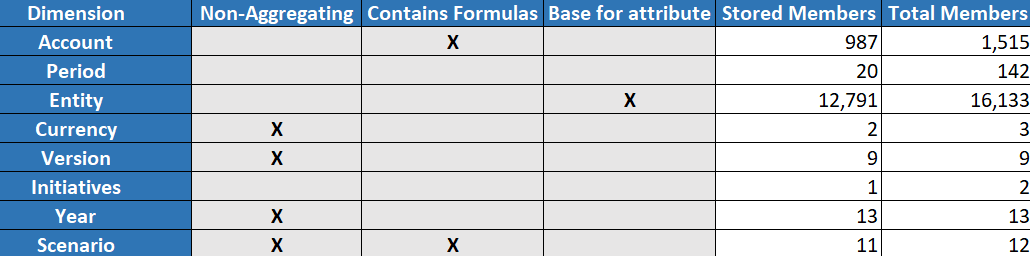
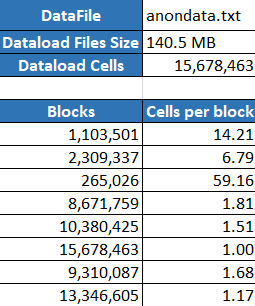
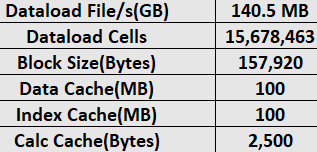
- Nella prima tabella del foglio vengono visualizzati valori quali la dimensione dei file di caricamento dati, il numero delle celle di caricamento dati, la dimensione blocco e le dimensioni delle cache.
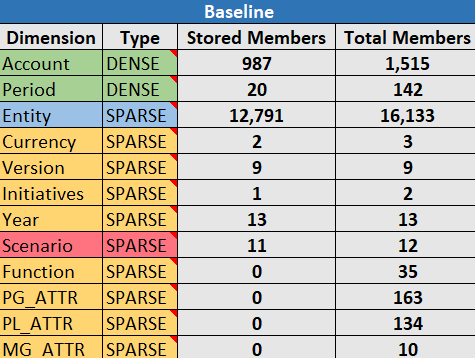
- I colori nella tabella della baseline identificano il tipo di memorizzazione per ciascuna dimensione.
- Verde: dimensione densa
- Rosso: dimensione sparsa con almeno una formula dinamica
- Blu: dimensione sparsa con aggregazioni e senza tutte le formule e tutti gli elementi padre dinamici
- Oro: un'altra dimensione sparsa
- In Carica e calcola, le righe "Script:" indicano lo script da completare che richiede più tempo e per il quale potrebbe quindi essere necessaria l'ottimizzazione.

- Sotto Query, Blocchi letti viene visualizzata la quantità di dati richiesti dalla query.
La quantità verrà ridotta modificando una dimensione dinamica in una dimensione memorizzata.
- In Query, Formule viene visualizzato il numero di formule eseguite nella query.
Per ridurre il numero di esecuzioni delle formule e migliorare le prestazioni, esaminare gli ordini di soluzione dei membri calcolati e apportare le modifiche oppure prendere in considerazione la possibilità di memorizzare un membro calcolato contenente formule.

- Nell'ultima tabella del foglio vengono visualizzati il tempo di esportazione e la dimensione del file.
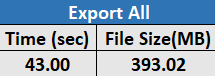
- Nella prima tabella del foglio vengono visualizzati valori quali la dimensione dei file di caricamento dati, il numero delle celle di caricamento dati, la dimensione blocco e le dimensioni delle cache.
Ottimizzare l'ordine di soluzione in un cubo in modalità ibrida
La utility Risolvi ordine in Progettazione cubo fornisce una rappresentazione visiva del flusso dell'ordine di soluzione utilizzato in un'applicazione Essbase, che consente di diagnosticare i problemi di prestazioni delle query relativi alle formule.
Per eseguire la utility Ordine di soluzione in Ottimizza cubo, effettuare le operazioni riportate di seguito.
- Dalla barra multifunzione di Cube Designer selezionare Task di amministrazione > Ottimizza cubo.
- Fare clic su Ordine di soluzione.
- Visualizzare il foglio Essbase.Stats.SolveOrder della cartella di lavoro dell'applicazione.
Utilizzare le informazioni contenute nel foglio Essbase.Stats.SolveOrder per adeguare l'ordine di soluzione e ottimizzare le prestazioni delle query. Vedere Ottimizza cubo per modalità ibrida e Ordine di soluzione in modalità ibrida.
Ottimizzare la cache di calcolo in un cubo in modalità ibrida
L'utility Calc Cache di Cube Designer consiglia l'impostazione ottimale della cache della calcolatrice per un cubo di memorizzazione a blocchi in modalità ibrida Essbase.
La cache della calcolatrice è applicabile per i cubi di memorizzazione a blocchi e in modalità ibrida, ma non per i cubi ASO. L'utilizzo dell'impostazione corretta della cache della calcolatrice può migliorare notevolmente le prestazioni durante il calcolo di intere dimensioni sparse in uno script di calcolo. Il calcolo di un'intera dimensione sparsa è una tecnica utilizzata per ridurre il numero di blocchi richiesti da una query.
Il valore predefinito della cache della calcolatrice è 200.000 byte. Il valore massimo è 200.000.000 di byte.
Si consiglia di impostare la cache della calcolatrice su una dimensione sufficientemente grande per contenere le dimensioni sparse calcolate nello script di calcolo. L'impostazione della cache della calcolatrice su un valore maggiore di quello necessario influisce negativamente sulle prestazioni.
Per ottimizzare la cache della calcolatrice utilizzando la utility Cache di calcolo, effettuare le operazioni riportate di seguito.
-
Per ridurre la quantità di dati richiesti dalla query, calcolare e memorizzare una o più dimensioni utilizzando uno script di calcolo.
La dimensione più grande rappresenta generalmente la scelta migliore.
-
Spostare questa dimensione in modo che sia la prima dimensione sparsa nel profilo.
L'algoritmo della cache della calcolatrice seleziona le dimensioni sparse da inserire nella cache, a partire dalla prima dimensione sparsa.
-
Generare il cubo senza caricare i dati.
Affinché la utility Cache di calcolo funzioni, è necessario generare il cubo.
-
Eseguire la utility Cache di calcolo.
Nella utility viene visualizzata l'impostazione della cache corretta accanto a ciascuna dimensione fino a 20 MB. Oltre 20 MB, viene visualizzata l'indicazione N/D. In genere, le impostazioni superiori ad alcuni MB non sono necessarie.
- Dalla barra multifunzione di Cube Designer selezionare Task di amministrazione> Ottimizza cubo.
- Fare clic su Cache di calcolo.
- Visualizzare il foglio Essbase.Stats.CalcCache della cartella di lavoro dell'applicazione. È possibile visualizzare le impostazioni consigliate della cache della calcolatrice nella colonna Cache di calcolo del foglio di lavoro Essbase.Stats.CalcCache.
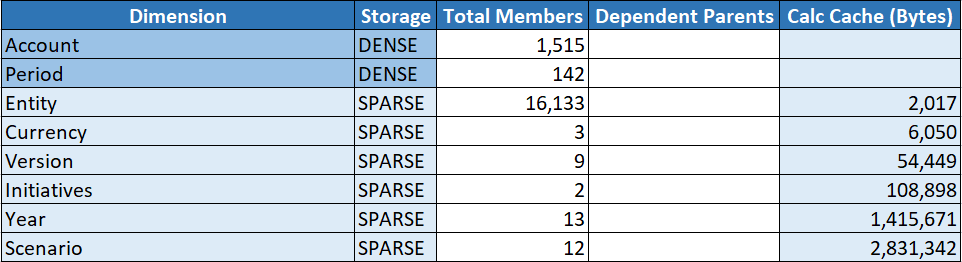
-
Individuare l'impostazione Calc Cache nel foglio Essbase.Stats.CalcCache, accanto a una o pi dimensioni sparse calcolate e memorizzate nel passo 1.
-
Se nel passo 1 è stata calcolata una dimensione, impostare il valore predefinito della cache della calcolatrice su tale valore. Se nel passo 1 sono state calcolate più dimensioni, scegliere il valore massimo della Cache di calcolo tra i valori calcolati.
Aggiungere questo valore alla sezione Impostazioni applicazione del foglio di lavoro Cube.Settings In alternativa, è possibile impostare il valore nelle impostazioni di configurazione dell'applicazione nell'interfaccia Web di Essbase. È consigliabile eseguire l'arrotondamento per eccesso per consentire uno spazio maggiore.
Ottimizzare la distribuzione dei dati in un cubo in modalità ibrida
La utility Distribuzione dati di Cube Designer consente di comprendere meglio i dati in un'applicazione Essbase, consentendo di prendere decisioni importanti su come ottimizzare il cubo.
Comprendere i dati consente di determinare quanto segue.
- Le dimensioni da rendere dense e quelle da rendere sparse.
Le dimensioni dense definiscono i blocchi in un'applicazione di memorizzazione a blocchi. Lo scenario ideale è quello in cui un blocco contiene dimensioni con il maggior numero di dati e rappresenta il layout di query predominante per tale applicazione. Per le applicazioni di generazione di report finanziari, questo scenario, in genere, implica che le dimensioni Tempo e Conto sia dense.
- Le dimensioni da calcolare e memorizzare utilizzando uno script di calcolo.
Il numero di blocchi richiesti dalla query è uno dei fattori che influisce sulle prestazioni delle query. Se il numero di blocchi richiesti è troppo elevato, le prestazioni delle query ne risentono. Per ridurre il numero di blocchi richiesti, calcolare preventivamente i membri di livello superiore di una o più dimensioni sparse. In primo luogo, impostare l'attributo di memorizzazione delle dimensioni dei membri di livello superiore a un attributo memorizzato (Memorizza o Non condividere), quindi eseguire uno script del calcolo che aggrega tale dimensione utilizzando CALC DIM o AGG.
- Le dimensioni da utilizzare come dimensioni task nel comando FIXPARALLEL.
Per ottimizzare lo script del calcolo utilizzato per aggregare le dimensioni sparse memorizzate, utilizzare il comando FIXPARALLEL. È importante selezionare le dimensioni task corrette. Una dimensione task determina il modo in cui il calcolo viene suddiviso in thread ed eseguito in parallelo. È consigliabile che una o più dimensioni sparse contengano la maggior parte dei dati in modo da ridurre i task vuoti e, idealmente, tali dati dovrebbero essere distribuiti in modo uniforme.
Per eseguire la utility Distribuzione dati, effettuare le operazioni riportate di seguito.
-
Nella Progettazione cubo selezionare Task di amministrazione > Ottimizza cubo.
-
Selezionare Distribuzione dati.
L'esecuzione di questo processo può richiedere molto tempo, in particolare nei modelli più grandi.
-
Visualizzare il foglio di lavoro Essbase.Stats.DataDist.