Informazioni su Cube Designer
Cube Designer facilita la progettazione, la creazione e la modifica delle cartelle di lavoro di applicazione per soddisfare i rigorosi requisiti di layout e sintassi che le contraddistinguono.
I componenti di base di Cube Designer sono la barra multifunzione e il Pannello designer. Vedere Informazioni sulla barra multifunzione di Cube Designer e Informazioni sul pannello Designer.
Informazioni sulla barra multifunzione di Cube Designer
Per eseguire numerosi task di gestione dei cubi, quali ad esempio il caricamento dei dati, la modifica delle formule o la visualizzazione dei job, è possibile usare le opzioni della barra multifunzione di Cube Designer.
Opzioni della barra multifunzione di Cube Designer
- Connessioni: apre la finestra di dialogo Connessioni, che consente di scegliere l'URL di Essbase.
- Catalogo: apre la finestra di dialogo File Essbase, che contiene una selezione di cartelle di lavoro dell'applicazione pregenerate da utilizzare per generare applicazioni e cubi campione.
In questa finestra di dialogo è inoltre disponibile una barra degli strumenti catalogo, che consente di eseguire numerose operazioni di file all'interno del catalogo, quali ad esempio caricare, scaricare, tagliare, copiare, incollare, eliminare, rinominare e creare una nuova cartella.
- Locale: fornisce un menu a discesa con opzioni per l'apertura o il salvataggio locale di una cartella di lavoro di applicazione o per l'esportazione di un cubo in una cartella di lavoro di applicazione.
- Pannello designer: apre il Pannello designer, una serie di pannelli in cui è possibile progettare e modificare le cartelle di lavoro di applicazione.
- L'icona della barra multifunzione Editor calcoli di Cube Designer dipende dal contesto. Quando si seleziona una cella di formula in un foglio di lavoro di dimensione, viene abilitata l'opzione Editor formula membro. Quando si seleziona un foglio di lavoro di calcolo, l'opzione Editor script di calcolo viene abilitata.
- Visualizzatore gerarchia: apre la finestra di dialogo Gerarchia dimensioni, in cui è possibile esaminare la gerarchia del foglio di lavoro dimensione selezionato nella cartella di lavoro di applicazione ed eseguire task quali la ridenominazione dei membri e la modifica delle impostazioni di memorizzazione. Vedere Utilizzo dei fogli di lavoro dimensione in Cube Designer.
- Partizione federata: apre la procedura guidata Partizione federata che consente di creare una partizione federata in Cube Designer mediante la creazione di un foglio di lavoro Cube.FederatedPartition nella cartella di lavoro dell'applicazione per il cubo Essbase, la convalida del foglio e il salvataggio della partizione nel server.
- Genera cubo: apre la finestra di dialogo Genera cubo, in cui è possibile generare un cubo dalla cartella di lavoro di applicazione attiva. In questa finestra di dialogo Cube Designer rileva in modo automatico i dati esistenti e i fogli di lavoro di calcolo, quindi preseleziona le opzioni per il caricamento dei dati e l'esecuzione dei fogli di lavoro.
- Carica dati: apre la finestra di dialogo Carica dati, che contiene le opzioni per cancellare tutti i dati e per caricare i dati.
- Calcola: apre la finestra di dialogo Calcola dati, in cui è possibile selezionare un'applicazione, un cubo e lo script di calcolo da eseguire.
- Analizza: fornisce un menu a discesa con opzioni per creare una griglia ad hoc Smart View oppure per collegare i foglio di lavoro query delle cartelle di lavoro di applicazione (fogli di lavoro Query.query_name) a Smart View.
- Visualizza job: apre la finestra di dialogo Visualizzatore job, che consente di monitorare lo stato di job quali il caricamento dati, i calcoli, le importazioni e le esportazioni.
- Trasforma dati: apre la finestra di dialogo Trasforma dati, che consente di generare un cubo da dati in formato tabulare.
- Opzioni: sono disponibili opzioni per specificare la cartella di lavoro predefinita e per attivare il log di Cube Designer.
- Task di amministrazione: visualizza un menu che consente di eliminare un'applicazione, eliminare un cubo, sbloccare oggetti, impostare la gestione EAS per le applicazioni, aprire la finestra di dialogo della modalità Esperto (Ottimizza cubo) o visualizzare il log dell'applicazione.
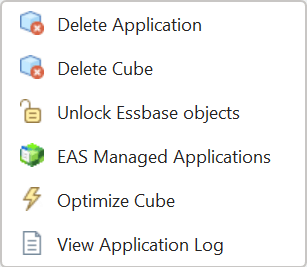
-
Server name: mostra la posizione di connessione attualmente definita. Quando si fa clic su Server name e si esegue il login (se richiesto), vengono visualizzati il nome del server e le versioni del client e del server.
Informazioni sul Pannello designer
Il Pannello designer utilizza un sistema di lettera e scrittura manuale nei fogli di lavoro contenuti in una cartella di lavoro di applicazione. Il pulsante Dal foglio, disponibile nella parte inferiore del Pannello designer, legge i dati dell'intera cartella di lavoro di applicazione e li inserisce nel pannello. Il pulsante Al foglio aggiorna l'intera cartella di lavoro di applicazione con i dati acquisiti dal Pannello designer. Il pulsante Reimposta cancella i dati nel Pannello designer.
Uno degli usi più comuni del pannello consiste nell'acquisire le informazioni da una cartella del lavoro di applicazione mediante Dal foglio, nell'aprire una nuova cartella di lavoro vuota e nell'utilizzare Al foglio per creare una copia della prima cartella di lavoro dell'applicazione.
Il Pannello designer consente di progettare e modificare le cartelle di lavoro di applicazione. Ognuna delle cinque schede di cui è costituito corrisponde a uno dei cinque tipi di foglio di lavoro di cui dispone una cartella di lavoro di applicazione. Vedere Progettare e creare cubi mediante cartelle di lavoro di applicazione.
Per aprire il pannello, fare clic su Pannello progettista  nella barra multifunzione di Cube Designer.
Se viene visualizzato il pannello Smart View quando si fa clic su Cube Designer, fare clic su Passaa a  e selezionare Cube Designer dal menu a discesa.
Il Pannello designer contiene le schede riportate di seguito.
-
Cubo: è possibile progettare e modificare il foglio di lavoro Essbase.Cube in una cartella di lavoro di applicazione.
Vedere Utilizzo del foglio di lavoro Essbase.Cube in Cube Designer.
-
Impostazioni: è possibile progettare e modificare il foglio di lavoro Cube.Settings in una cartella di lavoro di applicazione.
Fare riferimento a quanto riportato di seguito.
-
Utilizzare il foglio di lavoro Cube.Settings: Tabelle alias in Cube Designer.
-
Utilizzare il foglio di lavoro Cube.Settings: Proprietà in Cube Designer.
-
Utilizzare il foglio di lavoro Cube.Settings: Dynamic Time Series in Cube Designer.
-
Utilizzare il foglio di lavoro Cube.Settings: Impostazioni attributi in Cube Designer.
- Utilizzare i fogli di lavoro misure con tipo in Cube Designer
-
-
Dimensioni: è possibile progettare e modificare i fogli di lavoro Dim.dimname in una cartella di lavoro dell'applicazione.
Vedere Utilizzo dei fogli di lavoro dimensione in Cube Designer.
-
Dati: è possibile progettare e modificare il foglio di lavoro Data.filename in una cartelle di lavoro di applicazione.
-
Calcola: è possibile progettare e modificare il foglio di lavoro Calc.scriptname in una Cartella di lavoro di applicazione.
Vedere Utilizzo dei fogli di lavoro calcolo in Cube Designer.