Utilizzare le cartelle di lavoro di applicazione in Cube Designer
Ogni cartella di lavoro di applicazione contiene numerosi fogli di lavoro che insieme definiscono il cubo. Il Pannello designer consente di modificare una cartella di lavoro di applicazione e quindi di utilizzare la cartella di lavoro modificata per creare un cubo aggiornato che rifletta le modifiche.
-
Utilizzare il foglio di lavoro Essbase.Cube in Cube Designer
-
Utilizzare il foglio di lavoro Cube.Settings: Tabelle alias in Cube Designer
-
Utilizzare il foglio di lavoro Cube.Settings: Proprietà in Cube Designer
-
Utilizzare il foglio di lavoro Cube.Settings: Dynamic Time Series in Cube Designer
-
Utilizzare il foglio di lavoro Cube.Settings: Impostazioni attributi in Cube Designer
-
Utilizzare il foglio di lavoro Cube.Settings: Variabili di sostituzione in Cube Designer
- Utilizzare i fogli di lavoro dati in Cube Designer
- Utilizzare i fogli di lavoro MDX in Cube Designer
- Utilizzare i fogli di lavoro misure con tipo in Cube Designer
- Creare un cubo da una cartella di lavoro di applicazione locale in Cube Designer
Utilizzare il foglio di lavoro Essbase.Cube in Cube Designer
Utilizzando la scheda Cubo nel Pannello designer, è possibile modificare i campi Nome applicazione, Nome cubo e Definizioni dimensione nel foglio di lavoro Essbase.Cube. È possibile modificare il nome dell'applicazione e il nome del cubo, nonché eliminare una o più dimensioni.
- Nella barra multifunzione di Cube Designer selezionare Pannello designer
 .
. - Selezionare la scheda Cubo nel Pannello designer.
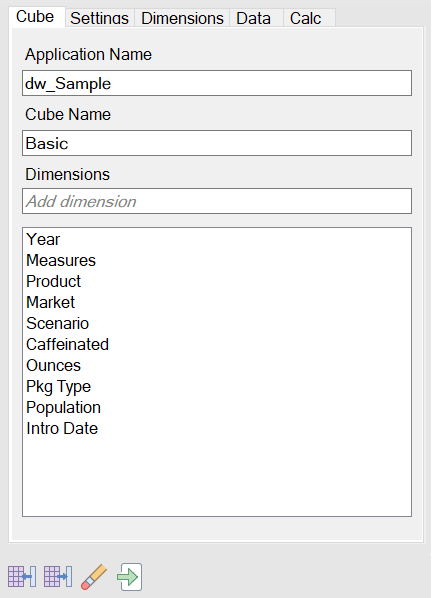
- Selezionare Dal foglio
 per inserire il contenuto del pannello designer nella cartella di lavoro dell'applicazione.
 - Se necessario, modificare il nome dell'applicazione o il nome del cubo.
- Aggiungere una o più dimensioni digitando il nome nella casella di testo e premendo Invio dopo ogni aggiunta.
- Nella lista Dimensioni:
- Se si desidera eliminare una dimensione, fare clic con il pulsante destro del mouse sul nome dimensione e selezionare Elimina dimensione.
In alternativa, è possibile selezionare un nome dimensione e premere il tasto Canc.
- Se si desidera rinominare una dimensione, fare clic con il tasto destro del mouse sul nome corrente e selezionare Rinomina dimensione.
- Se si desidera eliminare una dimensione, fare clic con il pulsante destro del mouse sul nome dimensione e selezionare Elimina dimensione.
- Selezionare Al foglio
 per propagare le modifiche alle cartelle di lavoro di applicazione.
 - Esaminare la cartella di lavoro di applicazione aggiornata per visualizzare le modifiche.
Vedere anche: Comprendere il Foglio di lavoro Essbase.Cube.
Utilizzare il foglio di lavoro Cube.Settings: Tabelle alias in Cube Designer
È possibile aggiungere nuove tabelle alias nel foglio di lavoro Cube.Settings.
- Selezionare Dal foglio per inserire il contenuto del pannello designer nella cartella di lavoro dell'applicazione.
- Selezionare Al foglio .Il nome della nuova tabella alias viene aggiunto al foglio di lavoro Cube.Settings nella cartella di lavoro di applicazione. Per aggiungere la tabella alias a un foglio di lavoro dimensione, aprire la scheda Dimensioni nel Pannello designer e aggiungere la tabella alias al foglio di lavoro dimensione selezionato. Vedere Utilizzo dei fogli di lavoro dimensione in Cube Designer. Dopo aver aggiunto la tabella alias al foglio di lavoro dimensione, è necessario inserire gli alias manualmente oppure copiandoli da un'origine.
Nota
Le modifiche apportate al foglio di lavoro Cube.Settings non possono essere applicate in modo incrementale. Per applicare le modifiche è necessario rigenerare il cubo.Utilizzare il foglio di lavoro Cube.Settings: Proprietà in Cube Designer
È possibile aggiungere nuove proprietà al foglio di lavoro Cube.Settings.
- Selezionare la scheda Impostazioni nel Pannello designer.
- Selezionare Dal foglio per inserire il contenuto del pannello designer nella cartella di lavoro dell'applicazione.
- Espandere la sezione Proprietà.
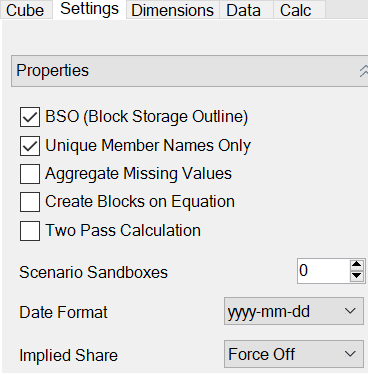
- Effettuare le selezioni.
- Selezionare Al foglio per propagare le modifiche alle cartelle di lavoro di applicazione.
Nota
Le modifiche apportate al foglio di lavoro Cube.Settings non possono essere applicate in modo incrementale. Per applicare le modifiche è necessario rigenerare il cubo.Vedere anche: Comprendere il fogli di lavoro Cube.Settings: Proprietà.
Utilizzare il foglio di lavoro Cube.Settings: Dynamic Time Series in Cube Designer
È possibile aggiungere membri Dynamic Time Series al foglio di lavoro Cube.Settings.
- Selezionare la scheda Impostazioni nel Pannello designer.
- Selezionare Dal foglio per inserire il contenuto del pannello designer nella cartella di lavoro dell'applicazione.
- Espandere la sezione Dynamic Time Series.
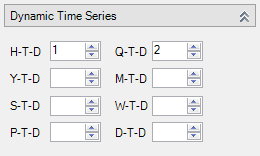
- Effettuare le modifiche desiderate.
- Selezionare Al foglio per propagare le modifiche alle cartelle di lavoro di applicazione.
In Dynamic Time Series vengono utilizzati nomi generazione riservati. Ad esempio, l'uso del nome generazione "Year" attiva Dynamic Time Series per "Y-T-D".
Nota
Le modifiche apportate al foglio di lavoro Cube.Settings non possono essere applicate in modo incrementale. Per applicare le modifiche è necessario rigenerare il cubo.Vedere anche: Comprendere i fogli di lavoro delle dimensioni.
Utilizzare il foglio di lavoro Cube.Settings: Impostazioni attributi in Cube Designer
È possibile modificare le impostazioni degli attributi nel foglio di lavoro Cube.Settings.
- Selezionare la scheda Impostazioni nel Pannello designer.
- Selezionare Dal foglio per inserire il contenuto del pannello designer nella cartella di lavoro dell'applicazione.
- Espandere la sezione Impostazioni attributi.
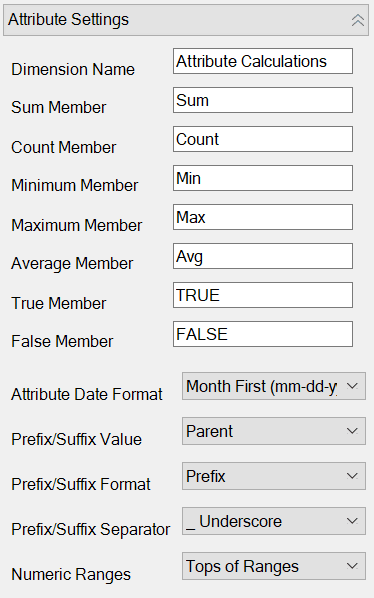
- Effettuare le modifiche desiderate.
- Selezionare Al foglio per propagare le modifiche alle cartelle di lavoro di applicazione.
Nota
Le modifiche apportate al foglio di lavoro Cube.Settings non possono essere applicate in modo incrementale. Per applicare le modifiche è necessario rigenerare il cubo.Vedere anche: Comprendere il foglio del lavoro Cube.Settings: Impostazioni attributi.
Utilizzare il foglio di lavoro Cube.Settings: Variabili di sostituzione in Cube Designer
È possibile aggiungere le variabili di sostituzione a livello di cubo nel foglio di lavoro Cube.Settings.
Immettere il nome della variabile di sostituzione nella colonna A. Immettere il valore corrispondente della variabile di sostituzione nella colonna B.
È necessario includere i nomi dei membri tra virgolette.

Nota
Le modifiche apportate al foglio di lavoro Cube.Settings non possono essere applicate in modo incrementale. Per applicare le modifiche è necessario rigenerare il cubo.Utilizzare i fogli di lavoro dimensione in Cube Designer
Nei fogli di lavoro delle dimensioni, è possibile definire le dimensioni, includendo nome, tipo, tipo di memorizzazione, metodo di creazione e altro ancora.
- Nel Pannello designer selezionare la scheda Dimensioni.
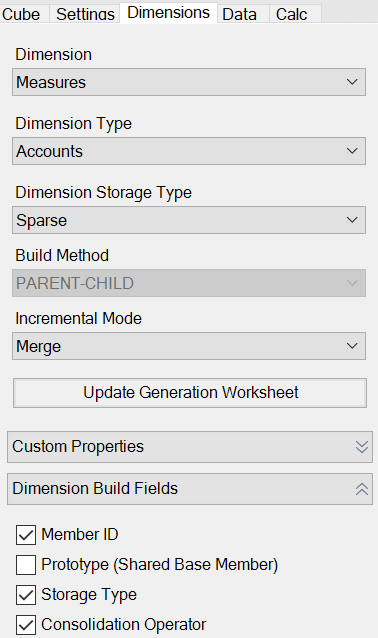
- Selezionare Dal foglio per inserire il contenuto del pannello designer nella cartella di lavoro dell'applicazione.
- Selezionare Al foglio per propagare le modifiche alle cartelle di lavoro di applicazione.
-
Dopo aver aggiunto le tabelle alias mediante il Pannello designer, inserire manualmente i nomi degli alias nella colonna della tabella alias oppure copiarli da un'origine.
-
Non utilizzare più di 1024 caratteri quando si assegnano i nomi alle dimensioni, ai membri o agli alias.
-
La lunghezza per il foglio di lavoro dimensione è fissata a 30 caratteri, compresi i 3 caratteri della parte Dim." all'inizio del nome di foglio. So, the name following "Dim." can contain up to 27 characters.
Utilizzare i fogli di lavoro dati in Cube Designer
Nel Pannello designer, è possibile creare fogli di lavoro dati per le cartelle di lavoro di applicazione nuove o esistenti. Inoltre, è possibile modificare la visualizzazione delle dimensioni e dei membri in fogli di lavoro dati nuovi o esistenti.
Per creare un nuovo foglio di lavoro dati, effettuare le operazioni riportate di seguito.
- Selezionare la scheda Dati nel Pannello designer.
- Immettere il nome del nuovo foglio di lavoro dati nel campo Foglio dati.
- In Tipo di foglio, selezionare il tipo di foglio da creare:
- Dimensioni dati
In un foglio dimensioni dati, le dimensioni sono rappresentate nelle intestazioni di colonna. Queste indicano le combinazioni di membri in cui caricare i dati. Le colonne più a destra sono le colonne di dati. Le intestazioni delle colonne di dati specificano i membri della dimensione dati in cui si stanno caricando i dati. I valori dati risiedono nelle righe delle colonne di dati.
- Semplice
In un foglio semplice, ogni dimensione è rappresentata in un'intestazione di colonna. L'ultima colonna, *Dati* contiene i valori dati per le combinazioni di membri specificate.
- Sandbox
In un foglio sandbox, ogni dimensione è rappresentata in un'intestazione di colonna. La prima dimensione è Dimension.Sandbox. Nelle ultime tre intestazioni di colonna vengono visualizzati i membri della dimensione CellProperties: EssValue, EssStatus e EssTID. Non modificare le colonne EssValue, EssStatus ed EssTID poiché sono per uso interno ed è importante che non siano modificate.
- Dimensioni dati
- Premere Invio.
- Facoltativo: modificare il layout dei dati. Modificare l'ordine delle colonne dimensione e, solo per il tipo di foglio Dimensione dati, selezionare i membri e impostarne l'ordine. Per le istruzioni, vedere le sezioni successive di questo argomento.
- Selezionare Al foglio .
Dopo aver selezionato un tipo di foglio e aver selezionato l'opzione Al foglio o Dal foglio, non è possibile modificare il tipo di foglio dal Pannello designer.
Il nuovo foglio di lavoro dati viene creato nella cartella di lavoro dell'applicazione.
Per modificare l'ordine delle dimensioni nel foglio di lavoro dati, effettuare le operazioni riportate di seguito.
- Selezionare la scheda Dati nel Pannello designer.
- In Fogli dati, selezionare il foglio da modificare.
- In Ordine colonne dimensione, selezionare la dimensione che si desidera spostare.
- Utilizzare le frecce su e giù per spostare la dimensione.
- Selezionare Al foglio per aggiungere le modifiche alla scheda Dati selezionata nel foglio di lavoro.
Per modificare l'ordine dei membri nel foglio di lavoro dati (solo per il tipo di foglio Dimensione dati), effettuare le operazioni riportate di seguito.
- Selezionare la scheda Dati nel Pannello designer.
- In Colonne dati, selezionare il membro da spostare.
- Utilizzare le frecce su e giù per spostare il membro.
- Selezionare Al foglio per aggiungere le modifiche alla scheda Dati selezionata nel foglio di lavoro.
Per selezionare i membri da visualizzare in un foglio di lavoro dati (solo per il tipo di foglio Dimensione dati), effettuare le operazioni riportate di seguito.
- Selezionare la scheda Dati nel Pannello designer.
- Fare clic su Selezione membri.
- In Selettore membri, selezionare i membri da visualizzare e deselezionare quelli da non visualizzare.
- Fare clic su OK.
- Selezionare Al foglio per aggiungere le modifiche alla scheda Dati selezionata nel foglio di lavoro.
Per aggiungere fogli di Lavoro Dati a una cartella di Lavoro di Applicazione esistente, passare alla scheda Dati nel Pannello Designer, fare clic su Dal foglio e continuare con i passi di questo argomento.
Utilizzare i fogli di lavoro calcolo in Cube Designer
- Selezionare Dal foglio per inserire il contenuto del pannello designer nella cartella di lavoro dell'applicazione.
- Selezionare Al foglio .Il nuovo foglio di lavoro calcolo viene creato nella cartella di lavoro di applicazione.
Utilizzare i fogli di lavoro MDX in Cube Designer
È possibile creare nuovi fogli di lavoro MDX nel Pannello designer.
- Selezionare la scheda Calcolo nel Pannello designer.
- Selezionare Dal foglio per inserire il contenuto del pannello di lavoro dell'applicazione nel Pannello designer.
- Nel campo Fogli MDX Insert immettere un nome per il nuovo foglio di lavoro MDX.
- Premere Invio.
- Selezionare Al foglio .
Il nuovo foglio di lavoro MDX viene creato nella cartella di lavoro dell'applicazione.
Utilizzare i fogli di lavoro misure con tipo in Cube Designer
Progettazione cubo consente di aggiungere misure di data o definizioni di elenchi di testo alle cartelle di lavoro dell'applicazione per creare misure tipizzate in Essbase.
-
Aprire una cartella di lavoro di applicazione.
-
Nella barra multifunzione di Cube Designer, aprire il Pannello designer.
-
Fare clic sulla scheda Impostazioni.
-
Fare clic su Dal foglio per inserire il contenuto della cartella di lavoro dell'applicazione nel Pannello designer.
-
Per aggiungere misure di data, effettuare le operazioni riportate di seguito.
-
Nel foglio di lavoro Cube.Settings, in Proprietà, modificare Formato data nel formato che si desidera caricare nel cubo.
-
Se nella cartella di lavoro di applicazione non è presente un foglio Cube.TypedMeasures, aggiungerne uno:
- Nel Pannello progettista, nella scheda Impostazioni, espandere Liste di testo.
- Nel campo Liste di testo, digitare un nome.
- Premere Invio.
-
Identificare i membri nella dimensione Conti e aggiungerli nelle celle a destra di Membri associati nella sezione Misure data. Questi sono i membri che consentiranno il caricamento delle date nel cubo come dati.
-
Generare di nuovo il cubo.
-
- Per aggiungere liste di testo, effettuare le operazioni riportate di seguito.
-
Se nella cartella di lavoro di applicazione non è presente un foglio Cube.TypedMeasures, aggiungerne uno:
- Nel Pannello progettista, nella scheda Impostazioni, espandere Liste di testo.
- Nel campo Liste di testo, digitare un nome.
- Premere Invio.
Il nome della lista di testo viene spostato alla casella di testo sotto il campo Liste di testo.
-
Se nella cartella di lavoro dell'applicazione esiste già un foglio Cube.TypedMeasures, è possibile creare tabelle di liste di testo aggiuntive per tale foglio seguendo i passi definiti in 6a e utilizzando un nuovo nome nel campo Liste di testi.
-
Dopo aver aggiunto la lista di testo, è necessario immettere manualmente le informazioni relative alla lista di testo. Queste informazioni comprendono i membri associati per la lista di testo, gli elementi di testo validi nella lista e i rispettivi valori numerici correlati.
-
Generare di nuovo il cubo.
-
Creare un cubo da una cartella di lavoro di applicazione locale in Cube Designer
Utilizzando un esempio di cartella di lavoro di applicazione locale campione è possibile creare il cubo Essbase da Cube Designer.
- In Excel, nella barra multifunzione di Cube Designer, selezionare Locale
 , quindi selezionare Apri cartella di lavoro applicazione.
 - Nella barra multifunzione di Cube Designer, selezionare Genera cubo
 .
.