Eseguire task di amministrazione del cubo in Cube Designer
In Cube Designer è possibile eseguire diversi task di amministrazione del cubo.
- Eliminare le applicazioni e i cubi in Cube Designer
- Sbloccare oggetti in Cube Designer
- Visualizzare i log in Cube Designer
- Gestire le applicazioni mediante EAS Lite in Cube Designer
- Reimpostare una dimensione in Cube Designer
- Aggiornare i cubi in modo incrementale in Cube Designer
- Creare un cubo da dati in formato tabulare in Cube Designer
- Esportare i cubi nelle cartelle di lavoro di applicazione in Cube Designer
Eliminare le applicazioni e i cubi in Cube Designer
In Cube Designer è possibile eliminare qualsiasi applicazione o cubo esistente in Essbase. L'eliminazione di un'applicazione o di un cubo non può essere annullata.
- In Excel, selezionare Task di amministrazione
 nella barra multifunzione di Cube designer.
 - Dal menu selezionare Elimina applicazione o Elimina cubo.
- Selezionare l'applicazione o il cubo da eliminare nella finestra di dialogo Elimina applicazione o Elimina cubo.
Sbloccare oggetti in Cube Designer
Essbase utilizza una funzione di check-out per gli oggetti dei cubi (ad esempio gli script di calcolo e i file di regole). Gli oggetti vengono bloccati in modo automatico quando sono utilizzati e i lock vengono eliminati quando gli oggetti non sono più utilizzati.
- In Excel, selezionare Task di amministrazione nella barra multifunzione Cube Designer
- Selezionare Sblocca oggetti Essbase.
- Se richiesto, immettere le credenziali di login.
- In Selezionare un'applicazione, selezionare l'applicazione contenente l'oggetto da sbloccare.
- In Selezionare un oggetto bloccato, selezionare l'oggetto da sbloccare.
- Fare clic su Sblocca.
Visualizzare i log in Cube Designer
In Cube Designer è possibile visualizzare il log della piattaforma o il log di un'applicazione.
- In Excel selezionare Task di amministrazione nella barra multifunzione di Cube Designer.
- Dal menu selezionare Visualizza log.
- Selezionare il log da visualizzare:
- selezionare Visualizza log piattaforma per visualizzare il log del servizio a livello di piattaforma;
- selezionare Visualizza log applicazione per visualizzare il log di un'applicazione specifica.
Gestire le applicazioni mediante EAS Lite in Cube Designer
In Cube Designer è possibile selezionare le applicazioni da gestire in Essbase Administration Services (EAS) Lite.
Sebbene l'interfaccia Web diEssbase sia l'interfaccia di amministrazione moderna che supporta tutte le funzioni della piattaforma corrente, una versione Light di Essbase Administration Services rappresenta l'opzione di supporto limitato per la gestione continua delle applicazioni nel caso in cui l'azienda non fosse pronta ad adottare la nuova interfaccia. Questa opzione è disponibile solo per le installazioni indipendenti Essbase 21c di Essbase.
Fare riferimento alla sezione Usa Essbase Administration Services Lite per ulteriori informazioni su EAS Lite e per informazioni su come impostare le applicazioni su EAS gestito in Cube Designer.
Reimpostare una dimensione in Cube Designer
Per eseguire determinate operazioni per modificare le dimensioni con conservazione di tutti i dati utilizzando Cube Designer, è necessario utilizzare la modalità incrementale Reimposta dimensione nel foglio di calcolo delle dimensioni della cartella di Lavoro dell'applicazione.
L'utilizzo della modalità Reimposta dimensione determina la cancellazione dei membri dalla dimensione e la successiva rigenerazione con conservazione dei dati.
È necessario aggiornare l'intera dimensione quando si utilizza Reimposta dimensione, altrimenti i membri e i dati andranno persi.
- Riordinare i membri
- Inserire un nuovo membro in una posizione specifica
- Rimuovere i membri e mantenere i membri condivisi
- Spostare i membri e mantenere i membri condivisi
- Spostare i membri padre e fare in modo che vengano spostati anche tutti i relativi figli
Lasciare l'opzione Consenti spostamenti impostata su No, altrimenti non sarà possibile generare membri condivisi.
Non è supportato l'utilizzo di questa tecnica per rinominare i membri.
-
Aprire la cartella di lavoro di applicazione.
-
Sulla barra multifunzione di Cube Designer fare clic su Pannello Designer
 .
.
-
Nel Pannello designer fare clic su Al foglio
 .
.
-
Nella cartella di lavoro dell'applicazione selezionare la dimensione che si desidera reimpostare.
-
Nel menu a discesa Modalità incrementale nel Pannello progettista selezionare Reimposta dimensione.
-
Nel Pannello Designer selezionare Al foglio
.
-
Nella cartella di lavoro dell'applicazione, nel foglio delle dimensioni assicurarsi che l'opzione Consenti spostamenti sia impostata su No.
-
Salvare la cartella di lavoro dell'applicazione.
-
Generare di nuovo il cubo. Vedere Creare, caricare e calcolare il cubo in Creare un'applicazione e un cubo in Cube Designer.
Aggiornare i cubi in modo incrementale in Cube Designer
Per aggiornamento di un cubo si intende il processo di caricamento delle dimensioni e dei membri in un profilo di cubo utilizzando un'origine dati e un file di regole.
Inoltre, è possibile utilizzare Essbase per aggiungere manualmente dimensioni e membri (vedere Creazione e aggiornamento di cubi da dati tabulari).
In un cubo esistente è possibile aggiornare una dimensione in modo incrementale o aggiungerne una nuova.
Non è possibile utilizzare Cube Designer per eliminare le dimensioni o rinominare i membri in un cubo esistente.
-
In Excel, selezionare Genera cubo nella barra multifunzione di Cube Designer.
 .
.
-
Scegliere un'opzione Aggiorna cubo dal menu Opzione di creazione.
Quando un profilo viene modificato mediante una generazione dimensione, è possibile che il database debba essere ristrutturato. Ognuna di queste opzioni specifica le modalità di gestione dei valori dati durante le ristrutturazioni.
-
Aggiorna cubo - Mantieni tutti i dati
I valori dati vengono conservati completamente.
-
Aggiorna cubo - Mantieni dati di input
Vengono conservati tutti i blocchi, sia di livello superiore che di livello inferiore, che contengono i dati caricati.
Questa opzione si applica solo ai cubi di memorizzazione a blocchi.
-
Aggiorna cubo - Mantieni dati foglia
Vengono conservati solo i valori foglia (livello 0). Se tutti i dati necessari per il calcolo si trovano nei membri foglia, selezionare questa opzione. Quando l'opzione è selezionata, tutti i blocchi di livello superiore vengono eliminati prima della ristrutturazione del cubo. Sarà pertanto necessaria una quantità di spazio su disco minore per la ristrutturazione con un tempo di calcolo inferiore. Quando il cubo viene ricalcolato, i blocchi di livello superiore vengono creati di nuovo.
-
Aggiorna cubo - Rimuovi tutti i dati
Tutti i valori dati vengono cancellati.
Questa opzione si applica solo ai cubi di memorizzazione a blocchi.
-
-
Le definizioni delle generazioni dimensioni sono contenute nella cartella di lavoro di applicazione e generano in modo automatico i file di regole necessari. Quando si generano le dimensioni in Cube Designer non si seleziona un file di regole.
-
Quando si apportano modifiche agli attributi definiti dall'utente (UDA) nel corso di un aggiornamento incrementale di un cubo con Cube Designer e una cartella di lavoro di applicazione, è necessario specificare tutti gli attributi definiti dall'utente nel foglio delle dimensioni, sia i nuovi che vengono aggiunti che quelli esistenti nel profilo. Se si specificano alcuni attributi definiti dall'utente (ad esempio quelli che si stanno aggiungendo), ma non tutti, gli attributi non specificati verranno eliminati.
-
Quando si aggiunge una dimensione a un cubo in modo incrementale utilizzando una cartella di lavoro dell'applicazione, i dati vengono mappati automaticamente al nuovo membro superiore. Non esiste un modo per scegliere un membro memorizzato al quale mappare i dati esistenti. Se la nuova dimensione ha un membro di livello più alto che è un calcolo dinamico, i dati andranno perduti perché i membri dinamici non possono memorizzare i dati.
Quando si utilizza una cartella di lavoro dell'applicazione per aggiungere una nuova dimensione in cui si desidera che il membro superiore sia un calcolo dinamico, effettuare le operazioni riportate di seguito.- Aggiungere la nuova dimensione con il membro superiore memorizzato.
- Eseguire uno script di calcolo per copiare i dati dal nuovo membro superiore in un altro membro memorizzato in tale dimensione.
- Modificare il membro superiore in calcolo dinamico.
Creare un cubo da dati in formato tabulare in Cube Designer
Questo workflow utilizza due file Excel campione con dati in formato tabulare per illustrare i concetti di intestazione intrinseca e intestazione con designazione forzata (suggerimenti). Vedere Trasformare i dati in formato tabulare in cubi.
- In Excel, fare clic su Catalogo
 nella barra multifunzionale di Cube designer.
 - Nella barra multifunzione di Cube Designer selezionare Trasforma dati
 .
. - Se si è selezionato il file Unstr_Hints.xlsx, fare clic su Anteprima dati. La cartella di lavoro viene inviata a Essbase per l'analisi e per la visualizzazione vengono restituite le relazioni.
- È possibile impostare l'analisi per il rilevamento di due tipi di designazioni: Misure e dimensioni gerarchiche oppure Misure, attributi e dimensioni gerarchiche. Per definire tali opzioni, selezionare Opzioni, Progettazione cubo e quindi selezionare una delle opzioni. Dopo aver effettuato la selezione, fare di nuovo clic su Anteprima.
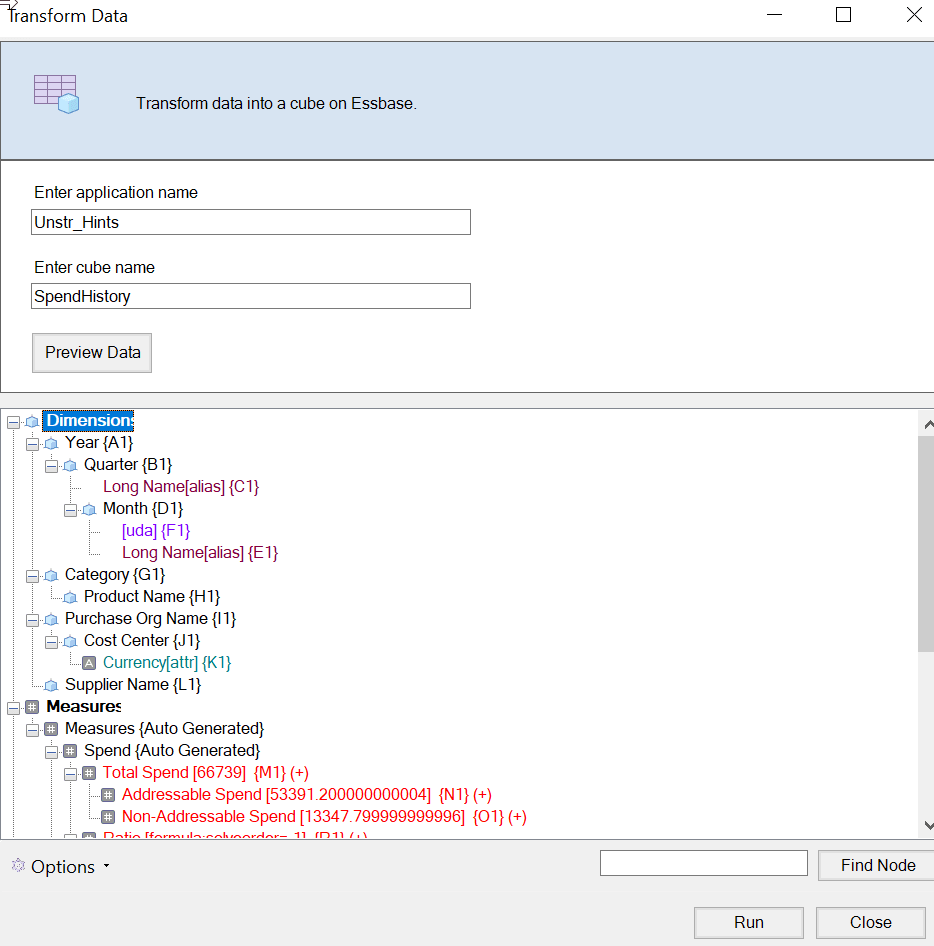
- È possibile impostare l'analisi per il rilevamento di due tipi di designazioni: Misure e dimensioni gerarchiche oppure Misure, attributi e dimensioni gerarchiche. Per definire tali opzioni, selezionare Opzioni, Progettazione cubo e quindi selezionare una delle opzioni. Dopo aver effettuato la selezione, fare di nuovo clic su Anteprima.
- (Facoltativo) Quando viene chiesto se si desidera visualizzare lo stato del job del cubo, fare clic su Sì.
 L'applicazione e il cubo appena creati vengono elencati nella pagina Applicazioni nell'interfaccia Web di Essbase e sono disponibili in Cube Designer. Ora che è stato creato dai dati tabulari, il cubo può essere esportato in una cartella di lavoro di applicazione.
 - Nella barra multifunzione di Cube Designer selezionare Locale
 , quindi selezionare Esporta cubo nella cartella di lavoro applicazione.
Esportare i cubi nelle cartelle di lavoro di applicazione in Cube Designer
Cube Designer consente di esportare qualsiasi cubo esistente in Essbase.
- In Excel, nella barra multifunzione di Cube Designer, selezionare Locale , quindi selezionare Esporta cubo nella Cartella di lavoro applicazione.
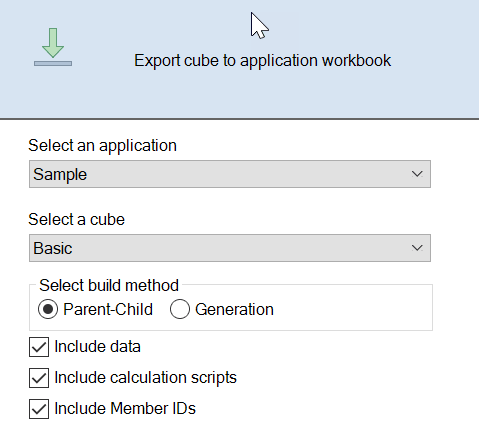
- Nella finestra di dialogo Esporta cubo selezionare l'applicazione e il cubo da esportare.
-
Selezionare Includi dati se si desidera che i dati a livello di input vengano inclusi nella cartella di lavoro di applicazione.
-
Nei cubi di memorizzazione a blocchi, se la dimensione dei dati è di 400 MB o meno, i dati vengono esportati nella cartella di lavoro dell'applicazione nel foglio di lavoro Dati. Se invece la dimensione dei dati supera 400 MB, i dati verranno esportati In un file sequenziale denominato
Cubename.txt, incluso in un file denominatoCubename.zip. Se l'esportazione riesce, il file.zipviene creato nella directory di importazione specificata. -
Nei cubi della memorizzazione di aggregazione, indipendentemente dalla dimensione, i dati sono sempre esportati In un file sequenziale denominato
Cubename.txtincluso in un file denominatoCubename.zip. Se l'esportazione riesce, il file.zipviene creato nella directory di importazione specificata.
-
-
Selezionare Includi script di calcolo se si desidera che gli script di calcolo del cubo di memorizzazione a blocchi vengano inclusi nella cartella di lavoro di applicazione.
I cubi di memorizzazione di aggregazione non contengono script di calcolo.
- Selezionare Includi ID membro se si desidera includere gli ID membro nei fogli dimensione nella cartella di lavoro di applicazione.
-
- Al termine dell'esportazione, fare clic su OK.La cartella di lavoro dell'applicazione viene salvata nella posizione cartella locale:
C:\Users\username\AppData\Roaming\Oracle\smartview\DBX. Poiché viene salvato nella posizione della cartella locale, per aprire la cartella di lavoro è possibile utilizzare l'icona Locale nella barra multifunzione di Cube Designer.
La cartella di lavoro di applicazione esportata può essere importata in Essbase. Fare riferimento agli argomenti seguenti: