Esegui operazioni su record
Utilizzando i campi della regola di caricamento dati o generazione dimensione di Essbase, è possibile definire criteri di selezione o rifiuto per i record nell'origine. È inoltre possibile personalizzare la regola per indicare in che modo Essbase deve gestire i record di intestazione per un caricamento dati.
Seleziona e rifiuta record
È possibile creare filtri nei campi delle regole di caricamento dati e generazione dimensione di Essbase per definire criteri di selezione e rifiuto precisi per i record. Ad esempio, è possibile rifiutare determinati record prima che vengano caricati nel cubo.
Seleziona i record
È possibile specificare quali record Essbase vengono caricati nel database o utilizzati per creare dimensioni impostando i criteri di selezione. I criteri di selezione sono condizioni di stringa e di numero che devono essere soddisfatte da uno o più campi all'interno di un record affinché Essbase possa caricare il record. Se uno o più campi del record non soddisfano i criteri di selezione, Essbase non carica il record. È possibile definire uno o più criteri di selezione. Ad esempio, per caricare solo i dati budget 2019 da un'origine dati, creare un criterio di selezione per caricare solo i record in cui il primo campo è Budget e il secondo campo è 2019. Se si definiscono i criteri di selezione in più campi, è possibile specificare la modalità di combinazione dei criteri in Essbase.
Rifiuta i record
È possibile specificare i record ignorati da Essbase impostando i criteri di rifiuto. I criteri di rifiuto sono condizioni di stringa e di numero che, se soddisfatte da uno o più campi all'interno di un record, fanno sì che Essbase rifiuti il record. È possibile definire uno o più criteri di rifiuto. Se nessun campo del record soddisfa i criteri di rifiuto, Essbase carica il record. Ad esempio, per rifiutare i dati effettivi da un'origine dati e caricare solo i dati budget, creare un criterio di rifiuto per rifiutare i record in cui il primo campo è Effettivo.
Combina più criteri di selezione e rifiuto
Quando si definiscono i criteri di selezione e rifiuto in più campi, è possibile specificare il modo in cui Essbase combina le regole tra i campi: se i criteri sono connessi in modo logico con AND o con OR. Se si seleziona AND dal gruppo booleano, i campi devono corrispondere a tutti i criteri. Se si seleziona OR, i campi devono corrispondere a uno solo dei criteri. L'impostazione booleana globale si applica a tutte le operazioni di selezione o rifiuto nella regola, per i campi di caricamento dati e generazione dimensione.
Nota
Se i criteri di selezione e rifiuto si applicano allo stesso record (si definiscono i criteri di selezione e rifiuto nello stesso record), il record viene rifiutato.
Per filtrare i record,
-
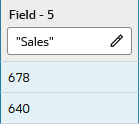
Selezionare il campo al quale applicare i criteri.
-
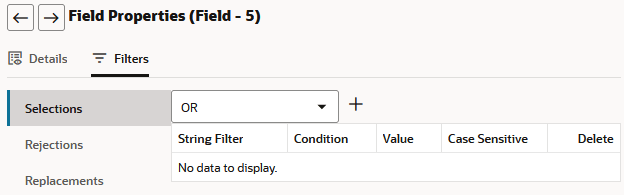
Fare clic su Proprietà campo e su Filtri.
-
Fare clic sull'icona + per aggiungere un filtro.
-
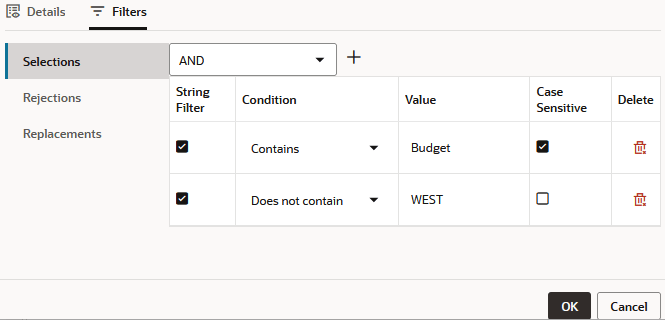
Aggiungere tutti i criteri di filtro necessari. Queste istruzioni si applicano sia ai criteri di selezione che a quelli di rifiuto. I criteri di selezione/rifiuto applicati a un campo consentono di definire i filtri da soddisfare per l'approvazione o il rifiuto di un record di caricamento dati o di generazione dimensione durante il caricamento nel cubo Essbase. Le opzioni di filtrazione includono la corrispondenza stringa o numerica di valori specifici, le opzioni di join logico e la distinzione tra maiuscole e minuscole.
Ad esempio, per Condizione, se si seleziona Filtro stringa, la condizione si applica alla corrispondenza di stringhe. Se non si seleziona Filtro stringa, la condizione si applica ai valori numerici.
Per la corrispondenza stringa, fare clic su Filtro stringa e scegliere le condizioni riportate di seguito.
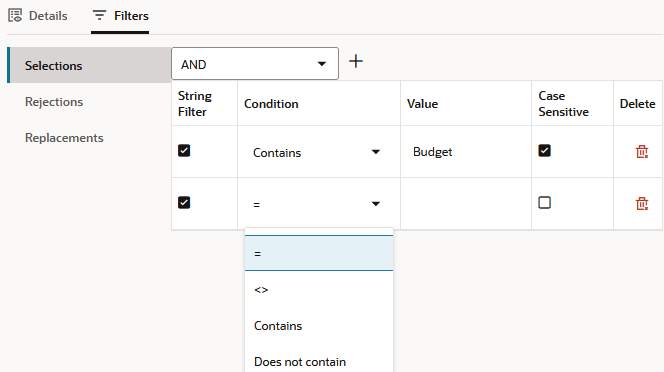
=indica che il valore specificato deve essere una corrispondenza stringa esatta<>indica che il valore specificato non deve essere una corrispondenza stringaContainsindica che è necessario trovare una corrispondenza stringa specificataDoes not containindica che non è possibile trovare una corrispondenza stringa specificata- Facoltativamente, è possibile applicare la sensibilità del caso
Per la corrispondenza dei valori di dati numerici, utilizzare gli operandi della condizione matematica in base alle esigenze (
=, <>, >, <, >=, <=). -
Se si definiscono più filtri, scegliere un operatore di join logico AND o OR. AND indica che devono essere applicati tutti i criteri di selezione o rifiuto definiti (se anche un criterio non viene soddisfatto per un determinato record, il filtro non si applica a tale record). OR significa il contrario (se anche un criterio è soddisfatto per un dato record, il filtro si applica).
Imposta i record visualizzati
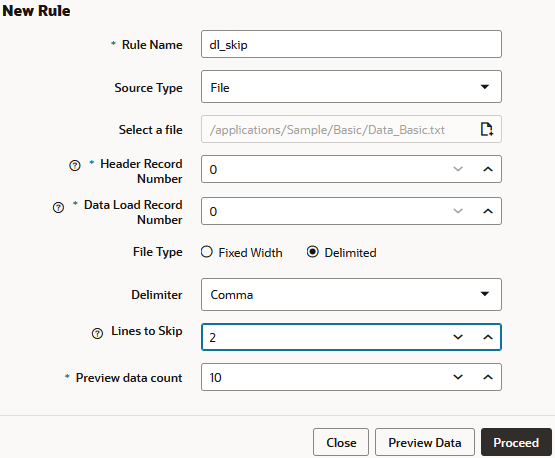
È possibile specificare il numero di record da visualizzare nell'anteprima di una regola di caricamento e anche indicare a Essbase di saltare un certo numero di record dal caricamento dati o dalla generazione di dimensioni.
Ad esempio, nella nuova definizione della regola di caricamento dati riportata di seguito, i primi 2 record verranno saltati dal caricamento dati (ma non verranno omessi dall'anteprima). Nell'anteprima non verranno visualizzati più di 10 record (questo limite non influisce sull'operazione di caricamento dei dati).
Nota
Essbase tratta i record di intestazione allo stesso modo dei record di dati durante il conteggio dei record da saltare.
Gestisci record intestazione
I record di intestazione possono essere utilizzati o saltati nelle regole di caricamento dati di Essbase e devono essere saltati nelle regole di generazione dimensione. Utilizzando i campi della regola è possibile specificare la modalità di gestione dei record di intestazione da parte di Essbase, se presenti nei dati di origine.
Le fonti di dati possono contenere:
-
Record dati, che contengono campi membro e campi dati
-
Record intestazione, che descrivono il contenuto dei dati di origine
Nota
Quando si caricano dati SQL, la regola di caricamento dati non può includere record di intestazione.
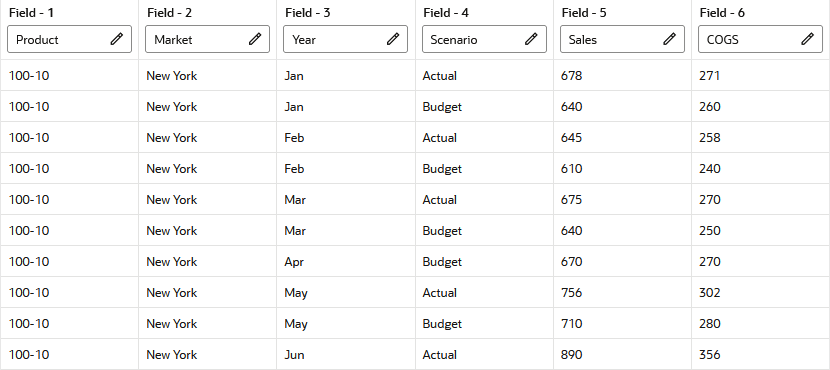
Ecco un esempio di file dati con un record di intestazione:
"Product","Market","Year","Scenario","Sales","COGS"
"100-10","New York","Jan","Actual","678","271"
"100-10","New York","Jan","Budget","640","260"
"100-10","New York","Feb","Actual","645","258"
"100-10","New York","Feb","Budget","610","240"
"100-10","New York","Mar","Actual","675","270"
"100-10","New York","Mar","Budget","640","250"
"100-10","New York","Apr","Budget","670","270"
"100-10","New York","May","Actual","756","302"
"100-10","New York","May","Budget","710","280"
"100-10","New York","Jun","Actual","890","356"
"100-10","New York","Jun","Budget","840","340"
Record intestazione e regole generazione dimensione
I record di intestazione non sono utili per le regole di generazione delle dimensioni. Per progettare una regola di generazione dimensione che salti il record intestazione,
-
Caricare un file di testo come quello sopra nella directory del cubo Sample Basic.
-
Nella Home page fare clic sul nome dell'applicazione (esempio), quindi sul nome del database (base).
-
Fare clic su Script, quindi su Regole.
-
Fare clic su Crea e scegliere Crea dimensione (normale).
-
Scegliere un nome qualsiasi per la regola.
-
Per Tipo di origine, selezionare File e, per File, passare al file di dati di origine.
-
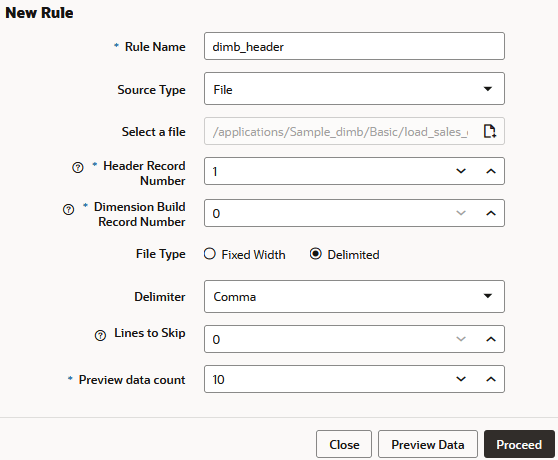
Aumentare il numero record intestazione a 1.
-
Visualizzare l'anteprima dei dati e fare clic su Continua.
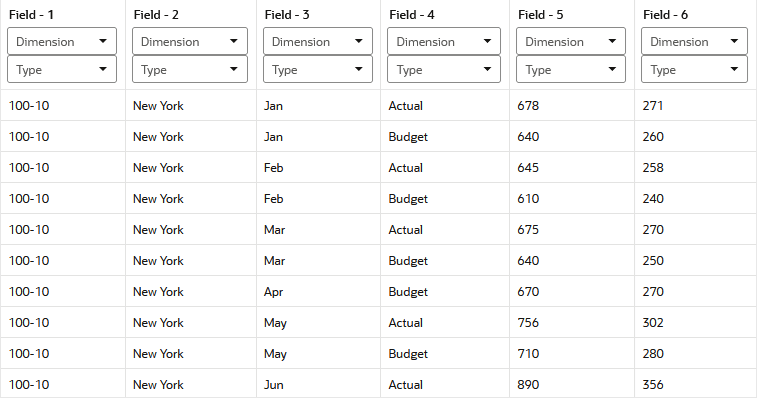
Il record di intestazione viene omesso dall'anteprima.
Record intestazione e regole caricamento dati
I record di intestazione possono essere utilizzati o saltati nelle regole di caricamento dati. Per progettare una regola di caricamento dati che includa il record di intestazione,
-
Completare i passi 1-3 descritti nella procedura precedente.
-
Fare clic su Crea e scegliere Caricamento dati.
-
Scegliere un nome qualsiasi per la regola.
-
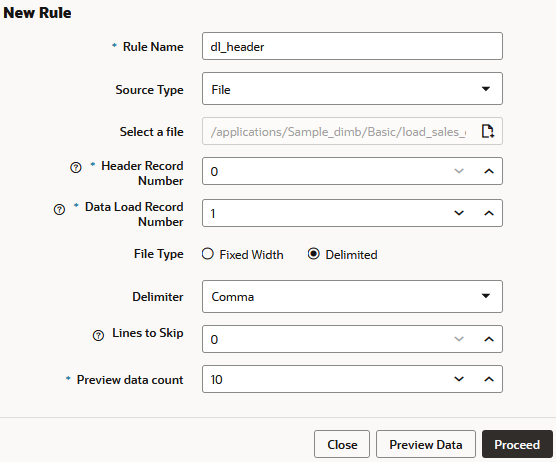
Per Tipo di origine, selezionare File e, per File, passare al file di dati di origine.
-
Aumentare il numero record caricamento dati a 1.
-
Visualizzare l'anteprima dei dati e fare clic su Continua.
Le informazioni dell'intestazione vengono incorporate nelle proprietà del campo, nell'anteprima.