Esegui operazioni su campi
Per personalizzare il modo in cui Essbase crea dimensioni o carica dati, progettare la regola per eseguire operazioni sui campi nei dati di origine. È possibile utilizzare la regola per aggiungere, unire, dividere, copiare, rinominare e spostare i campi, ignorare campi o stringhe e mappare i campi dati ai nomi dei membri.
Ignora campi
Per fare in modo che Essbase salti uno o più campi dei dati di origine durante la creazione delle dimensioni o il caricamento dei dati, utilizzare la regola di caricamento per ignorare tali campi.
I campi ignorati dall'origine non verranno caricati nel cubo Essbase. Ad esempio, il cubo Sample.Basic ha cinque dimensioni standard: Anno, Prodotto, Mercato, Misure e Scenario. Se l'origine dispone di un campo aggiuntivo che non è membro di alcuna dimensione, ad esempio Rappresentante commerciale, è possibile indicare a Essbase di ignorare il campo Rappresentante commerciale.
Per ignorare una colonna durante un caricamento dati o una generazione di dimensioni Essbase,
-
Aprire la regola di caricamento nell'interfaccia Web di Essbase.
-
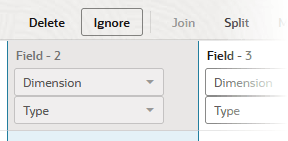
Selezionare il campo indesiderato e fare clic su Ignora.
-
Verificare e salvare la regola.
Ignora stringhe
Per fare in modo che Essbase ignori determinati campi di dati di origine durante la generazione di una dimensione o il caricamento dei dati, ad esempio quelli con determinati caratteri, utilizzare le proprietà di origine della regola per specificare i criteri stringa/token corrispondenti.
Per le regole di caricamento dati e generazione dimensione, è possibile ignorare qualsiasi campo nell'origine che corrisponde a una stringa (denominato token). Quando si ignorano i campi in base ai valori stringa, i campi vengono ignorati ovunque vengano visualizzati nei dati di origine, non solo in una determinata colonna. Ad esempio, in un'origine che è un report generato dal computer in formato testo, è possibile utilizzare caratteri ASCII speciali per creare linee orizzontali tra pagine o caselle intorno alle intestazioni. Questi caratteri speciali possono essere definiti come token da ignorare.
Per ignorare le stringhe o i token nei dati di origine durante una build della dimensione Essbase,
-
Aprire la regola di generazione delle dimensioni nell'interfaccia Web di Essbase.
-
Fare clic su Proprietà origine.
-
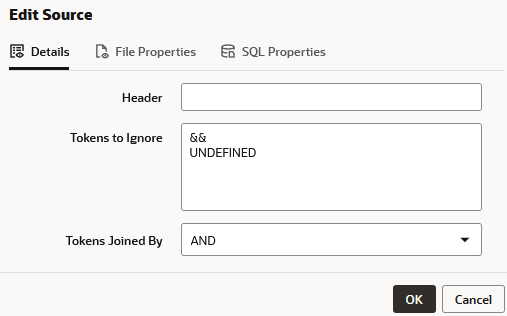
Nella scheda Dettagli, in Percorsi da ignorare, immettere una o più stringhe da ignorare, separate da uno spazio vuoto.
-
Se sono state immesse più stringhe, selezionare AND o OR in Tokens Joined By per controllare se la corrispondenza delle stringhe viene eseguita in modo logico con AND o con OR. Se si seleziona AND, entrambe le stringhe devono essere presenti nell'origine per essere ignorate. Se si seleziona OR, l'uno o l'altro deve essere presente.
-
Fare clic su OK. Verificare e salvare la regola.
Sposta campi
Utilizzare le regole per fare in modo che Essbase sposti uno o più campi dei dati di origine durante la creazione delle dimensioni o il caricamento dei dati. Lo spostamento dei campi nella regola può risultare utile quando è necessario disporre i record di origine in modo che corrispondano al profilo.
È possibile spostare i campi in una posizione diversa utilizzando un file di regole. Ad esempio, è possibile specificare il primo campo nei dati di origine come terzo campo durante il caricamento dei dati o la generazione delle dimensioni.
L'operazione di spostamento non è disponibile nelle regole di generazione delle dimensioni basate su indice, in cui i campi possono essere in qualsiasi ordine.
Per spostare un campo in una regola di caricamento dati o di generazione dimensioni Essbase,
-
Aprire la regola di caricamento nell'interfaccia Web di Essbase.
-
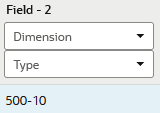
Selezionare il campo.
-
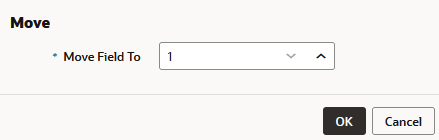
Fare clic su Sposta.
-
Indicare la posizione in cui spostarsi e fare clic su OK.
-
Verificare e salvare la regola.
Aggiungi campi
L'aggiunta di campi a una regola può essere utile per aggiungere nuovi membri o dati al profilo di Essbase, per prepararsi per i join, per creare nomi di membri qualificati o per eseguire altre operazioni necessarie per la creazione o il caricamento dei dati di una dimensione Essbase.
Quando si aggiunge un nuovo campo a una regola di caricamento,
-
Se si seleziona un campo esistente e quindi si aggiunge un nuovo campo, la nuova colonna viene aggiunta a sinistra della colonna esistente.
-
Se non si seleziona alcun campo, il nuovo campo viene aggiunto alla fine (a destra di tutti i campi esistenti).
Nell'esempio seguente di regola di generazione dimensione, si supponga di voler aggiungere un campo Generazione 2 prima del campo Generazione 3 esistente.
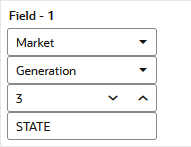
Per aggiungere un campo in una regola di caricamento dati o di generazione dimensioni Essbase,
-
Aprire la regola di caricamento nell'interfaccia Web di Essbase.
-
Selezionare il campo in modo che sia evidenziato.
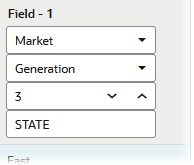
-
Fare clic su Crea > Normale.
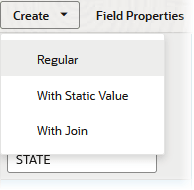
Il campo 1 diventa Campo 2 e viene aggiunto un nuovo campo 1.
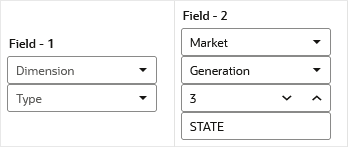
-
Inserire le informazioni richieste per il campo appena aggiunto.
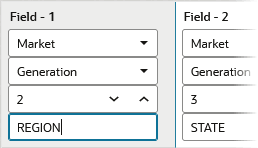
-
Verificare e salvare la regola.
Campi join
È possibile unire più campi in un unico campo in una generazione di dimensioni Essbase o in una regola di caricamento dati. Al nuovo campo viene assegnato il nome del primo campo del join.
Ad esempio, se i dati di origine contengono campi separati per il numero di prodotto (100) e la famiglia di prodotti (-10), è necessario utilizzare la regola per unire i campi (100-10) prima di caricarli nel cubo Sample.Basic.
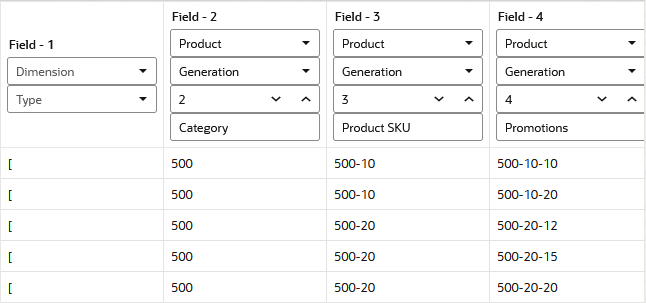
Prendere in considerazione la regola e l'anteprima di generazione dimensioni riportate di seguito.
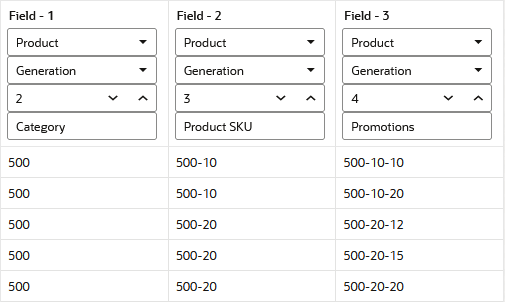
Per l'esercizio seguente, si supponga che l'obiettivo sia unire i campi per creare nomi di membri qualificati nel seguente formato:
[500].[500-10].[500-10-10]È possibile sostituire il campo 3/generazione 4 con il nuovo formato di nome membro qualificato.
Per creare i campi obbligatori utilizzando i join e i frazionamenti nella regola di generazione della dimensione Essbase,
-
Seleziona campo 1.
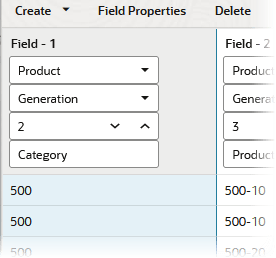
-
Fare clic su Crea > Con valore statico.
-
Immettere [ e fare clic su OK.
Il campo 1 viene sostituito da un nuovo campo contenente il carattere immesso e gli altri campi vengono spostati a destra.
-
Selezionare Campo 3 e fare clic su Crea > Con valore statico.
-
Immettere ] e fare clic su OK.
Il campo 3 viene sostituito da un nuovo campo contenente il carattere immesso e i campi 4 e 5 vengono spostati a destra.
![Il campo 1 contiene [. Il campo 2 contiene Generazione prodotto 2 con valori di anteprima 500 in tutte le righe. Il campo 3 contiene ]. Il campo 4 contiene la generazione di prodotti 3 con valori di anteprima come 500-10, 500-20 e così via. Il campo 5 contiene la generazione di prodotti 4 con valori di anteprima come 500-10-10, 500-10-20 e così via.](img/joinflow2.png "Il campo 1 contiene [. Il campo 2 contiene Generazione prodotto 2 con valori di anteprima 500 in tutte le righe. Il campo 3 contiene ]. Il campo 4 contiene la generazione di prodotti 3 con valori di anteprima come 500-10, 500-20 e così via. Il campo 5 contiene la generazione di prodotti 4 con valori di anteprima come 500-10-10, 500-10-20 e così via.")
-
Seleziona campo 1.
![Il campo 1, selezionato, contiene [. Il campo 2, non selezionato, contiene 500. Campo 3, non selezionato, contiene ].](img/joinflow3.png "Il campo 1, selezionato, contiene [. Il campo 2, non selezionato, contiene 500. Campo 3, non selezionato, contiene ].")
-
Tenere premuto Maiusc mentre si fa clic sui campi 2 e 3 per aggiungere i campi 2 e 3 alla selezione corrente.
![I campi 1, 2 e 3 sono tutti selezionati contemporaneamente, rispettivamente con i valori [, 500 e ].](img/joinflow4.png "I campi 1, 2 e 3 sono tutti selezionati contemporaneamente, rispettivamente con i valori [, 500 e ].")
-
Fare clic su Join.
I campi 1, 2 e 3 vengono uniti in un nuovo campo 1 contenente
[500].![I campi 1, 2 e 3 sono uniti in un nuovo campo 1 contenente [500].](img/joinflow5.png "I campi 1, 2 e 3 sono uniti in un nuovo campo 1 contenente [500].")
Se il campo unito contiene le parentesi che vanno nelle direzioni sbagliate, ad esempio
]500[, probabilmente è stato selezionato in ordine di Campi 3, 2, 1 anziché Campi 1, 2 e 3. L'ordine delle selezioni influisce sul funzionamento del join. Per risolvere il problema, selezionare il campo unito in modo errato e fare clic su Dividi (utilizzando la posizione 1, quindi la posizione 3), quindi riprovare, stornando l'ordine di selezione prima di fare clic su Entra. -
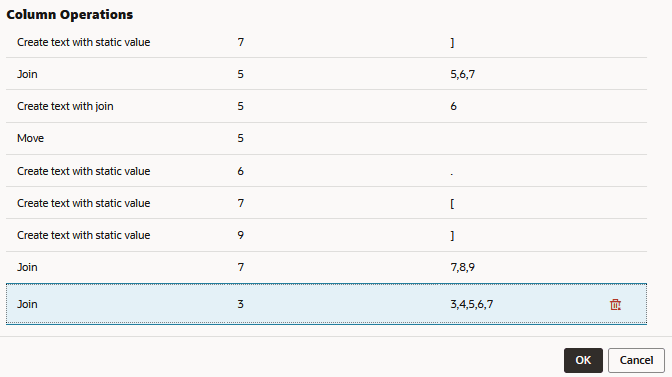
Copiare i campi di generazione rimanenti (generazioni 3 e 4) utilizzando Crea > Con join e aggiungere altri valori statici per periodi e parentesi finché non viene creato un campo contenente un nome membro qualificato nel formato desiderato:
[500].[500-10].[500-10-10] -
Se è necessario rivedere la cronologia delle operazioni delle colonne, inclusi join, frazionamenti, spostamenti e creazione di valori statici, fare clic su Operazioni colonna per visualizzare un elenco delle operazioni recenti. È possibile annullare l'ultima operazione.
-
Completare la modifica della regola, quindi verificare e salvare la regola. L'obiettivo finale di questo esercizio è sostituire il campo Generazione 4 per utilizzare i nomi dei membri qualificati. In questo esempio, il campo Generazione 4 originale (nel campo 4) viene ora ignorato, poiché è stato sostituito dal campo 3.
![Il campo 1 contiene Generazione prodotto 2 con valori di anteprima 500 in tutte le righe. Il campo 2 contiene la generazione di prodotti 3 con valori di anteprima come 500-10, 500-20 e così via. Il campo 3 contiene la generazione di prodotti 4 con valori di anteprima che utilizzano nomi di membri qualificati come [500].[500-10].[500-10-10], [500].[500-10].[500-10-20], ecc. Il campo 4 viene ignorato.](img/joinflow-fin.png "Il campo 1 contiene Generazione prodotto 2 con valori di anteprima 500 in tutte le righe. Il campo 2 contiene la generazione di prodotti 3 con valori di anteprima come 500-10, 500-20 e così via. Il campo 3 contiene la generazione di prodotti 4 con valori di anteprima che utilizzano nomi di membri qualificati come [500].[500-10].[500-10-10], [500].[500-10].[500-10-20], ecc. Il campo 4 viene ignorato.")
Espressioni campo (disponibili per regole di generazione dimensioni basate su indice)
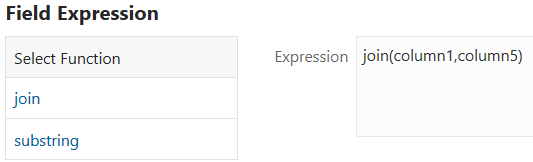
Sebbene le regole basate su indice non dispongano di operazioni di divisione, join e spostamento di colonne, è possibile unire i campi ed eseguire altre operazioni utilizzando un'espressione di campo.
-
Selezionare un campo e fare clic su Espressione per aggiungere un'espressione operativa a un campo.
-
Per unire due colonne, fare clic su una funzione e fornire gli indici di colonna come argomenti. Di seguito sono riportati alcuni esempi.
Crea campo con join
Nell'argomento precedente, Campi join, il join ha sostituito i campi esistenti nella regola di generazione della dimensione Essbase.
Ad esempio, se un'origine dati contiene campi separati per il numero di prodotto (ad esempio: 100) e la famiglia di prodotti (ad esempio: -10), potrebbe essere necessario unire i campi (ad esempio: 100-10) prima di caricarli nel cubo Sample.Basic. Se tuttavia si desidera conservare i due campi esistenti nell'origine, è possibile creare un nuovo campo (100-10) utilizzando un join, conservando i campi originali (100 e -10).
Prendere in considerazione la regola e l'anteprima di generazione dimensioni riportate di seguito.
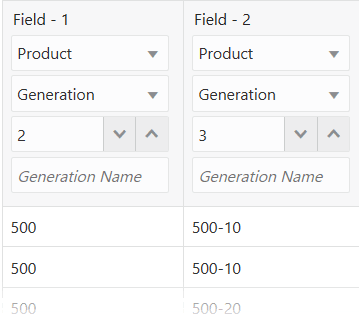
Si supponga che l'obiettivo sia quello di aggiungere un campo generazione 4 nel seguente formato:
500-500-10Per iniziare,
-
Selezionare Campo 2 e fare clic su Crea > Con valore statico.
-
Immettere un trattino - e fare clic su OK.
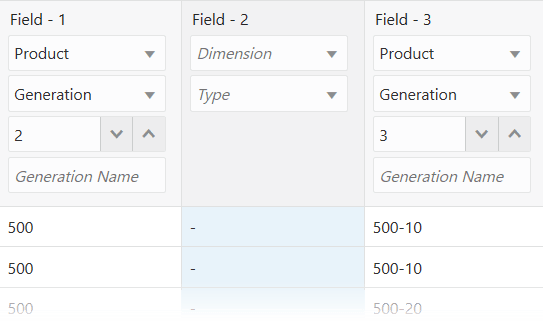
-
Selezionare Campi 1, 2 e 3 (in tale ordine) e fare clic su Crea > Con join, utilizzando la posizione di join 4.
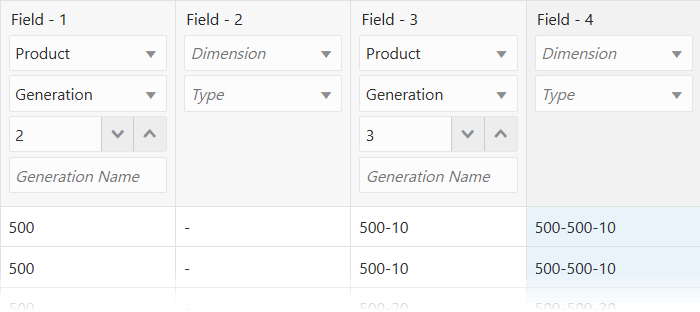
-
Se è necessario rivedere la cronologia delle operazioni di colonna, inclusi join, frazionamenti, spostamenti e creazione di valori statici, fare clic su Operazioni di colonna per visualizzare un elenco ordinato delle operazioni recenti.
-
È possibile spostare il campo 2 per riutilizzarlo in un secondo momento. Selezionarlo e fare clic su Ignora se non si desidera che influisca sulla funzionalità della regola.
Espressioni campo (disponibili per le regole di generazione dimensioni)
Sebbene le regole basate su indice non dispongano di operazioni di divisione, join e spostamento di colonne, è possibile unire i campi ed eseguire altre operazioni utilizzando un'espressione di campo.
-
Fare clic su Crea > Con espressione per aggiungere un campo che verrà definito utilizzando un'espressione.
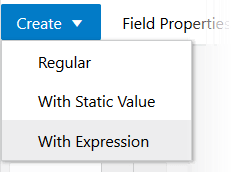
-
Per unire due colonne, fare clic su una funzione e fornire gli indici di colonna come argomenti. Di seguito sono riportati alcuni esempi.
Campi frazionati
È possibile dividere un campo in due campi in una generazione di dimensioni Essbase o in una regola di caricamento dati.
Questa operazione è l'opposto di un join ed è disponibile solo nelle regole normali. Ad esempio, se un'origine dati per il database Sample.Basic contiene un campo contenente UPC100-10-1, è possibile dividere "UPC" dal campo e ignorarlo. Quindi, viene caricato solo il numero di prodotto 100-10-1.
Per dividere un campo durante un caricamento dati o una generazione di dimensioni Essbase,
-
Aprire la regola di caricamento nell'interfaccia Web di Essbase.
-
Selezionare il campo.
-
Fare clic su Fraziona.
-
Indicare la posizione e la direzione di divisione, in termini di caratteri. Ad esempio, per separare
10da500-, indicare la posizione di divisione 4, da sinistra a destra.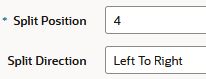
-
Fare clic su OK. Verificare e salvare la regola.
Copia campi
È possibile creare una copia di un campo in una generazione di dimensioni Essbase o in una regola di caricamento dati, lasciando intatto il campo originale.
Ad esempio, se durante una singola generazione di dimensioni si desidera definire una dimensione attributo multilivello e associare gli attributi ai membri di una dimensione base, è necessario copiare alcuni campi.
Per copiare un campo durante un caricamento dati di Essbase,
-
Aprire la regola di caricamento nell'interfaccia Web di Essbase.
-
Selezionare un campo da copiare.
-
Fare clic su Crea > Con join.
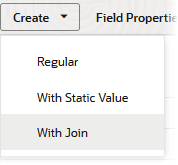
-
Inserire il numero del campo da duplicare.
-
Fare clic su OK. Verificare e salvare la regola.
Se Crea>con join non è disponibile, fare riferimento a Crea campo con join per informazioni sull'utilizzo di un'espressione.
Campi mappe
A volte è necessario mappare i campi dati di origine ai nomi dei membri di Essbase in modo da poter caricare i dati. È possibile creare i campi utilizzando la regola di caricamento dati.
Questa sezione si applica solo al caricamento dei dati. Se si sta eseguendo una generazione dimensione, saltare questa sezione.
Mappare i campi nell'origine direttamente ai campi nel cubo Essbase durante un caricamento dati specificando il campo nell'origine mappato a quale membro o combinazione di membri nel cubo Essbase. I dati di origine non vengono modificati.
Nota
Quando si apre un'origine dati SQL, per impostazione predefinita i campi vengono utilizzati i nomi delle colonne dell'origine dati SQL. Se i nomi delle colonne SQL e quelli delle dimensioni Essbase sono uguali, non è necessario mappare i nomi delle colonne.
Per mappare un campo durante un caricamento dati di Essbase,
-
Aprire la regola di caricamento nell'interfaccia Web di Essbase.
-
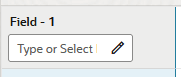
Selezionare il campo non mappato.
-
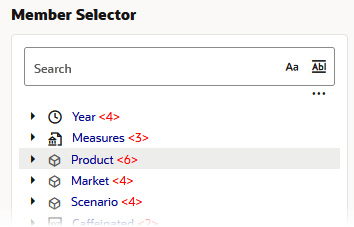
Digitare un nome membro oppure fare clic sullo strumento di selezione dei campi e dei membri accanto al campo.

-
Se si utilizza lo strumento di selezione dei membri, cercare (o passare a) il membro da associare a questo campo.
-
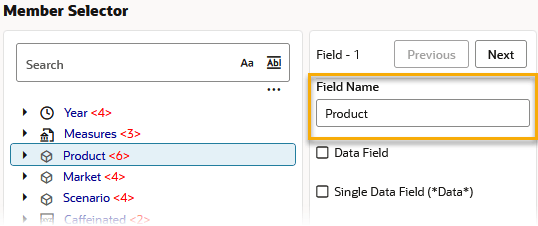
Fare doppio clic sul membro in modo che venga aggiunto al nome campo.
-
Fare clic su OK. Verificare e salvare la regola.
Modifica dei nomi di campo
Spesso i campi o le colonne nei dati di origine non corrispondono ai nomi nel cubo Essbase, ma ciò non impedisce il caricamento di dati o la creazione di dimensioni. È possibile utilizzare la regola di caricamento per assegnare un nome ai campi in modo che corrispondano ai nomi delle dimensioni del profilo.
Per caricare un'origine dati, è necessario specificare il modo in cui i campi dell'origine vengono mappati alle dimensioni e ai membri del cubo. Le regole possono tradurre i campi dell'origine in modo che corrispondano ai nomi dei membri ogni volta che viene caricata l'origine. Questo processo non modifica l'origine.
File delle regole:
-
Mappa i campi membro del file di origine alle dimensioni e ai membri del cubo
-
Mappa i campi dati del file di origine ai nomi dei membri o alle combinazioni di membri (ad esempio Gen, Effettivo) del cubo
Campi di denominazione
Per assegnare un nome a un campo durante un caricamento dati o una generazione di dimensioni Essbase,
-
Aprire la regola di caricamento nell'interfaccia Web di Essbase.
-
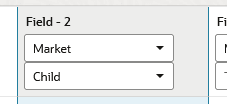
Selezionare il campo.
-
Fare clic su Proprietà campo.
-
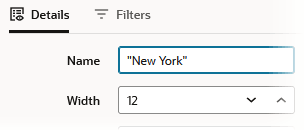
Immettere un nome nel campo Nome. Se il nome contiene uno spazio, racchiuderlo tra virgolette.
-
Fare clic su OK. Verificare e salvare la regola.
Sostituisci stringhe testo
È possibile sostituire le stringhe di testo in modo che i campi vengano mappati ai nomi dei membri di Essbase durante il caricamento dei dati o la generazione delle dimensioni. L'origine dati non viene modificata. Ad esempio, se l'origine dati abbrevia New York in NY, è possibile fare in modo che il file delle regole sostituisca ogni NY con New York.
Per sostituire le stringhe durante il caricamento dei dati o la generazione delle dimensioni di Essbase,
-
Aprire la regola di caricamento nell'interfaccia Web di Essbase.
-
Selezionare il campo.
-
Fare clic su Proprietà campo.
-
Fare clic sulla scheda Filtri.
-
Fare clic su Replacements.
-
Fare clic sull'icona + per aggiungere criteri di sostituzione stringa.
-
Completare i valori Trova e Sostituisci. Ad esempio, sostituire
CAconCalif.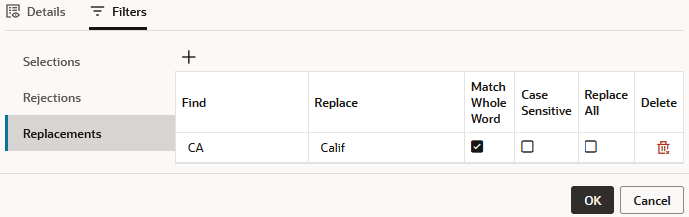
-
Specificare se l'operazione di sostituzione deve:
- Fai distinzione tra maiuscole e minuscole
- Effettuare la sostituzione solo se l'intera parola corrisponde.
- Sostituire tutte le occorrenze della stringa.
-
Fare clic su OK. Verificare e salvare la regola.
Modifica il caso dei campi
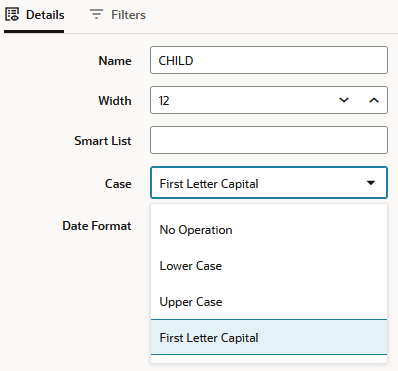
È possibile modificare il caso di un campo in modo che il campo venga mappato ai nomi dei membri di Essbase durante il caricamento dei dati o la generazione delle dimensioni. L'origine dati non viene modificata. Ad esempio, se i dati di origine capitalizzano un campo (ad esempio, JAN) con un limite di inizializzazione nel profilo del cubo (gen), è possibile fare in modo che il file delle regole cambi il campo in Primo capitale lettera.
Per modificare il caso di un campo durante un caricamento dati o una generazione di dimensioni Essbase,
-
Aprire la regola di caricamento nell'interfaccia Web di Essbase.
-
Selezionare il campo.
-
Fare clic su Proprietà campo.
-
Per Caso, selezionare un'operazione da eseguire sui dati in entrata.
-
Fare clic su OK. Verificare e salvare la regola.
Elimina spazi iniziali e finali
È possibile tagliare gli spazi iniziali e finali da tutti i campi dei dati di origine. Un valore di campo contenente spazi iniziali o finali non viene mappato al nome di un membro, anche se il nome all'interno degli spazi corrisponde esattamente.
Per rimuovere gli spazi durante il caricamento dati o la generazione di dimensioni di Essbase,
-
Aprire la regola di caricamento nell'interfaccia Web di Essbase.
-
Selezionare il campo.
-
Fare clic su Proprietà campo.
-
Nella scheda Dettagli selezionare Trim.
-
Fare clic su OK. Verificare e salvare la regola.
Per impostazione predefinita, Essbase elimina gli spazi iniziali e finali.
Converti gli spazi in sottolineatura
È possibile convertire gli spazi nei campi dell'origine dati in caratteri di sottolineatura per far sì che i valori dei campi corrispondano ai nomi dei membri del database.
Per convertire gli spazi in caratteri di sottolineatura durante un caricamento dati o una generazione di dimensioni Essbase,
-
Aprire la regola di caricamento nell'interfaccia Web di Essbase.
-
Selezionare il campo.
-
Fare clic su Proprietà campo.
-
Nella scheda Dettagli fare clic su Converti spazi in carattere di sottolineatura.
-
Fare clic su OK. Verificare e salvare la regola.
Aggiungi prefissi o suffissi a valori di campo
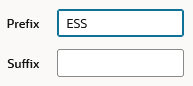
È possibile aggiungere prefissi e suffissi a ogni valore di campo dell'origine dati. Ad esempio, è possibile aggiungere 2024 come prefisso a tutti i nomi membro nella dimensione Anno.
Per aggiungere un prefisso o un suffisso durante un caricamento dati o una generazione di dimensioni Essbase,
-
Aprire la regola di caricamento nell'interfaccia Web di Essbase.
-
Selezionare il campo.
-
Fare clic su Proprietà campo.
-
Nella scheda Dettagli, immettere il prefisso o il suffisso da aggiungere.
-
Fare clic su OK. Verificare e salvare la regola.