Creare una partizione federata
Creare una partizione federata tra Essbase e Autonomous AI Lakehouse Serverless se si desidera utilizzare Essbase per sfruttare al meglio il data warehouse.
Nota
Un database Essbase con una partizione federata è denominato cubo federato.
In questo argomento si presuppone che l'utente abbia completato i prerequisiti e rivisto le informazioni dettagliate negli argomenti precedenti.
Per creare una partizione federata, è necessario essere un amministratore dei servizi o un Application Manager.
Per creare un cubo federato utilizzando Cube Designer, fare riferimento a Creare una partizione federata utilizzando Cube Designer.
-
Eseguire il login all'interfaccia Web di Essbase.
-
Nella Home page, fare clic sul nome dell'applicazione che verrà utilizzata per creare un cubo federato.
-
Fare clic su Impostazioni ed espandere Avvio.
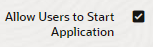
Assicurarsi che l'opzione Consenti agli utenti di avviare l'applicazione sia abilitata.
-
Fare clic su Generale, fare clic sul nome del database e su Partizioni.
-
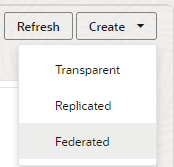
Fare clic su Crea >Federata.
-
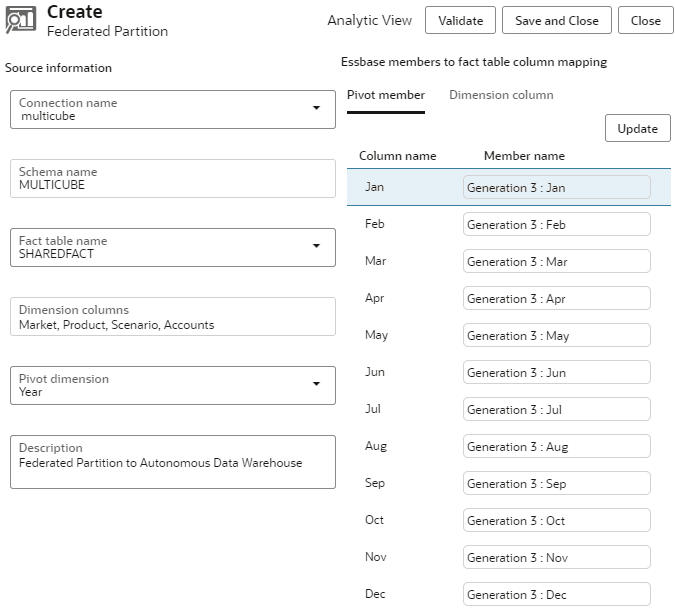
Per Nome connessione, immettere la connessione a Autonomous AI Lakehouse creata in precedenza, come mostrato in Crea una connessione per cubi federati.
-
Per Nome schema accertarsi che corrisponda al nome dello schema di database (il nome utente immesso alla creazione della connessione).
-
Per Nome tabella Fact selezionare il nome della tabella Fact in Autonomous AI Lakehouse in cui sono memorizzati i valori numerici e le chiavi.Se Essbase riconosce i nomi delle dimensioni dalla tabella fact, i valori nel campo Colonne dimensione possono essere completati automaticamente con i nomi delle dimensioni Essbase. Analogamente, i valori nel campo Colonne di membri pivot possono essere completati automaticamente con i membri della dimensione pivot presunta.
Nota
Non necessario per le partizioni federate con memorizzazione dati gestita di Essbase.
-
Per Dimensione pivot selezionare il nome della dimensione pivot che si è deciso di utilizzare dal profilo di Essbase durante il processo Identificazione della dimensione pivot.
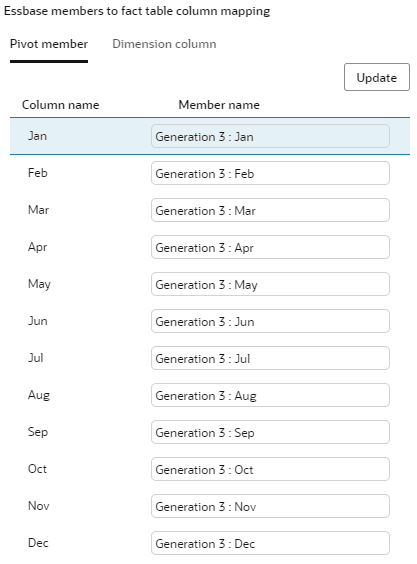
Se le colonne nella tabella fact sono uguali alle dimensioni e ai nomi dei membri pivot nel profilo, il mapping viene popolato in maniera automatica nella scheda Membro pivot di Mapping dei membriEssbase alla colonna di tabella fact. Se alcune dimensioni o alcuni membri non possono essere mappati automaticamente a una colonna della tabella fact, sarà necessario mapparli manualmente.
Utilizzare il pulsante Aggiorna se è necessario mappare manualmente i membri della dimensione pivot memorizzata alle colonne della tabella fact.
Se un membro della dimensione pivot (o di un nome dimensione non di misure) include un carattere speciale, ad esempio
&, Oracle consiglia di rinominare il membro.Essbase mappa automaticamente i nomi membro con spazi ai nomi colonna corrispondenti nella tabella fact sostituendo lo spazio con un carattere di sottolineatura. Ad esempio, Essbase esegue automaticamente il mapping seguente:
Nome membro dimensione pivot Nome colonna tabella fact "Initial Inventory" INITIAL_INVENTORY -
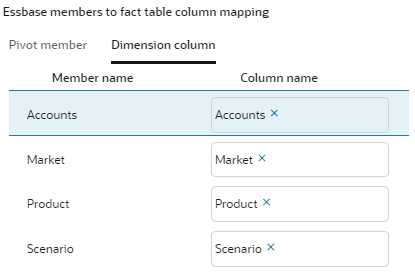
Fare clic su Colonna dimensione per eseguire il mapping delle dimensioni non pivot alle colonne della tabella fact. Il mapping viene eseguito in modo automatico se i nomi delle colonne della tabella fact corrispondono ai nomi delle dimensioni nel profilo. Se necessario, è possibile eseguire il mapping manualmente.
-
Convalidare e salvare la partizione e riavviare l'applicazione.
Il salvataggio o la convalida della partizione federata potrebbe richiedere del tempo. Controllare lo stato del job.
Viene creata la partizione federata e il database Essbase è ora un cubo federato. Questo processo crea anche tabelle per l'applicazione di supporto delle dimensioni (e altri artifact) in Autonomous AI Lakehouse, collegate, per chiavi, alla tabella fact.