Nota
- Questa esercitazione richiede l'accesso a Oracle Cloud. Per iscriverti a un account gratuito, consulta Inizia a utilizzare Oracle Cloud Infrastructure Free Tier.
- Utilizza valori di esempio per le credenziali, la tenancy e i compartimenti di Oracle Cloud Infrastructure. Al termine del laboratorio, sostituisci questi valori con quelli specifici del tuo ambiente cloud.
Eseguire il backup e il ripristino di un database OCI con PostgreSQL
Introduzione
Questa esercitazione descrive come eseguire il backup e il ripristino di un database Oracle Cloud Infrastructure (OCI) con PostgreSQL. Crea, pianifica e ripristina da un database OCI con i backup PostgreSQL.
I backup possono essere creati manualmente o automatizzati tramite un criterio di gestione. I backup sono una copia dei dati del database che vengono acquisiti e memorizzati in remoto in modo da poter essere utilizzati per ripristinare l'originale, se necessario, ad esempio dopo un evento di perdita di dati. I backup possono essere creati manualmente o automatizzati tramite un criterio di gestione. È possibile pianificare la creazione dei backup automatici su base giornaliera, settimanale e mensile. I backup automatici hanno un periodo di conservazione fino a 35 giorni prima che vengano eliminati dal sistema. Quando crei un backup manualmente, puoi scegliere se il backup viene conservato a tempo indeterminato o eliminato in una data specifica o dopo un determinato numero di giorni.
PostgreSQL è un servizio completamente gestito che consente di risparmiare tempo sulle attività di instradamento, ad esempio la creazione, la pianificazione e il ripristino dal database OCI con backup PostgreSQL e la nostra funzione speciale è l'architettura di storage ottimizzata per il database che disaccoppia una transazione SQL motore di elaborazione dal livello di storage e aumenta la resilienza e le prestazioni del sistema, ed è progettato per essere il 60% e meno costoso di Amazon Aurora e i backup possono essere creati manualmente o automatizzati tramite una politica di gestione. Il ripristino è abbastanza semplice dal database anOCI con i backup PostgreSQL.
Obiettivi
- Eseguire il backup e il ripristino di un database OCI con PostgreSQL
Prerequisiti
-
Assicurarsi che l'amministratore della tenancy OCI abbia eseguito i passi riportati di seguito.
-
Creare una rete cloud virtuale (VCN) e le subnet, andare a Reti cloud virtuali, Avvia procedura guidata VCN e Creare una VCN con connettività Internet.
-
Creare un gruppo per l'utente e aggiungerlo al gruppo.
-
Le seguenti istruzioni dei criteri di Oracle Cloud Infrastructure Identity and Access Management (OCI IAM) consentono a un gruppo di amministratori di gestire il database OCI con le risorse PostgreSQL. Senza questi criteri, la gestione del sistema di database non funzionerà correttamente.
Allow group <group_name> to read compartments in tenancy

Allow group <group_name> to manage postgres-db-systems in [ tenancy | compartment <compartment_name> | compartment id <compartment_ocid> ]

Allow group <group_name> to manage postgres-backups in [ tenancy | compartment <compartment_name> | compartment id <compartment_ocid> ]

Allow group <group_name> to read postgres-work-requests in [ tenancy | compartment <compartment_name> | compartment id <compartment_ocid> ]

Allow group <group_name> to manage postgres-configuration in [ tenancy | compartment <compartment_name> | compartment id <compartment_ocid> ]

Allow group <group_name> to manage virtual-network-family in [ tenancy | compartment <compartment_name> | compartment id <compartment_ocid> ]

Allow group <group_name> to read secret-family in [ tenancy | compartment <compartment_name> | compartment id <compartment_ocid> ]

Allow group <group_name> to read vaults in [ tenancy | compartment <compartment_name> | compartment id <compartment_ocid> ]

Allow group <group_name> to read metrics in [ tenancy | compartment <compartment_name> | compartment id <compartment_ocid> ]

Allow group <group_name> to use tag-namespaces in tenancy
-
Considerazioni
- Supporta solo l'endpoint privato. Non è possibile creare un indirizzo IP pubblico per OCI PostgreSQL.
Ambiente: Oracle Cloud Infrastructure
Nome database: postgres
Versione: PostgreSQL 14.9
Task 1: ottenere i dettagli di un database OCI con i backup PostgreSQL
-
Aprire il menu di navigazione e fare clic su Database. In PostgreSQL fare clic su Backup.
-
(Facoltativo) Nella sezione Ambito elenco, in Compartimenti, selezionare un compartimento.
-
Fare clic sul nome del backup per il quale si desidera visualizzare i dettagli.
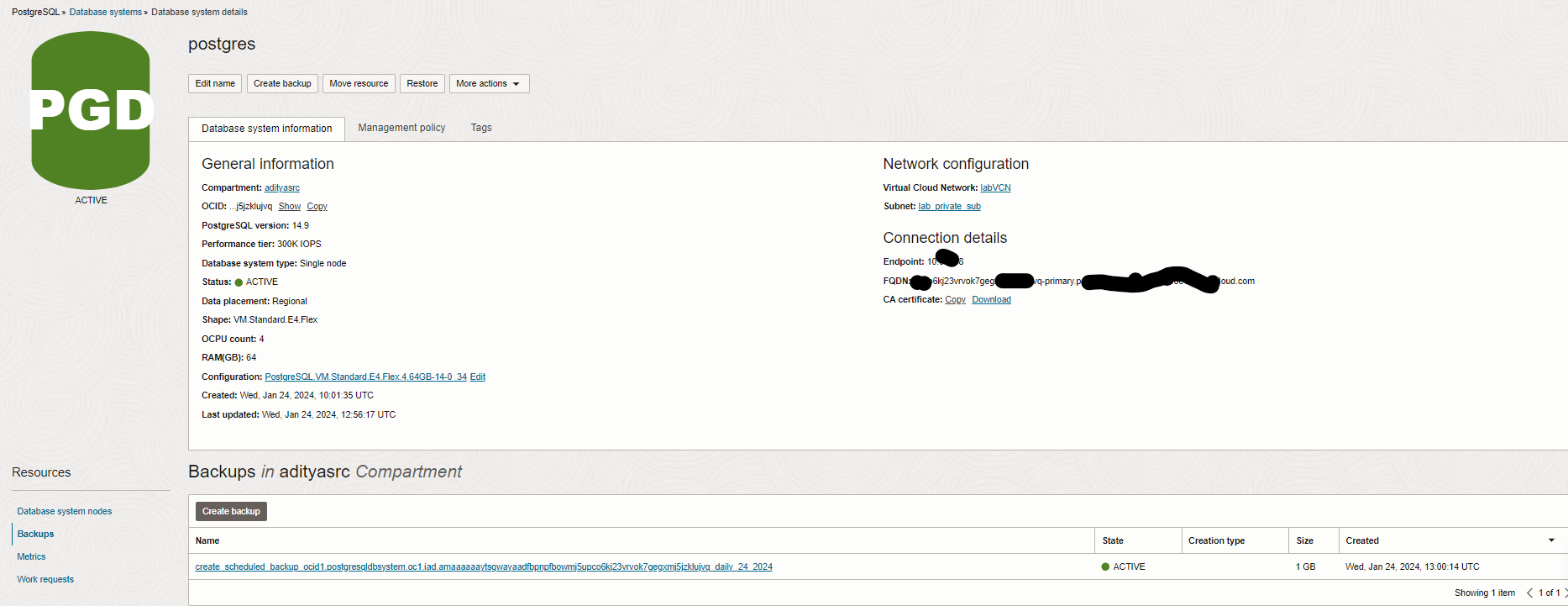
Task 2: pianificare il database OCI con i backup PostgreSQL
-
Aprire il menu di navigazione e fare clic su Database. In PostgreSQL fare clic su Database.
-
(Facoltativo) Nella sezione Ambito elenco, in Compartimenti, selezionare un compartimento.
-
Fare clic sul nome del database per il quale si desidera abilitare i backup automatici.
-
Nella pagina Dettagli sistema di database fare clic su Altre azioni e selezionare Modifica criterio di gestione.
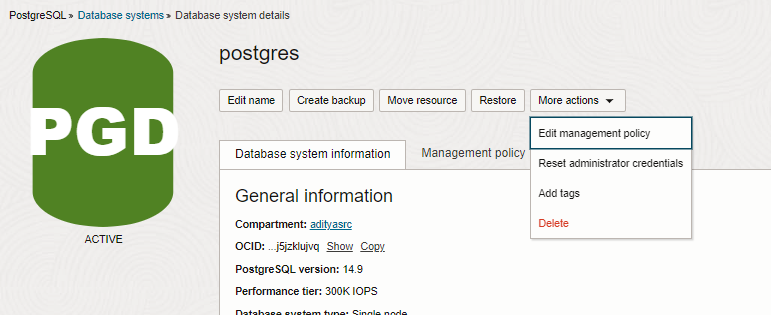
-
Nella finestra Modifica criterio di gestione selezionare Abilita backup automatici e immettere le seguenti opzioni di pianificazione, quindi fare clic su Salva modifiche.
- Frequenza di backup: selezionare la frequenza di creazione di un backup.
- Giorno della settimana: selezionare il giorno della settimana in cui viene creato il backup.
- Ora inizio backup: selezionare l'ora di creazione del backup.
- Periodo di conservazione backup (giorni): immettere un valore che indica che il backup verrà conservato prima di essere eliminato dal sistema.
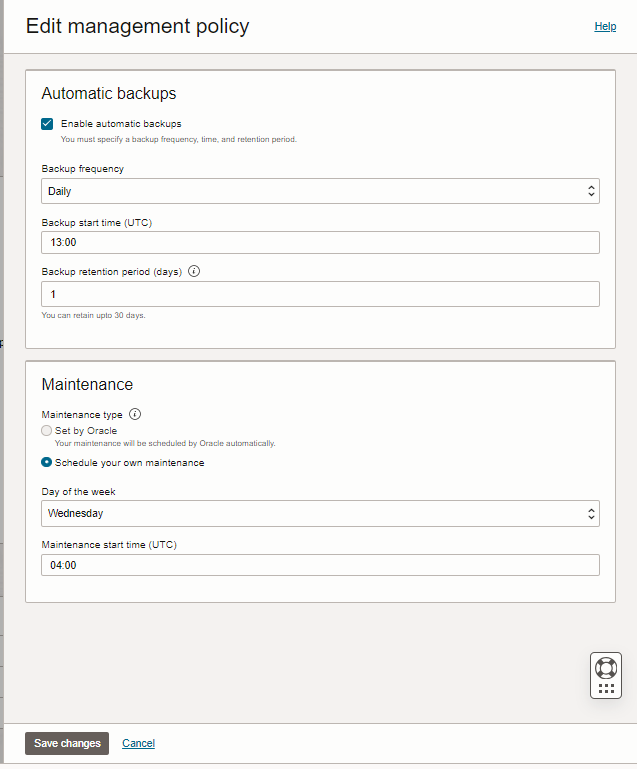
Task 3: spostare un database OCI con backup PostgreSQL in un altro compartimento
-
Aprire il menu di navigazione e fare clic su Database. In PostgreSQL fare clic su Backup.
-
(Facoltativo) Nella sezione Ambito elenco, in Compartimento selezionare un compartimento.
-
Fare clic sul nome del backup che si desidera spostare.
-
Nella pagina Dettagli backup fare clic su Visualizza dettagli e selezionare Sposta risorsa.

-
Nella finestra Sposta risorsa selezionare il compartimento di destinazione in cui si desidera spostare il backup e fare clic su Sposta risorsa.
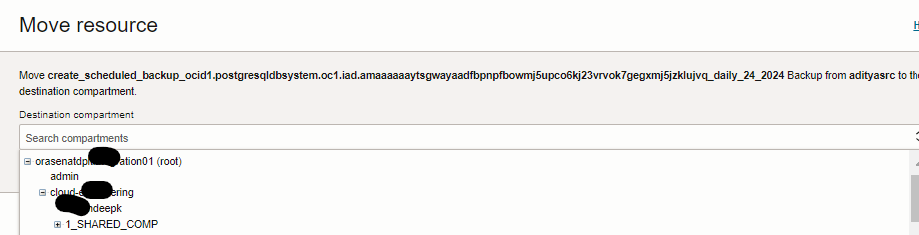
Task 4: Backup manuale di un sistema di database
-
Aprire il menu di navigazione e fare clic su Database. In PostgreSQL fare clic su Database.
-
(Facoltativo) Nella sezione Ambito elenco, in Compartimenti, selezionare un compartimento.
-
Fare clic sul nome del sistema di database di cui si desidera eseguire il backup.
-
Nella pagina Dettagli sistema di database fare clic su Crea backup.
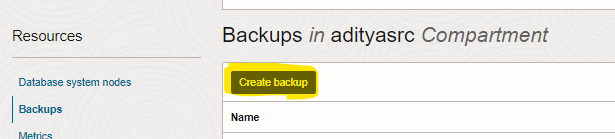
-
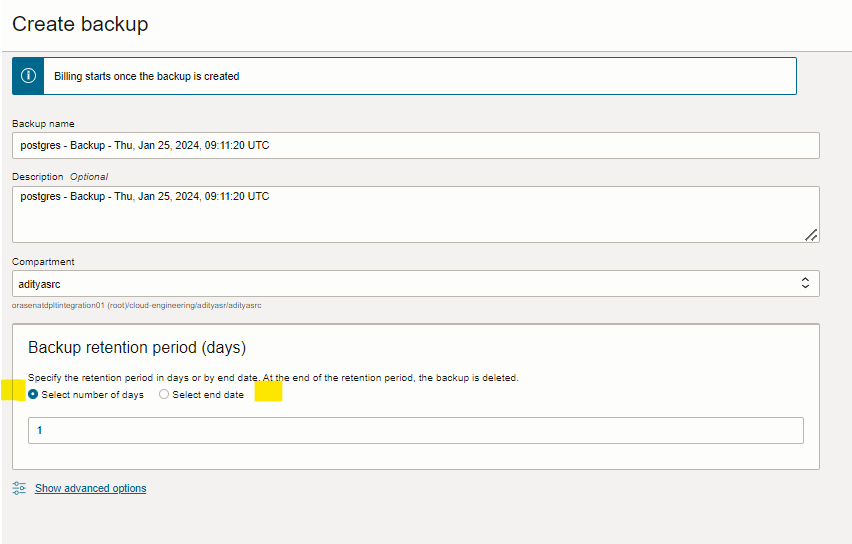
Nella finestra Crea backup del database PostgreSQL, immettere le informazioni riportate di seguito e fare clic su Crea backup.
- Nome backup: immettere un nome per il backup.
- Descrizione: immettere una descrizione per il backup.
- Compartimento: selezionare un compartimento per contenere il backup.
- Periodo di conservazione del backup ( giorni):
- Seleziona numero di giorni: immettere il numero di giorni di conservazione del backup fino all'eliminazione. I giorni di conservazione devono essere un numero intero compreso tra 1 e 365.
- Seleziona data di fine: selezionare la data di eliminazione del backup.
- Mostra opzioni avanzate per il backup: (Facoltativo) Se si dispone delle autorizzazioni per creare una risorsa, si dispone anche delle autorizzazioni per applicare tag in formato libero a tale risorsa. Per applicare una tag definita, è necessario disporre delle autorizzazioni per utilizzare lo spazio di nomi tag. Per ulteriori informazioni sulle tag, vedere Tag risorsa. Se non si è certi di applicare le tag, saltare questa opzione o chiedere a un amministratore. È possibile applicare le tag in un secondo momento.
Task 5: ripristino da un database OCI con backup PostgreSQL
-
Aprire il menu di navigazione e fare clic su Database. In PostgreSQL fare clic su Database.
-
(Facoltativo) Nella sezione Ambito elenco, in Compartimento selezionare un compartimento.
-
Fare clic sul nome del sistema di database da modificare.
-
Nella pagina Dettagli sistema di database fare clic su Ripristina.
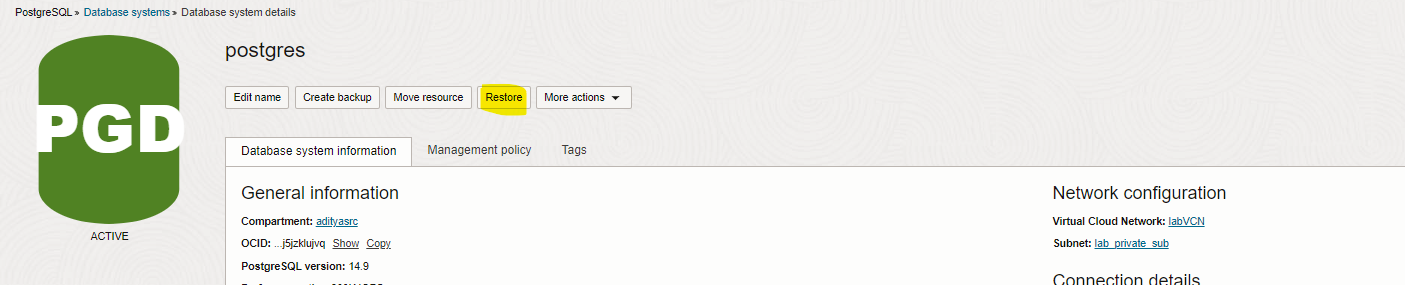
-
Nella finestra Ripristina, selezionare il backup da cui si desidera ripristinare e fare clic su Ripristina.
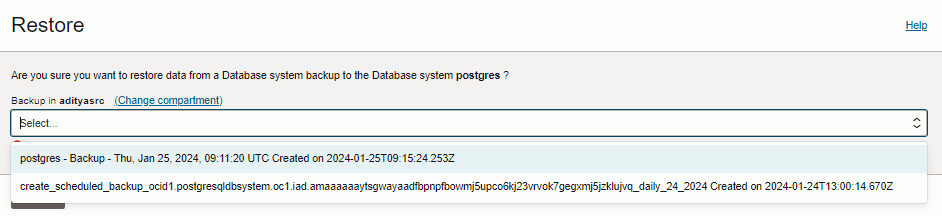
Task 6: Creare un sistema di database dal backup
Dopo aver implementato i prerequisiti e la rete OCI necessari, creare il sistema di database.
-
Creare o selezionare un vault per la password dell'amministratore del database e creare una chiave e un valore secret per la password del database. Per ulteriori informazioni, vedere Gestione dei vault, Gestione delle chiavi e Gestione dei segreti vault.
-
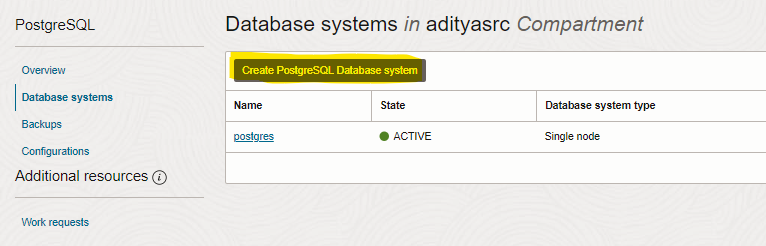
Aprire il menu di navigazione e fare clic su Database. In PostgreSQL fare clic su Database.
-
(Facoltativo) Nella sezione Ambito elenco, in Compartimenti, selezionare un compartimento.
-
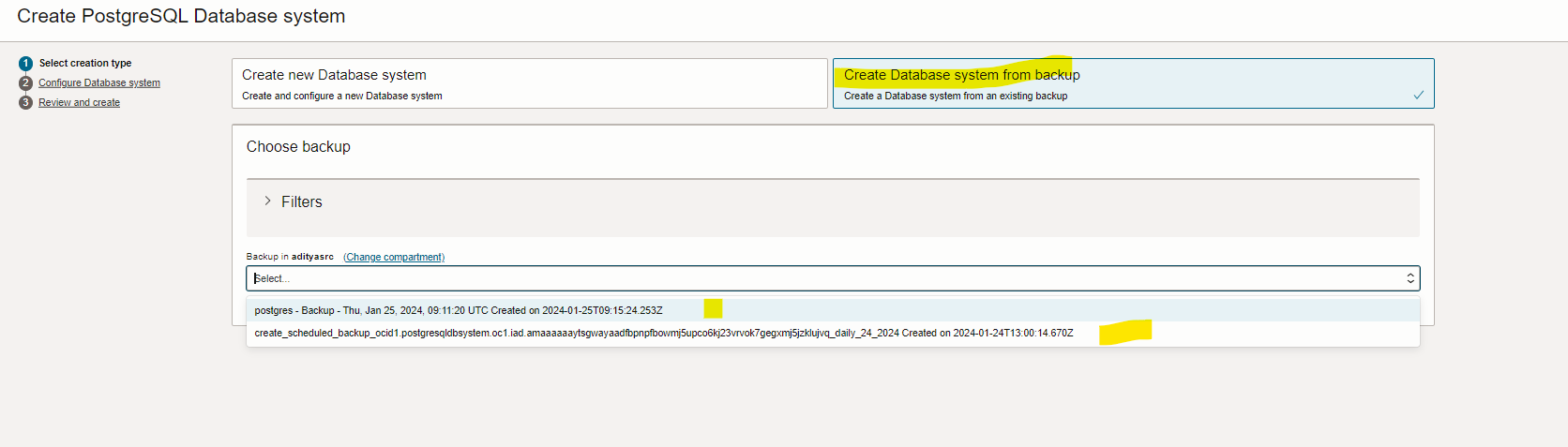
Fare clic su Crea PostgreSQL sistema di database, Crea nuovo sistema dal backup e Successivo.
-
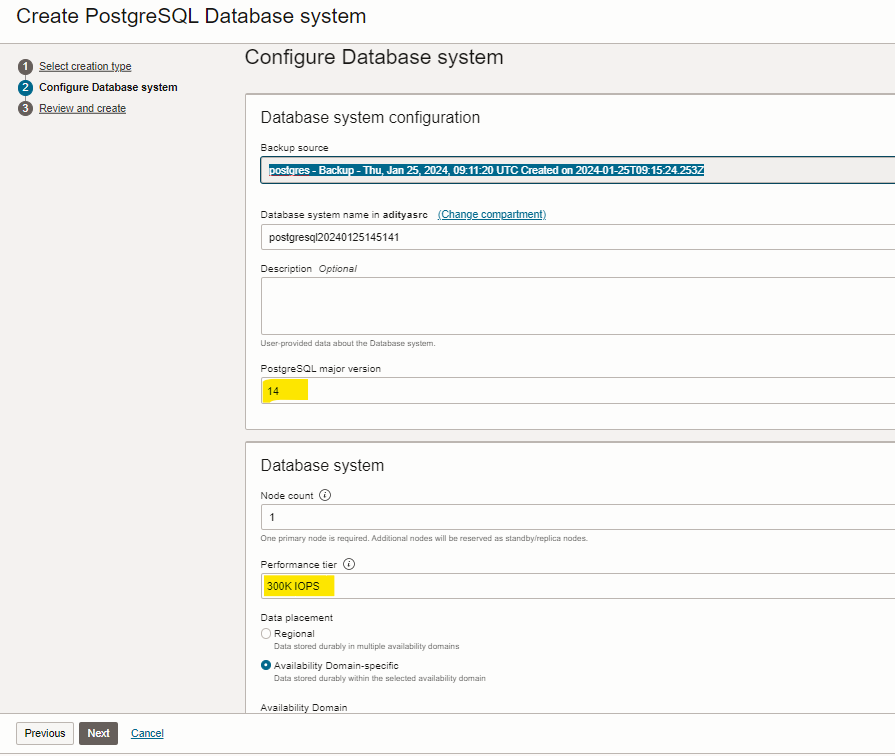
Configurare il sistema di database.
-
Nella sezione Configurazione del sistema di database, immettere le informazioni riportate di seguito.
- Nome sistema di database: immettere un nome per il sistema di database.
- Descrizione: (Facoltativo) immettere una descrizione per il sistema di database.
- PostgreSQL versione principale: selezionare una versione principale del database PostgreSQL. L'unico valore consentito è 14.
-
Nella sezione Sistema di database, immettere le informazioni riportate di seguito.
- Conteggio nodi: è necessario un nodo primario e i nodi aggiuntivi sono riservati come nodi di replica di lettura.
- Livello prestazioni: selezionare il livello prestazioni per il database. Il valore predefinito è
300,000IOPS. Per ulteriori informazioni, vedere Livelli di prestazioni. - Posizionamento dei dati:
- Regionale: i dati vengono memorizzati in modo duraturo in più domini di disponibilità nell'area.
- Specifica del dominio di disponibilità: i dati vengono memorizzati per lungo tempo nel dominio di disponibilità selezionato.
-
Impostare la configurazione hardware per il sistema di database utilizzando le informazioni seguenti.
- Conteggio OCPU: selezionare il numero di OCPU per nodo.
- Forme disponibili: selezionare la forma dei nodi del database.
-
Impostare la configurazione di rete del sistema di database utilizzando le informazioni seguenti:
- Rete cloud virtuale: selezionare la VCN in cui si desidera creare il database. Se è necessario creare una VCN, fare clic su Crea una VCN. Per ulteriori informazioni, gestione di VCN e subnet.
- Subnet: scegliere la subnet privata della VCN selezionata.
- Indirizzo IP privato: indirizzo IP privato nella subnet per l'istanza di database. Il valore è facoltativo. Se non viene fornito un indirizzo IP, ne viene scelto uno tra gli indirizzi IP disponibili nella subnet specificata.
-
Immettere le credenziali dell'amministratore del sistema di database nel database. Gli amministratori non ottengono l'accesso di superutente. Un database OCI con un utente amministratore PostgreSQL può creare utenti e ruoli.
- Nome utente: specificare il nome utente dell'amministratore. Questo valore non può essere modificato dopo la creazione del sistema di database.
- Scegliere una delle seguenti opzioni per la password:
- Password di input:
- Password: specificare la password dell'amministratore.
- Conferma password: confermare la password dell'amministratore.
- Usa vault OCI:
- Vault: selezionare il vault contenente la password dell'amministratore.
- Secret: selezionare il segreto che contiene la password dell'amministratore.
- Versione segreta: selezionare una versione del segreto.
- Password di input:
-
La sezione Criteri di gestione consente di specificare i criteri di backup e manutenzione per il sistema di database.
- Backup automatici: selezionare Abilita backup automatici per abilitare i backup automatici. Se non si selezionano i backup automatici, è necessario gestire i backup manualmente. Si consiglia di abilitare i backup automatici. Dopo aver abilitato i backup automatici, è possibile impostare le opzioni riportate di seguito.
- Frequenza di backup: selezionare la frequenza di creazione di un backup.
- Giorno della settimana: selezionare il giorno della settimana in cui viene creato il backup.
- Ora inizio backup: selezionare l'ora di creazione del backup.
- Periodo di conservazione del backup (giorni): immettere un valore, in giorni, che indica che il backup verrà conservato prima di essere eliminato dal sistema.
- Manutenzione: selezionare un'opzione di tipo Manutenzione. Per ulteriori informazioni, vedere Manutenzione.
- Set da Oracle: Oracle sceglie il giorno e l'ora migliori per avviare qualsiasi manutenzione essenziale.
- Pianificare la propria manutenzione: specificare il giorno della settimana e l'ora di inizio della manutenzione (nel fuso orario UTC) in cui si desidera pianificare qualsiasi attività di manutenzione essenziale, ad esempio gli aggiornamenti del sistema operativo o dell'istanza. Se non si specifica un giorno e un'ora, Oracle la sceglie automaticamente.
- Backup automatici: selezionare Abilita backup automatici per abilitare i backup automatici. Se non si selezionano i backup automatici, è necessario gestire i backup manualmente. Si consiglia di abilitare i backup automatici. Dopo aver abilitato i backup automatici, è possibile impostare le opzioni riportate di seguito.
-
(Facoltativo) Fare clic su Mostra opzioni avanzate per impostare le variabili di configurazione o aggiungere tag per il sistema di database.
- Configurazioni: selezionare una configurazione di database esistente. Per ulteriori informazioni, vedere Gestione del database OCI con le configurazioni PostgreSQL
- Tag: se si dispone delle autorizzazioni per creare una risorsa, si dispone anche delle autorizzazioni per applicare tag in formato libero a tale risorsa. Per applicare una tag definita, è necessario disporre delle autorizzazioni per utilizzare lo spazio di nomi tag. Per ulteriori informazioni sull'applicazione di tag, vedere Tag delle risorse. Se non si è certi di applicare le tag, saltare questa opzione o chiedere a un amministratore. È possibile applicare le tag in un secondo momento.
-
-
Nella sezione Rivedi e crea rivedere la configurazione del sistema di database e fare clic su Crea.
Collegamenti correlati
Conferme
- Autore - Aditya Kumar Srivastawa (Principal Cloud Architect)
Altre risorse di apprendimento
Esplora altri laboratori su docs.oracle.com/learn o accedi a più contenuti gratuiti sulla formazione su Oracle Learning YouTube channel. Inoltre, visita education.oracle.com/learning-explorer per diventare Oracle Learning Explorer.
Per la documentazione del prodotto, visitare Oracle Help Center.
Backup and Restore an OCI Database with PostgreSQL
F92268-01
January 2024
Copyright © 2024, Oracle and/or its affiliates.