Nota
- Questa esercitazione richiede l'accesso a Oracle Cloud. Per iscriversi a un account gratuito, consulta Inizia a utilizzare Oracle Cloud Infrastructure Free Tier.
- Utilizza valori di esempio per le credenziali, la tenancy e i compartimenti di Oracle Cloud Infrastructure. Quando completi il tuo laboratorio, sostituisci questi valori con quelli specifici del tuo ambiente cloud.
Configura autenticazione SAML di OCI Search con OpenSearch mediante Okta
Introduzione
Negli ambienti aziendali moderni, Single Sign-On (SSO) semplifica la gestione degli accessi degli utenti e migliora la sicurezza. Oracle Cloud Infrastructure OCI Search with OpenSearch supporta l'autenticazione SAML 2.0, consentendo una perfetta integrazione con provider di identità come Okta.
Questa esercitazione descrive la configurazione di Okta come provider SSO per OCI Search with OpenSearch Dashboard mediante l'autenticazione SAML 2.0.
Obiettivi
Entro la fine di questo tutorial, sarete in grado di:
- Configurare un'applicazione SAML 2.0 di Okta per OCI Search with OpenSearch
- Abilita l'autenticazione SAML nel cluster OCI Search with OpenSearch
- Abilita mapping ruoli basato su gruppo Okta per l'accesso al dashboard OpenSearch
- Test e verifica login SSO tramite Okta
Prerequisiti
Prima di iniziare, assicurarsi che siano rispettate le condizioni sotto riportate.
- Una ricerca OCI operativa con cluster OpenSearch
- Accesso amministratore Okta
- Un gruppo Okta denominato
opensearch-admins - Utente Okta assegnato al gruppo
opensearch-admins
Suggerimento: mantieni il tuo
<DS_URL>a portata di mano: lo riutilizzerai in più passaggi.
Task 1: Recupero dell'URL del dashboard OCI Search with OpenSearch
- Eseguire il login a OCI Console.
- Passare alla pagina dei dettagli del cluster OCI Search with OpenSearch.
-
Copiare l'URL del dashboard: fare riferimento a questo argomento come
<DS_URL>in questa esercitazione.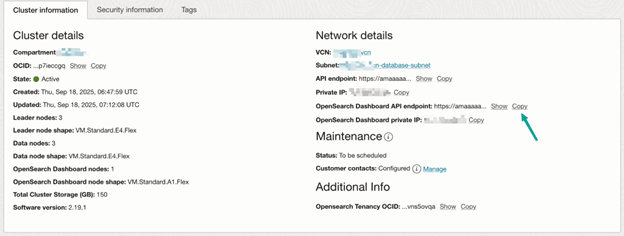
Task 2: Configura applicazione SAML Okta
Passo 1: creare un'applicazione SAML 2.0
- Eseguire il login alla console di amministrazione di Okta.
- Fare clic su Crea integrazione applicazione.
- Selezionare SAML 2.0 come tipo di applicazione.
- Fornire un nome applicazione descrittivo.
Passo 2: configurare le impostazioni SAML
Immettere i valori riportati di seguito.
- URL Single Sign-On:
<DS_URL>/_opendistro/_security/saml/acs - URI audience (ID entità SP):
<DS_URL> - Stato relè predefinito: lasciare vuoto
- Formato ID nome: Indirizzo e-mail
- Nome utente applicazione: e-mail
- Aggiorna nome utente applicazione: crea e aggiorna (impostazione predefinita)
Passo 3: configurare gli attributi
Attributi utente
- Nome: NameID
- Formato nome: non specificato
- Valore:
user.email
Attributi gruppo
- Nome: gruppo
- Formato nome: non specificato
- Filtro: Inizia con → opensearch
Passo 4: assegnazione di utenti e recupero di metadati
- Assegnare l'applicazione al gruppo
opensearch-admins. - Andare alla scheda Accedi.
- Fare clic su Visualizza istruzioni di impostazione SAML.
- Mantieni aperta questa pagina per il passo successivo.
Passo 5: configurare la ricerca OCI con SAML OpenSearch
-
Assicurarsi che il cluster OpenSearch sia impostato sulla modalità di sicurezza
ENFORCING.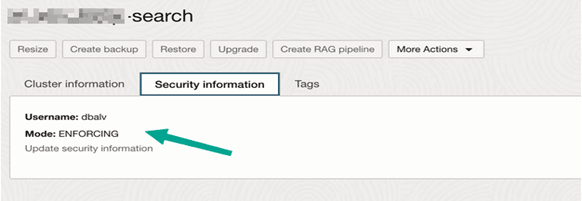
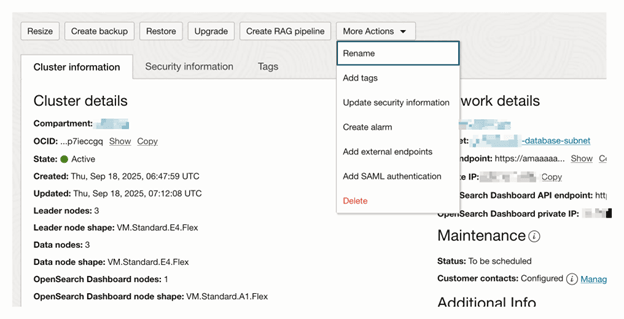
- Nella console OCI aprire il cluster OpenSearch e fare clic su Altre azioni.
-
Selezionare Aggiungi autenticazione SAML.
-
Configurare i parametri seguenti:
- Disabilita autenticazione SAML: impostato su OFF
- Contenuto metadati: copia XML dalle istruzioni di impostazione di Okta
- ID entità: copia da Emittente provider di identità in Okta
- URL dashboard:
<DS_URL> - Ruolo backend amministratore:
opensearch-admins - Chiave dei ruoli:
group
Task 3: Test dell'integrazione
- Aprire l'URL del dashboard OCI Search with OpenSearch (
<DS_URL>). - Si verrà reindirizzati a Okta per il login.
- Eseguire il login utilizzando un utente del gruppo
opensearch-admins. - Una volta completata l'autenticazione, potrai ottenere l'accesso amministratore al dashboard OCI Search with OpenSearch.
Risoluzione dei problemi e suggerimenti
Nota: se si verifica l'errore "Nessun ruolo disponibile per questo utente", verificare che:
- Il gruppo
opensearch-adminsè assegnato all'applicazione Okta- L'utente appartiene a questo gruppo
- Il nome del gruppo corrisponde esattamente nella configurazione OCI Search with OpenSearch
- La chiave dei ruoli è impostata su
group
Suggerimento: dopo aver abilitato SAML, il dashboard OCI Search with OpenSearch può essere riavviato. Attendere alcuni minuti e riprovare. Se i problemi persistono, cancellare la cache del browser o utilizzare una finestra in incognito.
Nota: il passaggio della modalità di sicurezza OCI Search with OpenSearch a
ENFORCINGdopo che l'impostazione SAML ha reimpostato la configurazione esistente. Abilitare sempre questa modalità prima di eseguire l'integrazione con Okta.
Passi successivi
Dopo aver configurato correttamente l'autenticazione SAML tra Okta e OCI Search with OpenSearch, considerare quanto riportato di seguito.
- Definire controlli di accesso aggiuntivi basati sui ruoli per più gruppi di utenti
- Abilita log di audit per il monitoraggio dell'attività utente
- Integra la gestione del ciclo di vita di Okta per il provisioning automatizzato
- Convalida periodicamente la funzionalità SSO dopo le modifiche alla configurazione
Collegamenti correlati
- Oracle Cloud Infrastructure Search con OpenSearch
- Accedi a OCI Search con dashboard OpenSearch e API REST all'esterno di una VCN
Riconoscimenti
- Autori - Pavan Upadhyay (Principal Cloud Engineer), Saket Bihari (Principal Cloud Engineer)
Altre risorse di apprendimento
Esplora altri laboratori su docs.oracle.com/learn o accedi a più contenuti di formazione gratuiti sul canale YouTube di Oracle Learning. Inoltre, visitare education.oracle.com/learning-explorer per diventare Oracle Learning Explorer.
Per la documentazione del prodotto, visitare Oracle Help Center.
Configure OCI Search with OpenSearch SAML Authentication Using Okta
G55784-01