Nota
- Questa esercitazione richiede l'accesso a Oracle Cloud. Per iscriverti a un account gratuito, consulta Inizia a utilizzare Oracle Cloud Infrastructure Free Tier.
- Utilizza valori di esempio per le credenziali, la tenancy e i compartimenti di Oracle Cloud Infrastructure. Al termine del laboratorio, sostituisci questi valori con quelli specifici del tuo ambiente cloud.
Integra Oracle Access Governance con Oracle Database
Introduzione
Oracle Access Governance è una soluzione IGA (Identity Governance and Administration) cloud nativa che fornisce revisioni degli accessi basate su insight, analisi delle identità e funzionalità di intelligence per le aziende. Per ulteriori informazioni sulla governance di Oracle Access, vedere:
- Pagina del prodotto Oracle Access Governance
- Guida al servizio Oracle Access Governance
- Documentazione dei prodotti Oracle Access Governance
- API Oracle Access Governance
- Domande frequenti su Oracle Access Governance
Destinatari
Amministratori Access Governance
Obiettivo
In questa esercitazione verrà integrato Oracle Database con Oracle Access Governance. Questa integrazione funge da precursore per iniziare a gestire gli utenti del database e i relativi privilegi e ottenere i requisiti di provisioning e governance per il database.
Per questo, dovrai:
- Configurare l'integrazione del database nella console di Access Governance.
- Distribuire l'agente con il sistema di database.
Prerequisiti
-
Diritti di amministratore di Access Governance. Per ulteriori informazioni, vedere Informazioni sui ruoli applicazione.
-
Accesso a un'istanza di Oracle Database con diritti e credenziali amministrative.
-
L'istanza di Oracle Database deve essere disponibile e in esecuzione in un'istanza di computazione.
-
Chiave SSH per accedere all'istanza di computazione e installare
_agent_package_. -
Sincronizzazione delle identità configurata per Access Governance mediante Oracle Identity Governance (OIG) o Oracle Cloud Infrastructure Identity and Access Management (OCI IAM) come sistema affidabile seguendo una delle esercitazioni riportate di seguito:
Nell'istanza di computazione è necessario installare il software seguente. Seguire le istruzioni fornite per installare il software richiesto.
-
Per il sistema Windows, Client OpenSSH.
Installare il client OpenSSH nel sistema Windows
Eseguire il comando seguente per installare e verificare SSH sul sistema Windows:
Add-WindowsCapability -Online -Name OpenSSH.Client~~~~0.0.1.0 ssh -
JDK 11 e Docker installati nell'istanza di computazione.
Installare JDK 11 o versione successiva e impostarlo su $JAVA_HOME
Eseguire i comandi riportati di seguito nell'istanza di computazione.
tar -xvf <jdk_zip>export JAVA_HOME=<jdk_bin>export PATH=$JAVA_HOME:$PATH echo $PATH -
Il servizio Docker deve essere in esecuzione nell'istanza di computazione.
Installa e avvia istanza Docker
Eseguire i comandi riportati di seguito nell'istanza di computazione.
sudo apt-get install docker-enginesystemctl start docker
Task 1: configurare Oracle Database come sistema connesso nella console di Oracle Access Governance
Nota: i task riportati di seguito devono essere completati nell'ordine elencato.
Task 1.1: collegarsi alla console di Oracle Access Governance
- Dal browser passare alla console di Access Governance.
- Nel campo Nome utente immettere il nome utente dell'amministratore AG.
- Nel campo Password immettere la password e fare clic su Accedi.
Si verrà indirizzati alla home page della console di Oracle Access Governance.
Task 1.2: Definizione dei parametri di sistema per l'inserimento di Oracle Database
-
Nella pagina di arrivo di Oracle Access Governance, nella scheda Amministrazione servizi fare clic su Seleziona nella casella Gestisci sistemi connessi oppure fare clic sul menu di navigazione, sull'amministrazione dei servizi e sui sistemi connessi.
-
Fare clic su Aggiungi un sistema connesso, selezionare la casella Gestione utenti database (Oracle DB) e fare clic su Successivo.
-
Nel passo Immettere dettagli immettere le informazioni riportate di seguito.
-
Immettere il nome del sistema in Cosa si desidera chiamare database.
Ad esempio, immettere OracleDatabase_AG.
-
Descrivere il sistema nel campo Come si desidera descrivere questo database?.
Ad esempio, immettere Sistema di database per dimostrare i controlli di accesso AG.
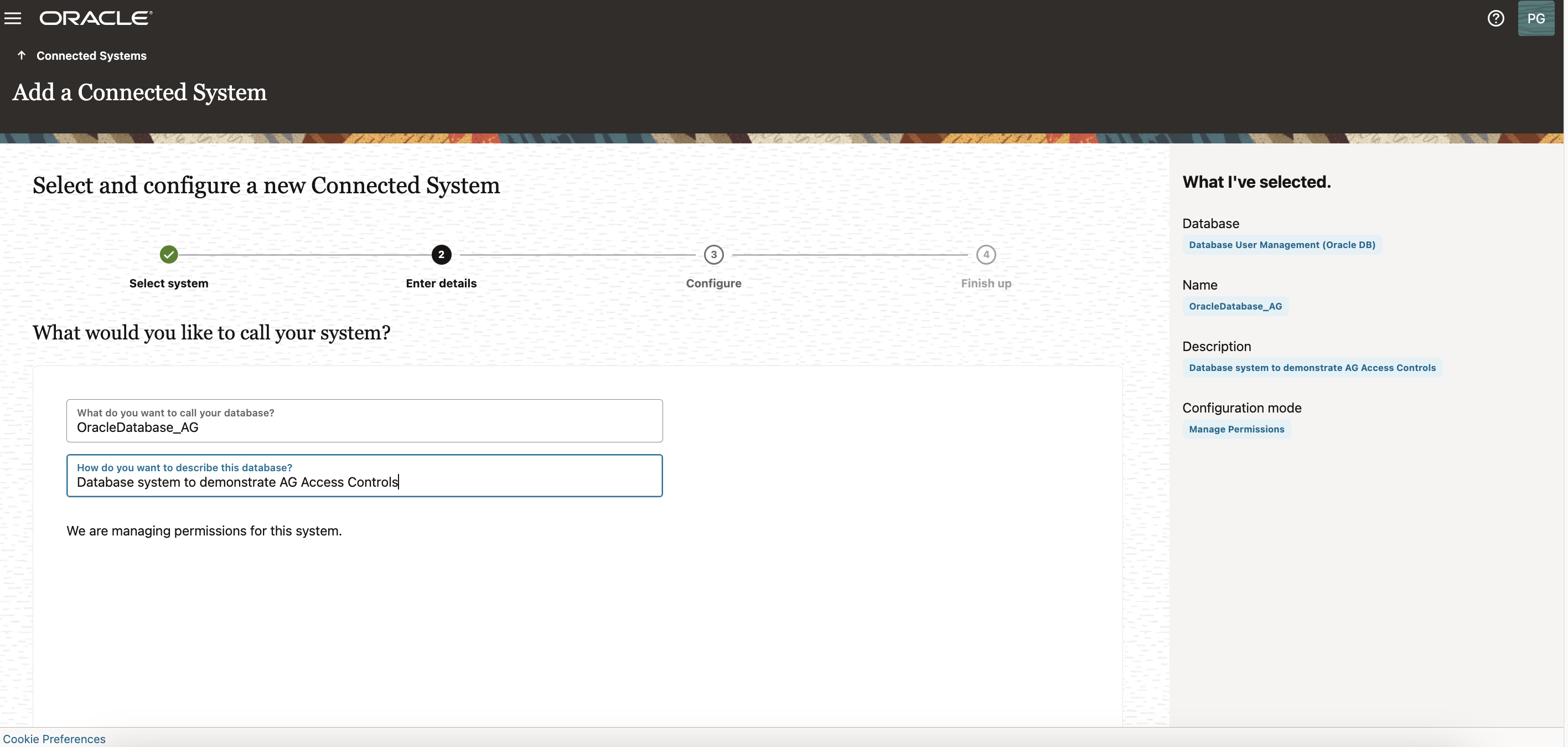
Per ulteriori informazioni, vedere Descrizione dell'illustrazione - Configurazione del database.
-
-
Fare clic su Avanti.
-
Nel passo Immettere i dettagli, immettere i dettagli di connessione del database come indicato di seguito.
-
Nel campo URL di facile connessione per il database, immettere la stringa di connessione per il database che si desidera integrare con Oracle Access Governance, nel formato riportato di seguito.
jdbc:oracle:thin:@[host]:[port]/[sid]Nota: in alternativa, è possibile fare clic sull'icona 'Question mark' per ulteriori dettagli su come ottenere un URL JDBC (Java Database Connectivity).
-
Immettere il nome utente del database con privilegi di amministratore.
sys as sysdba -
Immettere la password e confermarla.
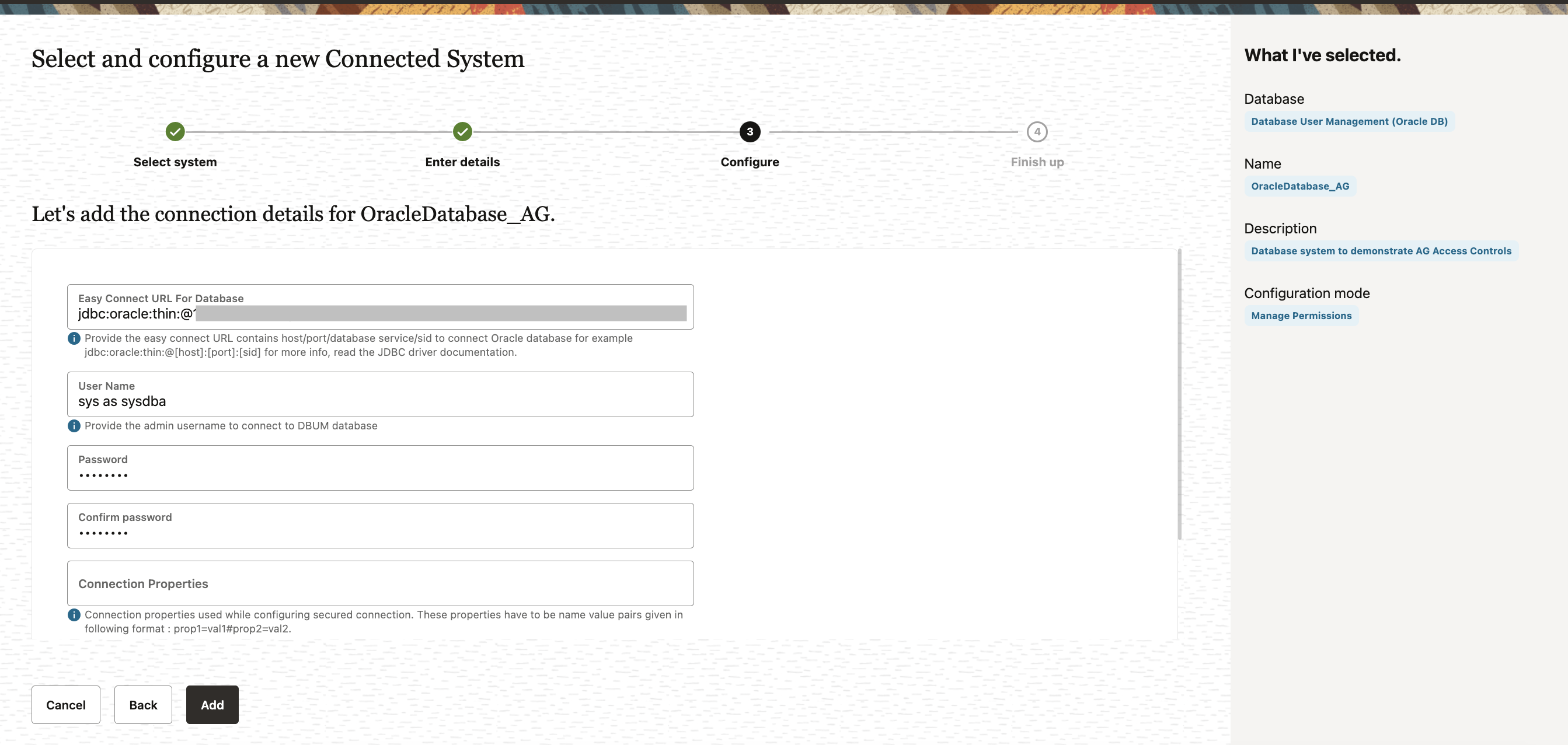
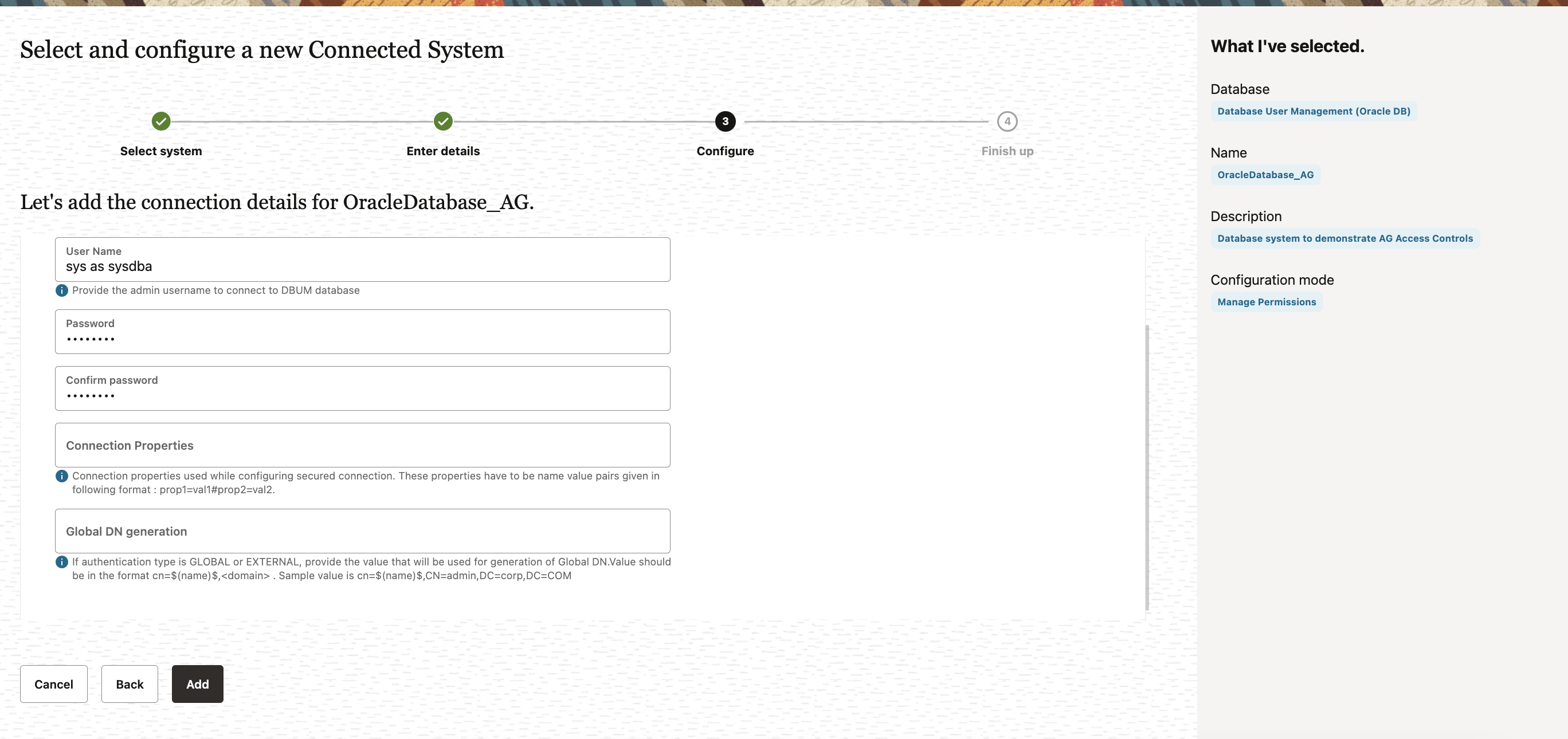
Per ulteriori informazioni, vedere Descrizione dell'illustrazione - Configurazione del database.
-
-
Fare clic su Aggiungi.
-
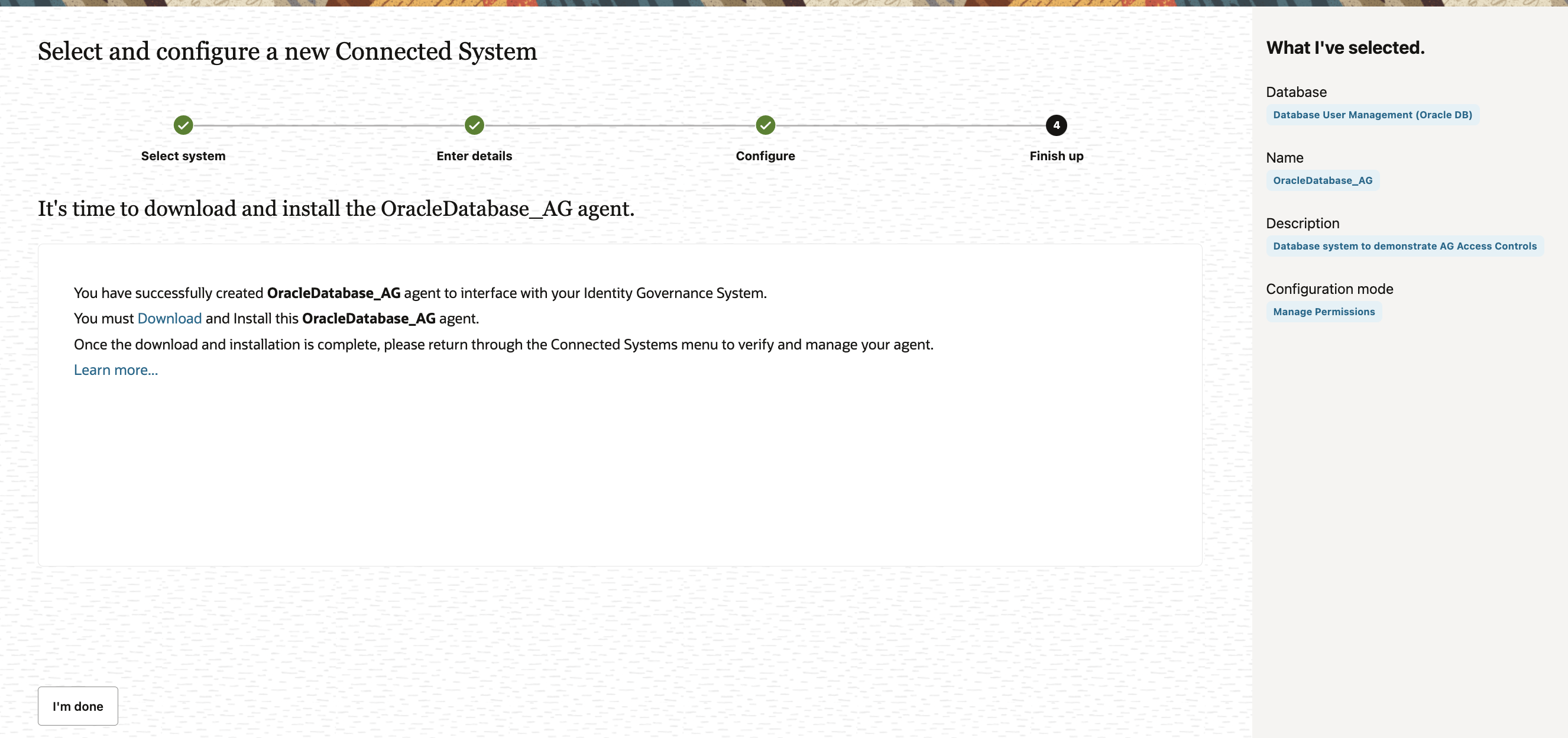
Nel passo Scarica agente, selezionare il collegamento Scarica e fare clic su Operazione completata. Il download del file zip verrà effettuato nella cartella Download predefinita.
Task 2: Distribuire l'agente di orchestrazione delle identità con il sistema di database
Nota: i task riportati di seguito devono essere completati nell'ordine elencato.
Per utilizzare i comandi Secure Shell (SSH), è necessario avere accesso all'ambiente basato su Linux e soddisfare tutti i requisiti indicati nella sezione Prerequisiti.
Task 2.1: trasferire l'agente scaricato nell'istanza di computazione utilizzando la chiave SSH
In questo task, l'agente scaricato dalla console di Oracle Access Governance verrà spostato dal sistema locale all'istanza di computazione.
-
Aprire un nuovo terminale o PowerShell.
-
Eseguire il comando seguente in base alla sintassi seguente:
scp -i <private key file name> <database_agent_package.zip> <compute instance user-name>@<ipaddress>:<directory path where agent should be saved>Ad esempio :
scp -i "home\user_name\accessgov_ssh_keyname.key" "home\username\Downloads\OracleDatabase_AG.zip" opc@152.1xx.1xx.1xx:/home/opc/
Task 2.2: collegarsi all'istanza di computazione
Accedere all'istanza di computazione eseguendo il comando seguente.
ssh -i <pvt_key_filename.key> <username>@<compute instance ipaddress>
Ad esempio:
ssh -i "\home\username\oag_agent\accessgov_ssh_keyname.key" <opc@152.1xx.1xx.xx>
Login all'istanza di computazione riuscito.
Nota: in alternativa, è possibile utilizzare PuTTY e PuTTYgen per generare la chiave privata SSH e operare sul terminale SSH.
Tas 2.3: Creare un volume di package agente
È necessario creare una directory di volume nell'istanza di computazione per rendere persistenti i dati dell'agente, ad esempio configurazione, wallet e log.
-
Creare una nuova directory.
cd ~ mkdir ~/agent_vol_db -
Assegnare le autorizzazioni di lettura, scrittura ed esecuzione alla directory.
chmod 775 agent_vol_db
Task 2.4: installare l'agente nell'istanza di computazione
Nota: nel sistema deve essere installato JDK 11 o versione successiva e Docker deve essere attivo e in esecuzione.
-
Scaricare ShellScript per installare l'agente.
curl https://raw.githubusercontent.com/oracle/docker-images/main/OracleIdentityGovernance/samples/scripts/agentManagement.sh -o agentManagement.sho
wget https://raw.githubusercontent.com/oracle/docker-images/main/OracleIdentityGovernance/samples/scripts/agentManagement.sh -
Installare l'agente.
sh agentManagement.sh --volume <path to agent package volume directory> --agentpackage <path to agent package> --installAd esempio:
sh agentManagement.sh --volume /home/opc/agent_vol_db --agentpackage /home/opc/OracleDatabase_AG.zip --install
Task 2.5: Avvia e verifica l'agente
-
Avviare l'agente.
sh agentManagement.sh --volume <path to agent package volume directory> --startAd esempio:
sh agentManagement.sh --volume /home/opc/agent_vol_db --startVerrà visualizzata la risposta Agente iniziale e Avvio di un nuovo contenitore.
-
Verificare l'agente.
sh agentManagement.sh --volume <path to agent package volume directory> --statusAd esempio:
sh agentManagement.sh --volume /home/opc/agent_vol_db --status
L'agente deve essere in esecuzione e lo stato di integrazione deve visualizzare Operazione riuscita per le operazioni Convalida, Caricamento dati di ricerca e Caricamento dati completo.
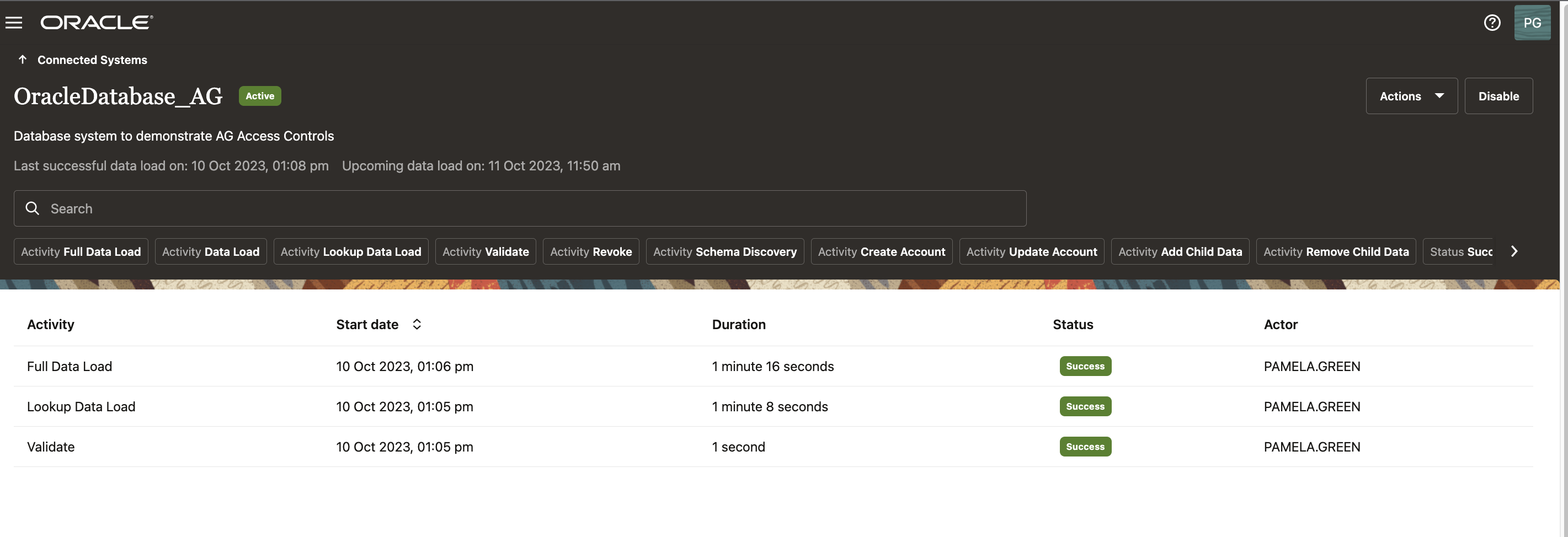
È possibile verificare lo stato di integrazione dalla console di Access Governance, consultare la documentazione del prodotto Oracle Access Governance.
Passi successivi
Dopo aver completato i passi precedenti, è possibile utilizzare Access Governance per gestire gli utenti e i relativi ruoli e privilegi nel database. È possibile definire criteri in AG per automatizzare il provisioning degli utenti, nonché creare richieste manuali e incorporare flussi di lavoro di approvazione per tali richieste. È possibile stabilire chi ha accesso a cosa e definire le campagne di revisione dell'accesso per rivedere regolarmente l'accesso degli utenti ed eseguire azioni correttive, se lo si ritiene opportuno.
Conferme
- Autore - Anuj Tripathi (esperto di NA Cloud & Tech Platform - Identity & Access)
Altre risorse di apprendimento
Esplora altri laboratori su docs.oracle.com/learn o accedi a più contenuti gratuiti sulla formazione su Oracle Learning YouTube channel. Inoltre, visita education.oracle.com/learning-explorer per diventare Oracle Learning Explorer.
Per la documentazione del prodotto, visitare Oracle Help Center.
Integrate Oracle Access Governance with Oracle Database
F88124-01
October 2023
Copyright © 2023, Oracle and/or its affiliates.