Nota
- Questa esercitazione richiede l'accesso a Oracle Cloud. Per iscriverti a un account gratuito, consulta Inizia a utilizzare Oracle Cloud Infrastructure Free Tier.
- Utilizza valori di esempio per le credenziali, la tenancy e i compartimenti di Oracle Cloud Infrastructure. Al termine del laboratorio, sostituisci questi valori con quelli specifici del tuo ambiente cloud.
Usa le immagini di Oracle Marketplace su Oracle Roving Edge Infrastructure e Oracle Compute Cloud@Customer
Introduzione
Oracle Roving Edge Infrastructure consente ai clienti di distribuire i propri carichi di lavoro cloud oltre la tenancy Oracle Cloud Infrastructure (OCI) per fornire servizi cloud ed eseguire carichi di lavoro delle applicazioni presso il retail, il satellite e altre sedi periferiche. Di conseguenza, i clienti possono elaborare i dati più rapidamente e più vicino ai propri utenti e nei punti di inserimento dei dati per generare insight tempestivi dai loro dati.
Oracle Compute Cloud@Customer (OC3) è un'infrastruttura completamente gestita e su scala rack che consente alle organizzazioni di utilizzare servizi OCI comuni presso i siti dei clienti, on-premise e sedi sattelite. Ottieni i vantaggi dell'automazione e dell'economia del cloud nel tuo data center eseguendo OCI Compute con i servizi di storage e networking su Compute Cloud@Customer. È il modo più semplice per eseguire le applicazioni sull'infrastruttura cloud, soddisfacendo al contempo le tue esigenze di residenza dei dati, sicurezza e connessioni a bassa latenza alle risorse esistenti e alle operazioni in tempo reale.
Oracle Marketplace è un negozio online che offre immagini, stack, immagini dei container e soluzioni di elenchi di grafici helm di Oracle e dei suoi partner affidabili. Il catalogo Oracle Marketplace include immagini di computazione preconfigurate che possono essere distribuite come istanze di computazione su Oracle Roving Edge Infrastructure e Oracle Compute Cloud@Customer. Queste immagini preconfigurate accelerano la distribuzione del cloud ibrido a breve e a lungo termine.
Destinatari
Amministratori, sviluppatori e utenti di Oracle Roving Edge Infrastructure e Oracle Compute Cloud@Customer.
Obiettivo
- Esporta un'immagine di Oracle Marketplace su Oracle Roving Edge Infrastructure o Oracle Compute Cloud@Customer e avvia un'istanza di computazione dall'immagine di Oracle Marketplace sul nodo Oracle Roving Edge Infrastructure.
Prerequisiti
-
Accesso al nodo WebUI di Oracle Roving Edge Infrastructure o alla console di Oracle Compute Cloud@Customer.
-
Un account OCI.
-
Le autorizzazioni utente in OCI, Oracle Roving Edge Infrastructure, Oracle Compute Cloud@Customer in Oracle Marketplace, OCI Object Storage, Compute (avviare le istanze, creare un'immagine personalizzata, esportare un'immagine personalizzata) e Oracle Roving Edge gestiscono le autorizzazioni in OCI. Per ulteriori informazioni, vedere Policy per la gestione dell'infrastruttura Roving Edge, Autorizzazioni per l'infrastruttura Roving Edge, Panoramica su IAM di Oracle Compute Cloud@Customer, Riferimento ai criteri IAM di Oracle Compute Cloud@Customer, Policy comuni e Riferimento ai criteri.
Task 1: avviare un'istanza di OCI Compute utilizzando un'immagine di Oracle Marketplace
-
Passare a Oracle Marketplace e trovare le immagini esportabili in Oracle Roving Edge Infrastructure/Oracle Compute Cloud@Customer: nella console OCI, andare a Marketplace, All Applications e selezionare l'elenco a discesa Filtri per "Compute Cloud@Customer/Roving Edge Compatible".
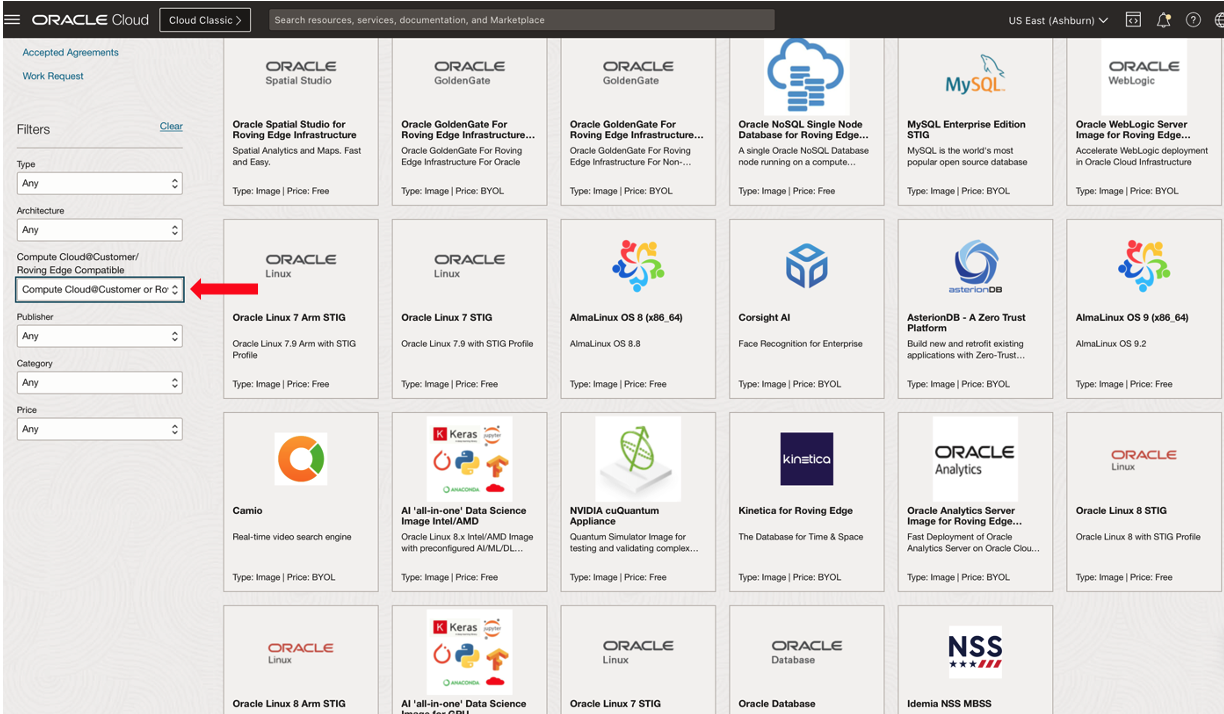
Nota: verificare che l'immagine selezionata corrisponda alla piattaforma desiderata. Le immagini devono essere designate come "Per Roving Edge" o "Per Compute Cloud@Customer".
-
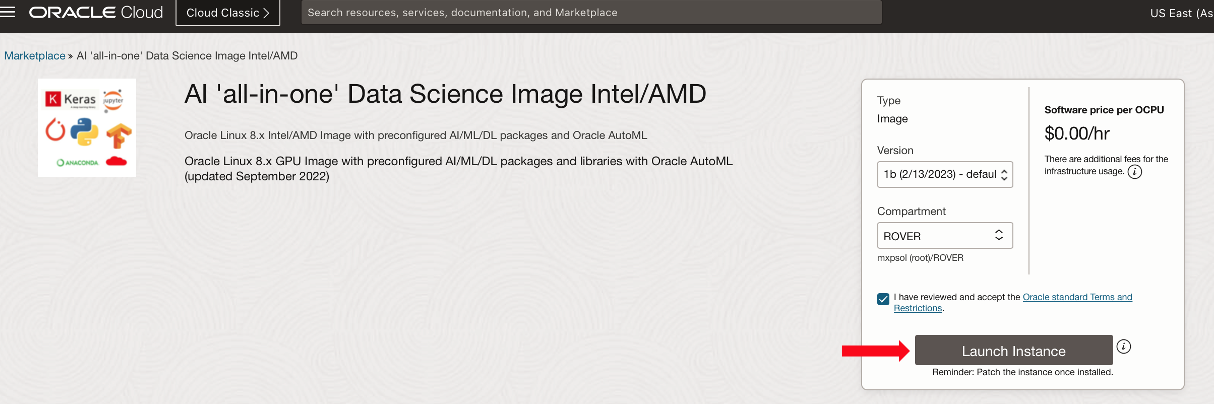
Selezionare un'immagine e fare clic su Avvia istanza.
-
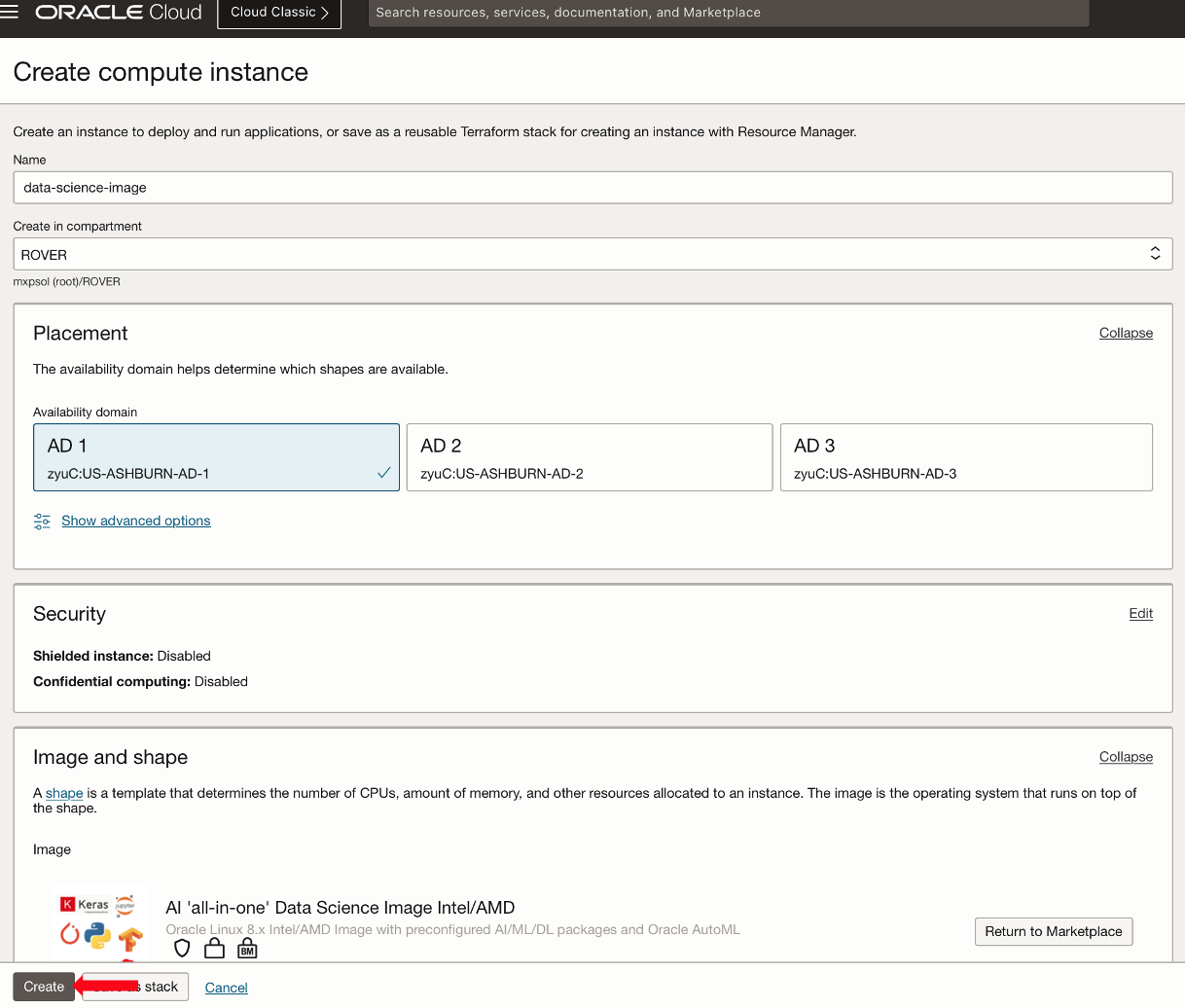
Completare i dettagli nella pagina dei dettagli Crea istanza di computazione, quindi fare clic su Crea.
-
(Facoltativo) Una volta avviata l'istanza,
sshnell'istanza e applicare le personalizzazioni desiderate all'immagine.
Task 2: Creare ed esportare un'immagine personalizzata
-
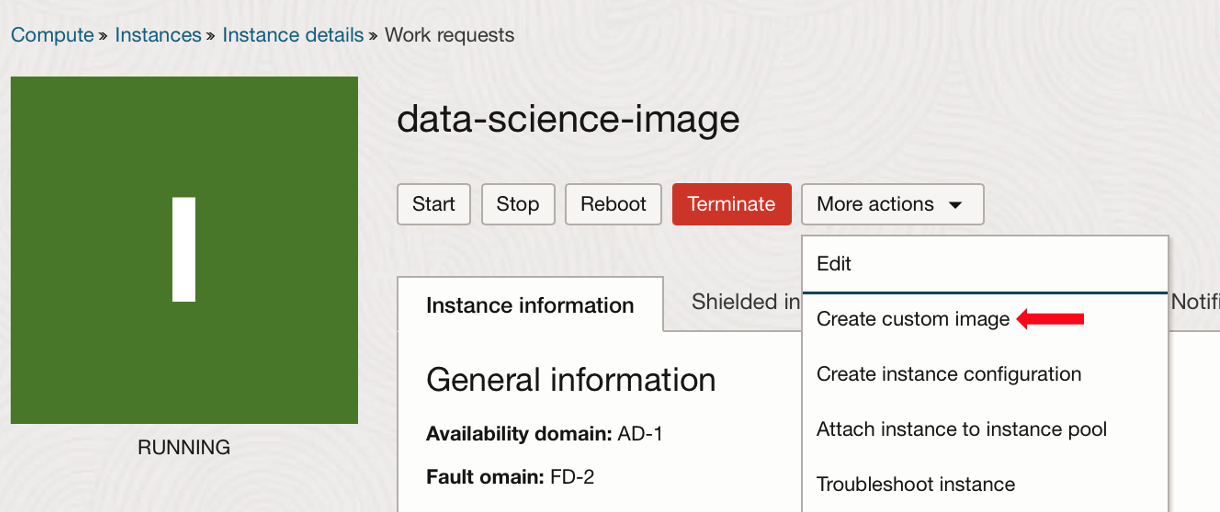
Al termine del provisioning dell'istanza e in stato "In esecuzione", andare all'elenco a discesa Altre azioni e selezionare Crea immagine personalizzata.
-
Nella finestra di dialogo popup Crea immagine personalizzata immettere un nome di immagine e fare clic su Crea immagine personalizzata.
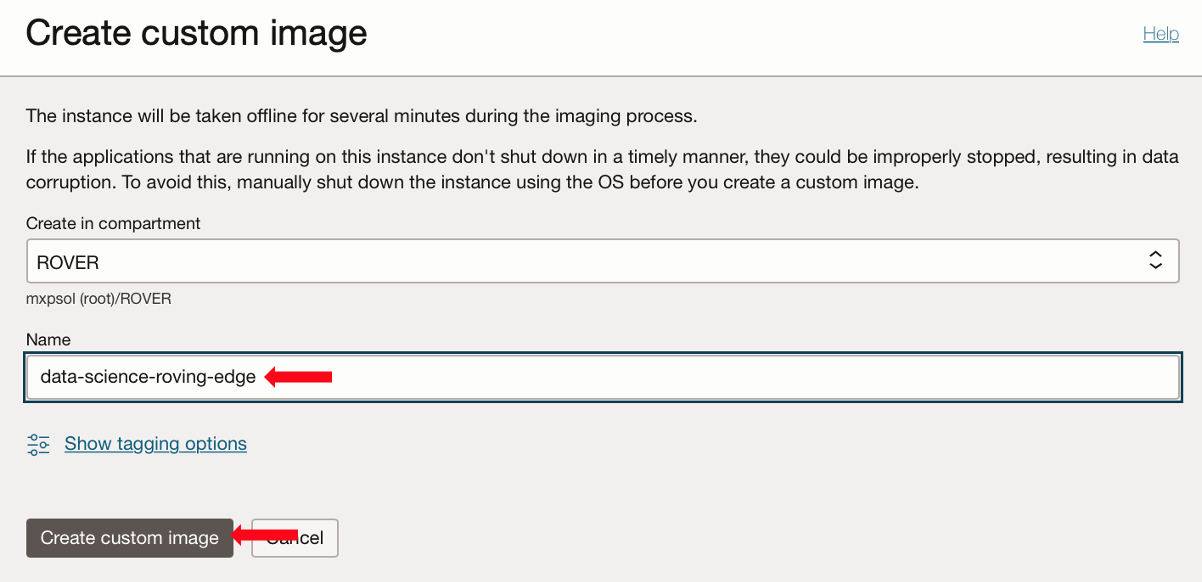
Nota: molti esempi di questa esercitazione utilizzano "roving-edge" nei nomi di esempio, impostano i nomi che hanno senso per l'immagine e la piattaforma.
-
Passare a Computazione, Immagini personalizzate, selezionare l'immagine appena creata e fare clic su Esporta.
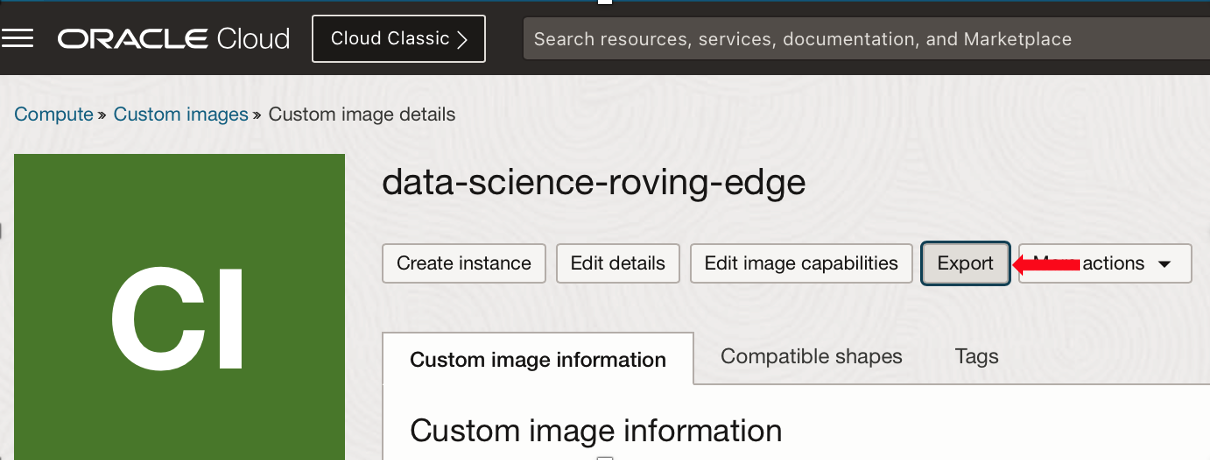
Nota: è possibile collegare immagini personalizzate anche ai nodi Oracle Roving Edge Infrastructure al momento del provisioning. Vedere Collegamento di un carico di lavoro a un nodo dispositivo dell'infrastruttura Roving Edge.
-
Nel form Esporta immagine selezionare Esporta in un bucket di storage degli oggetti, selezionare un bucket, assegnare un nome all'immagine e fare clic su Esporta immagine.
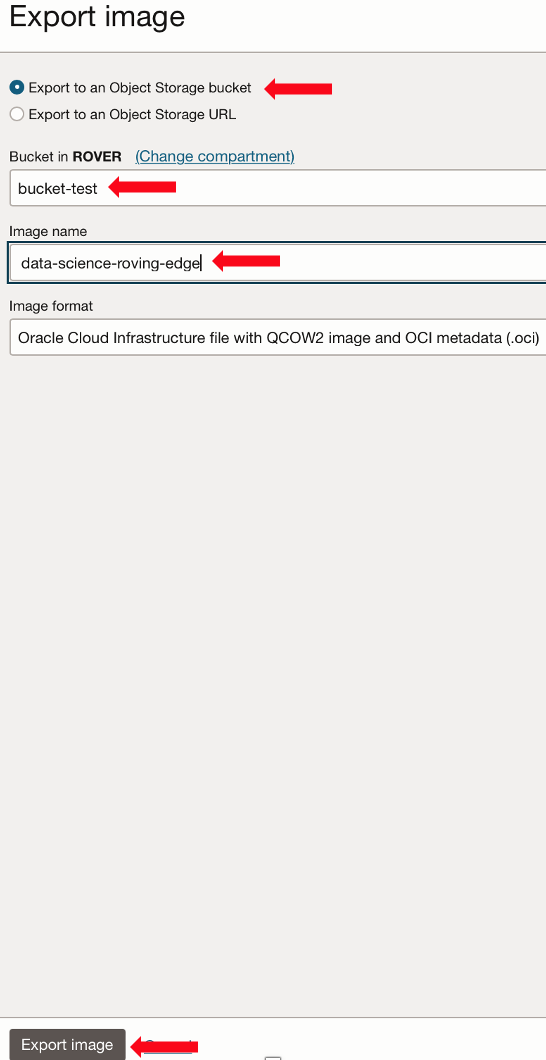
-
Al termine dell'esportazione, andare a Storage, Storage degli oggetti e archivio, Bucket e selezionare il bucket immesso per l'esportazione. Scorrere fino al nome dell'immagine personalizzata esportata, fare clic sui 3 punti a destra e selezionare Crea richiesta preautenticata.
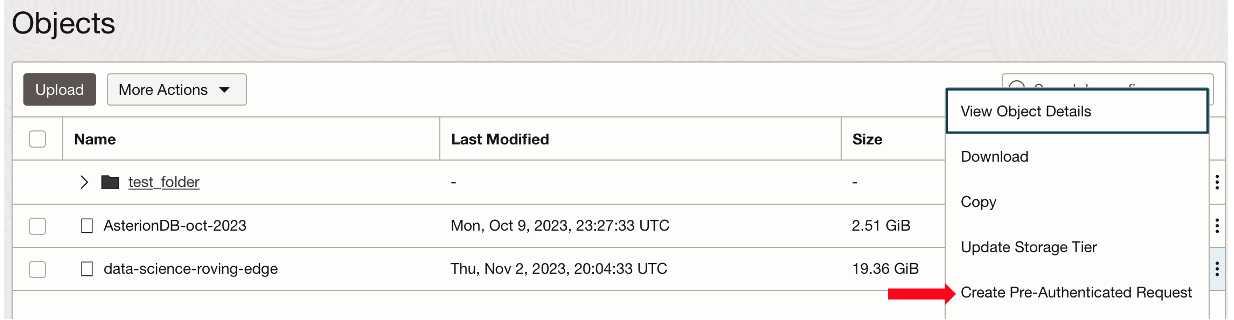
-
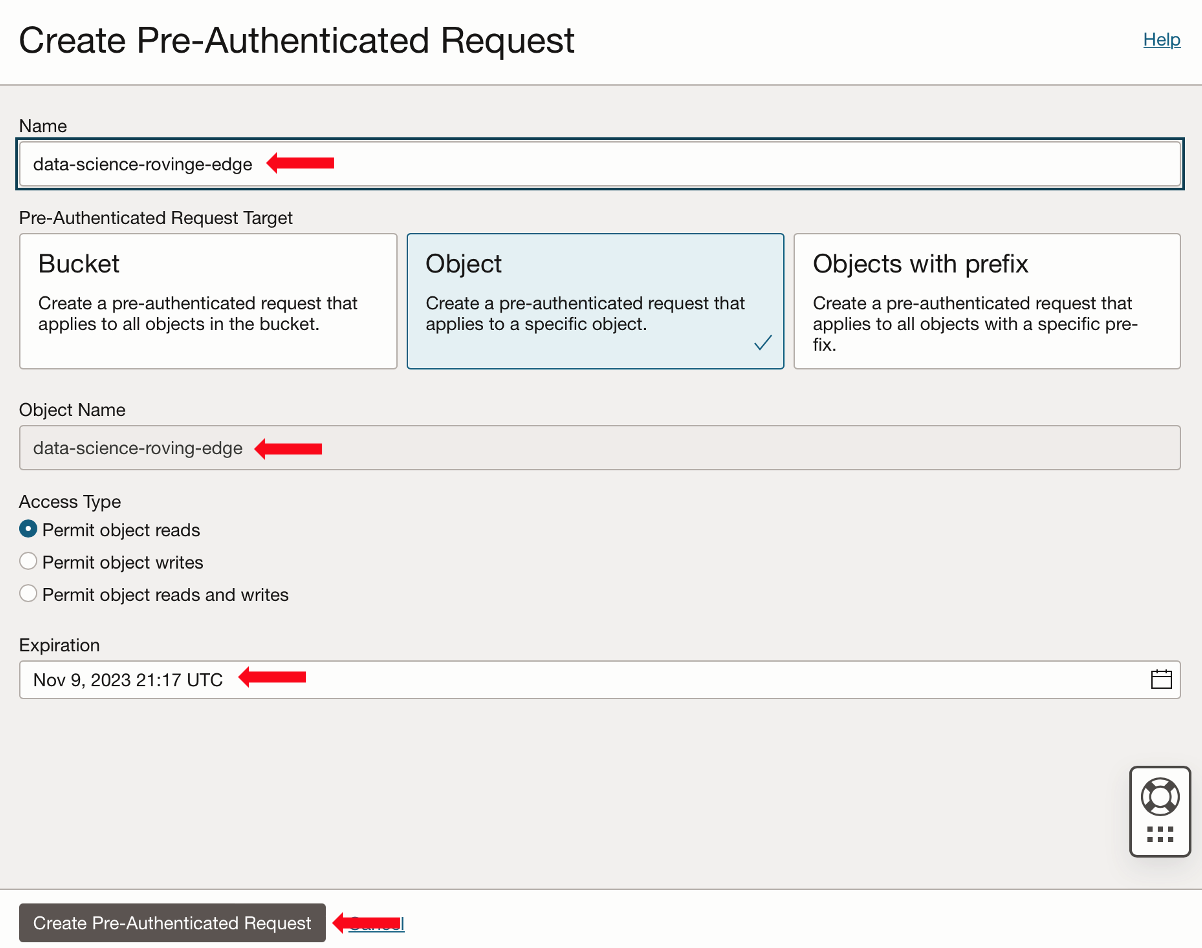
Nel form Crea richiesta preautenticata immettere un nome, la data di scadenza e fare clic su Crea richiesta preautenticata.
-
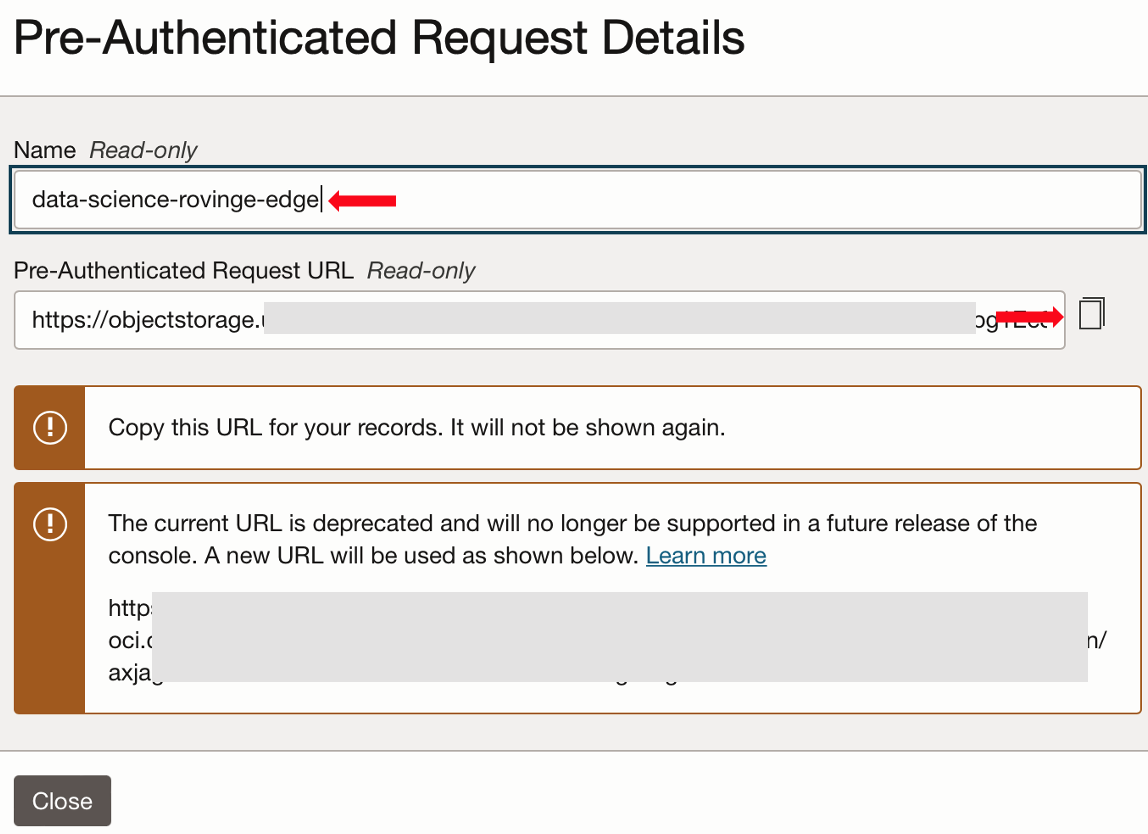
Nella finestra di dialogo Dettagli richiesta precedente all'autenticazione copiare l'URL nel campo URL richiesta precedente all'autenticazione e salvarlo in Blocco note come file di testo.
Task 3: importare l'immagine personalizzata nel nodo Oracle Roving Edge Infrastructure o in Oracle Compute Cloud@Customer
-
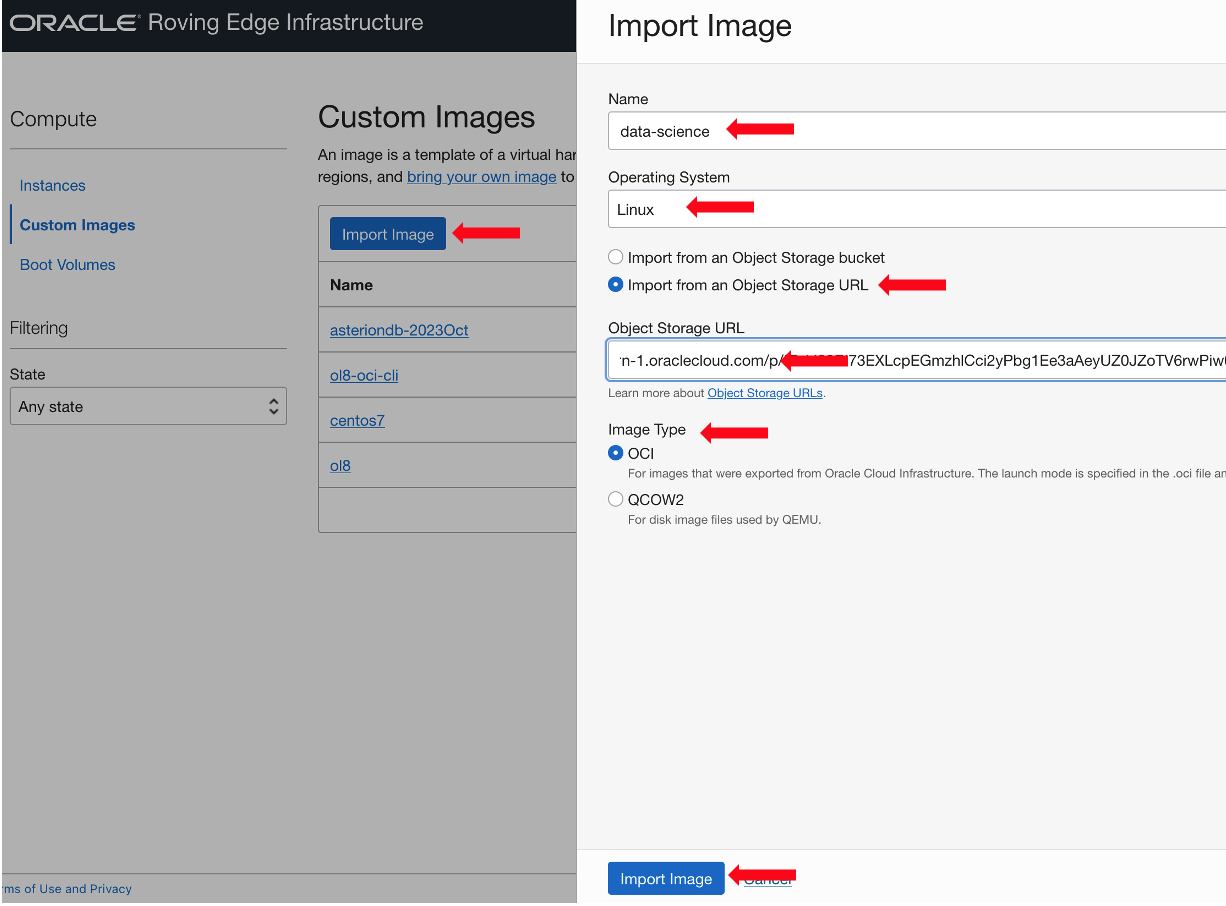
Eseguire il login alla console WebUI o Oracle Compute Cloud@Customer di Oracle Roving Edge Infrastructure e passare a Compute, Immagini personalizzate, quindi fare clic su Importa immagine. Quando viene visualizzato il form, immettere il nome, l'sistema operativo, l'URL della richiesta preautenticata, selezionare il tipo di immagine e, per Oracle Compute Cloud@Customer, selezionare anche il compartimento, fare clic su Importa immagine.
-
Su Oracle Roving Edge Infrastructure.
-
Su Oracle Compute Cloud@Customer.
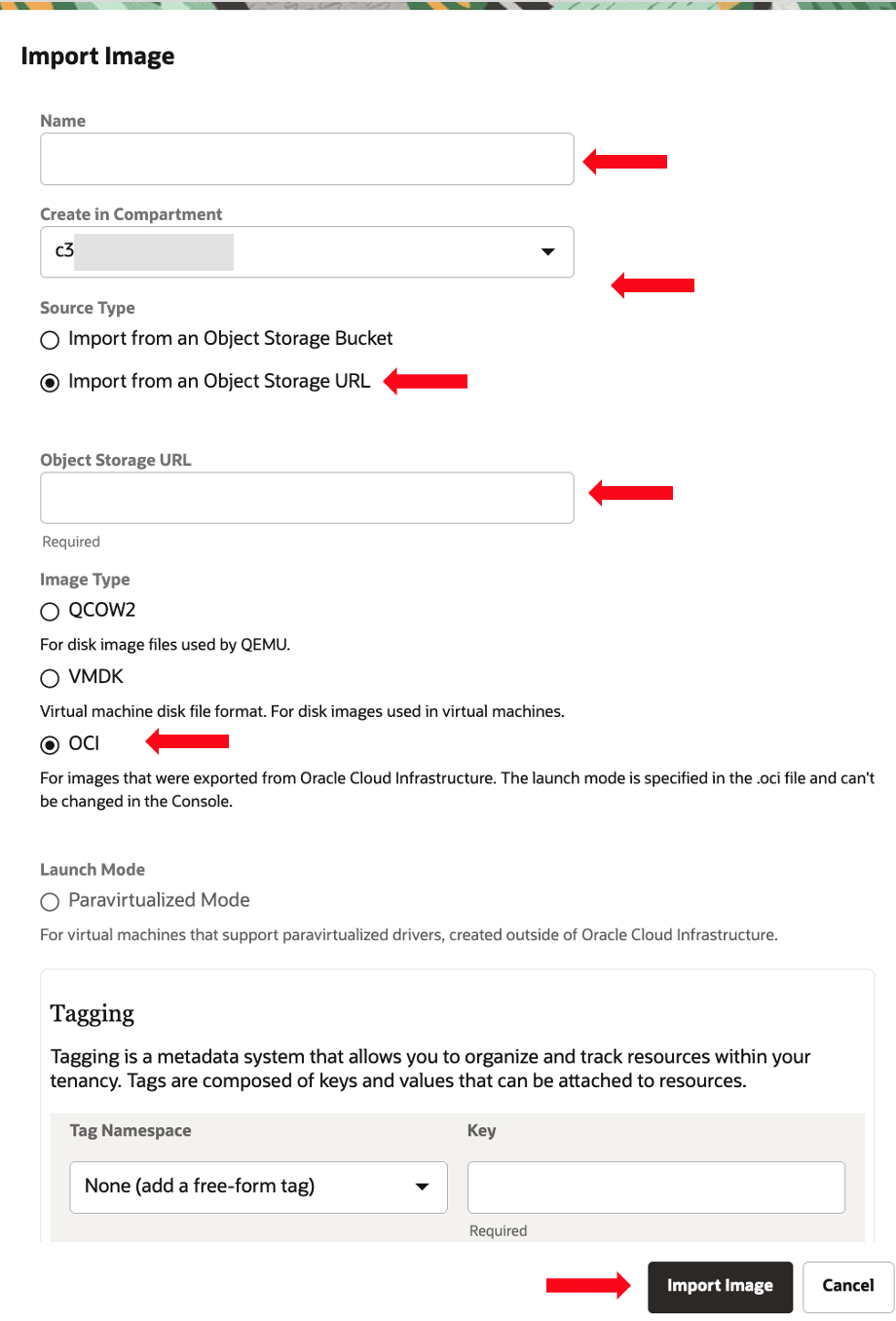
Nota: in caso di problemi di importazione in Oracle Compute Cloud@Customer, è molto probabile che gli elementi di metadati pvEncryptionInTransitEnabled e consistentVolumeNamingEnabled vengano impostati su
true. Questi due elementi devono essere impostati sufalse. Usa le indicazioni per modificare il fileimage_metadata.jsonin Importazione da Oracle Cloud Infrastructure (OCI) a Oracle Private Cloud Appliance (PCA). -
-
Al termine dell'importazione, andare a Computazione, Istanza e fare clic su Crea istanza.
-
Compilare il form Crea istanza di computazione. Includere il nome dell'istanza, selezionare l'immagine personalizzata importata e altri dettagli dell'istanza (Forma, Configura rete, chiavi
sshe così via) e fare clic su Crea.-
Su Oracle Roving Edge Infrastructure.
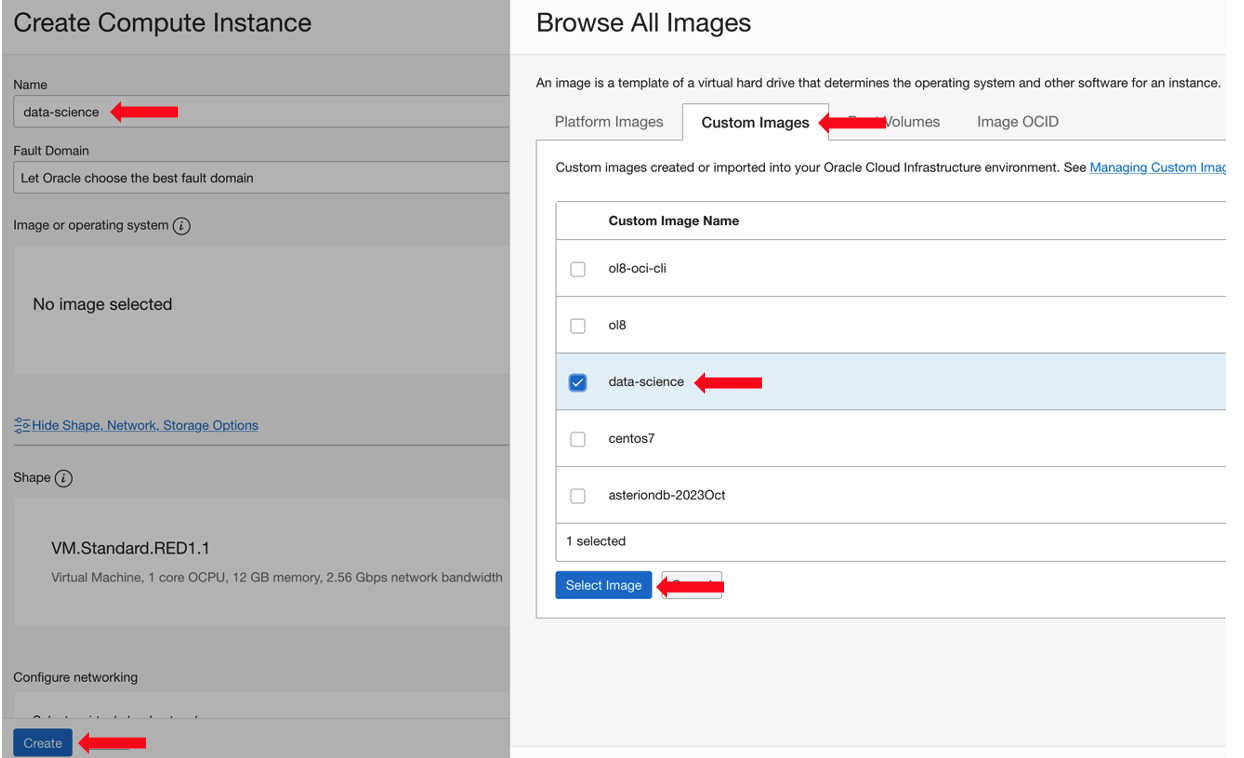
-
Su Oracle Compute Cloud@Customer.
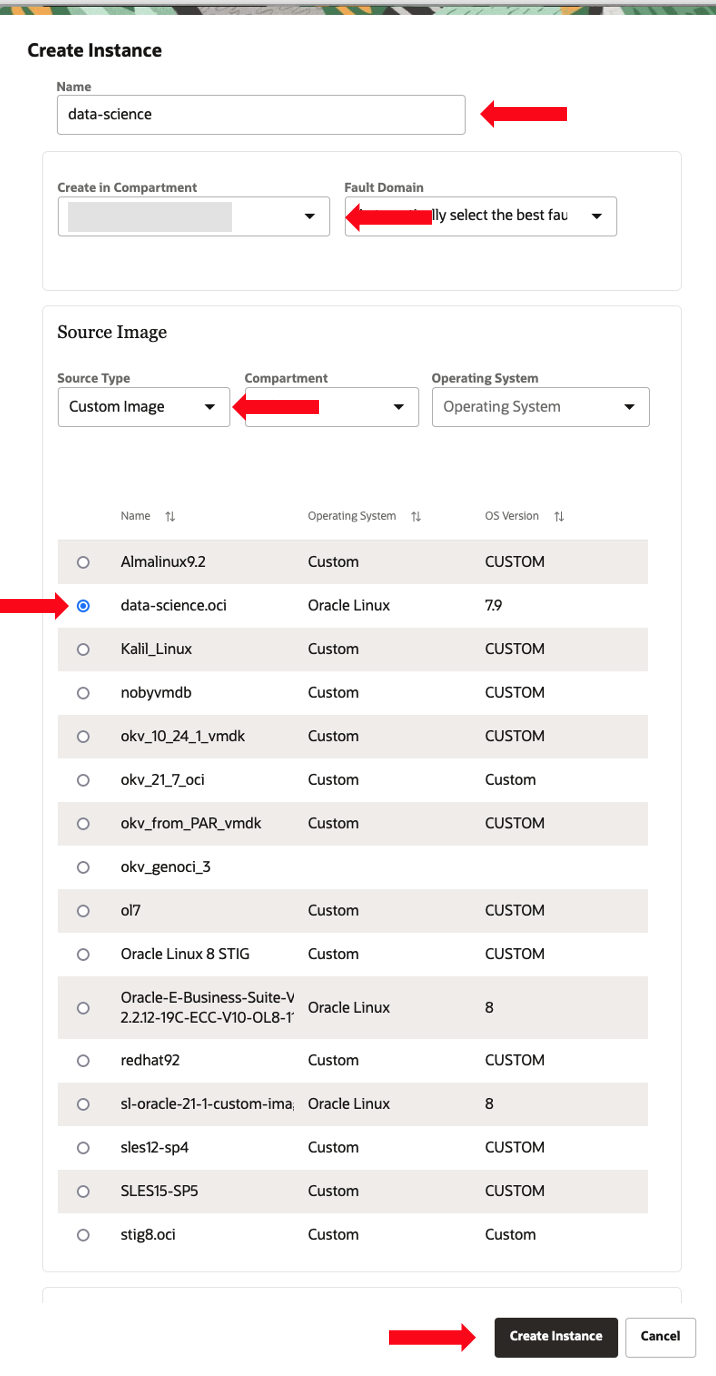
-
-
Una volta avviata l'istanza, copiare l'indirizzo IP pubblico ed eseguire il login tramite
sshper completare qualsiasi personalizzazione o configurazione dell'applicazione e iniziare a utilizzare l'applicazione all'edge.-
Su Oracle Roving Edge Infrastructure.
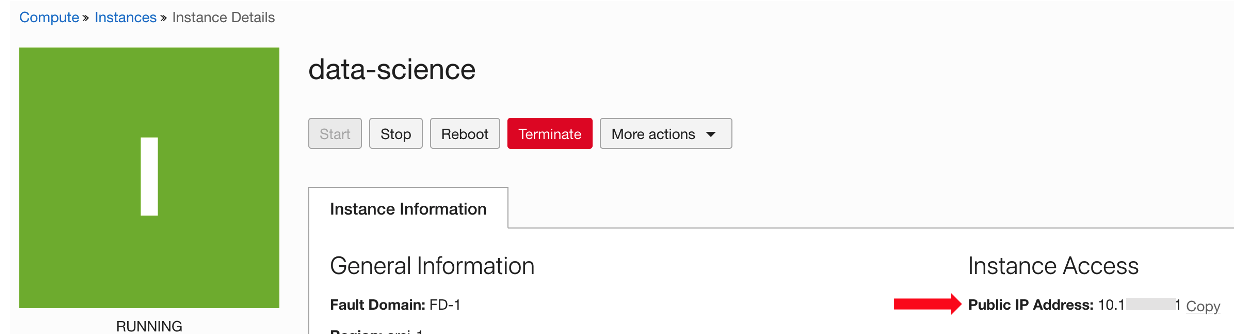
-
Su Oracle Compute Cloud@Customer.
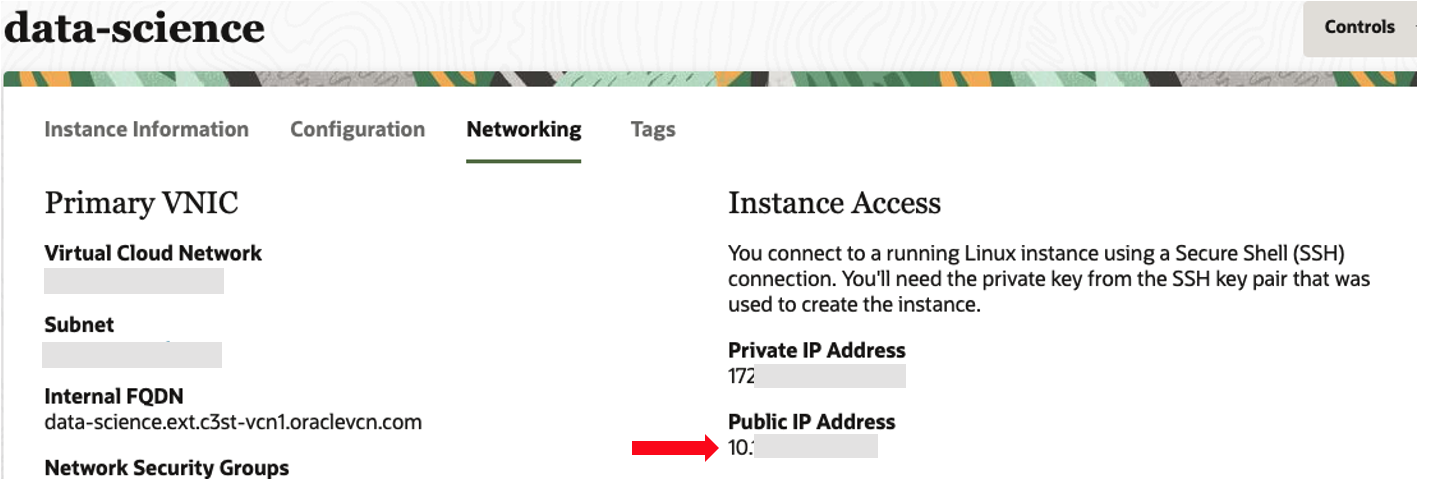
-
Collegamenti correlati
Conferme
- Autore - Melinda Graham (Senior Principal Product Manager)
Altre risorse di apprendimento
Esplora altri laboratori su docs.oracle.com/learn o accedi a più contenuti gratuiti sulla formazione su Oracle Learning YouTube channel. Inoltre, visita education.oracle.com/learning-explorer per diventare Oracle Learning Explorer.
Per la documentazione del prodotto, visitare Oracle Help Center.
Use Oracle Marketplace Images on Oracle Roving Edge Infrastructure and Oracle Compute Cloud@Customer
F88927-03
December 2023
Copyright © 2023, Oracle and/or its affiliates.