Exadata Databaseのリストア
Exadata Databaseをリストアする方法について学習します。
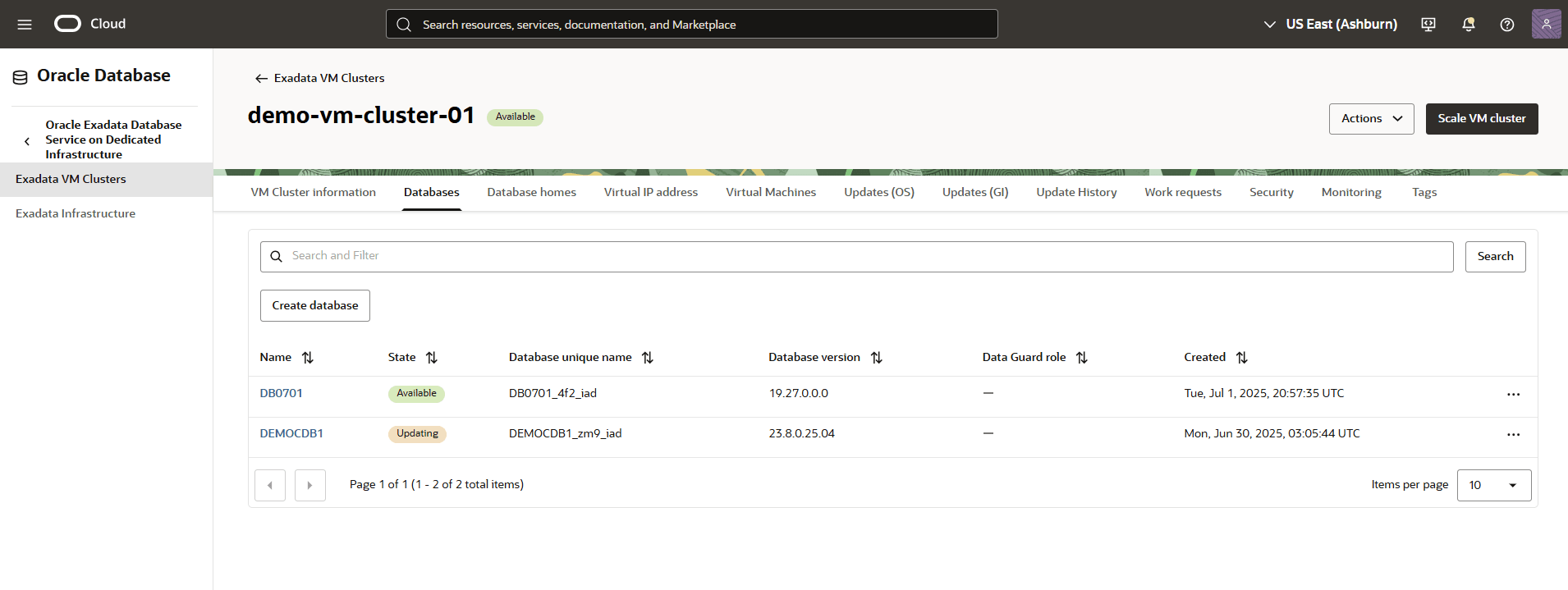
コンテナ・データベース(CDB)のPoint-in-Timeリストア
OCIコンソールでコンテナ・データベースでポイントインタイム・リストアを実行する方法について学習します。
- OCIコンソールから、使用している「Exadata VMクラスタ」を選択します。
- 「Exadata Database (CDB)」を選択し、使用するデータベースを選択します。
- 「他のアクション」ボタンを選択し、「リストア」を選択します。
- 「リストア」ページで、「リストア・タイプ」として「タイムスタンプにリストア」を選択します。
- 「リストア日」および「リストア・タイムスタンプ」を指定します。
- 「リストア」ボタンを選択します。
- リストア・プロセスの状態を表示するには、Exadata Database (CDB)に戻ります。
プラガブル・データベース(PDB)のPoint-in-Timeリストア
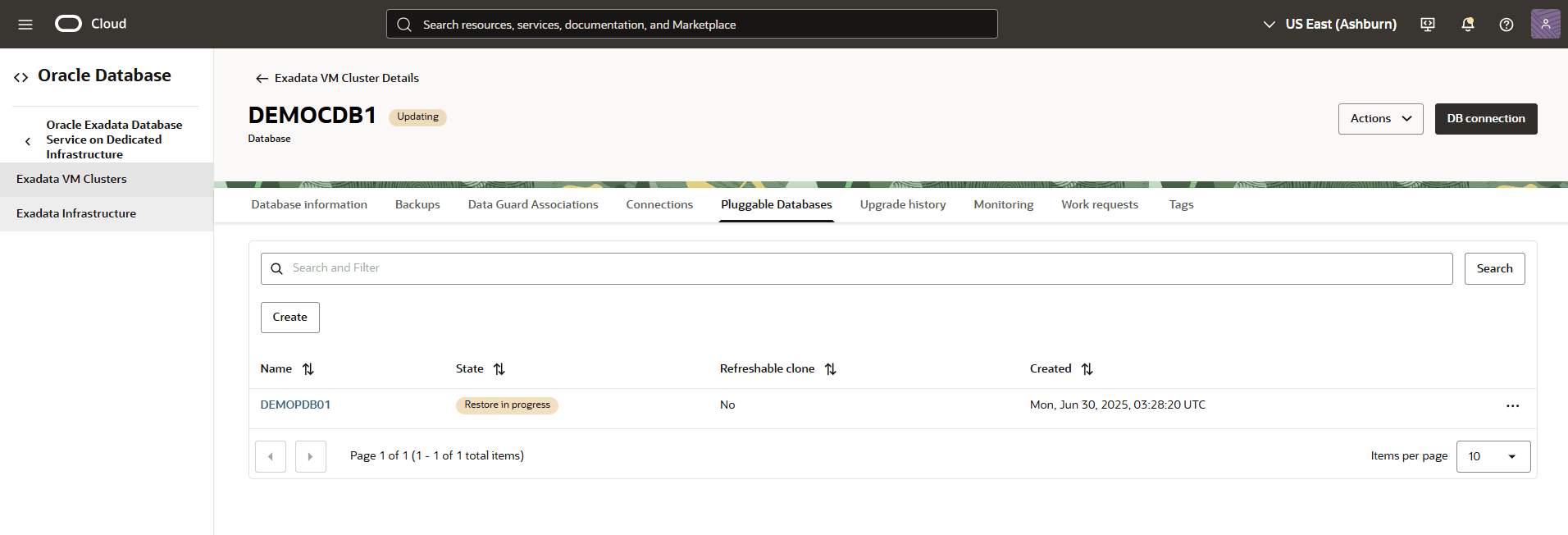
OCIコンソールでプラガブル・データベースでポイントインタイム・リストアを実行する方法について学習します。
- OCIコンソールから、使用している「Exadata VMクラスタ」を選択します。
- 「Exadata Database (PDB)」を選択し、使用するデータベースを選択します。
- 「他のアクション」ボタンを選択し、「リストア」を選択します。
- 「リストア」ページで、「リストア・タイプ」として「タイムスタンプにリストア」を選択します。
- 日付および時間を指定します。
- 「リストア」ボタンを選択します。
- Exadata Database (PDB)に戻り、リストア・プロセスの状態を表示します。
自動バックアップまたはスタンドアロン・バックアップからのリストア
OCIコンソールで自動バックアップまたはスタンドアロン・バックアップからデータベースをリストアする方法について学習します。
- OCIコンソールから、使用している「Exadata VMクラスタ」を選択します。
- 「データベース」タブを選択し、使用するコンテナ・データベース(CDB)を選択します。
- 「バックアップ」タブを選択します。
- バックアップ・リストから、使用するバックアップを選択し、3ドットのナビゲーション・メニューをクリックします。
- 「データベースの作成」を選択します。
- 「バックアップからのデータベースの作成」ページで、次のサブステップを完了します:
- 「PDB」セクションから「すべてのPDB」オプションを選択します。
- リストから希望するリージョンを選択します。バックアップを作成するリージョンを選択します。
- 「可用性ドメイン」がデフォルトとして選択されています。
- ドロップダウン・リストから「コンパートメント」および「VMクラスタ」を選択します。
- 「データベース・ホーム」セクションに移動し、「既存のデータベース・ホームの選択」オプションを選択します。「データベース・ホームの作成」ドロップダウン・リストから、「データベース・ホーム」を選択します。
- リソースを簡単に識別できるようにするデータベース名を指定します。
- リソースを簡単に識別できる一意のデータベース名を指定します。
- 「パスワード」、「パスワードの確認」およびTDEのwalletまたはRMANパスワードを入力します。
- 「作成」ボタンを選択します。
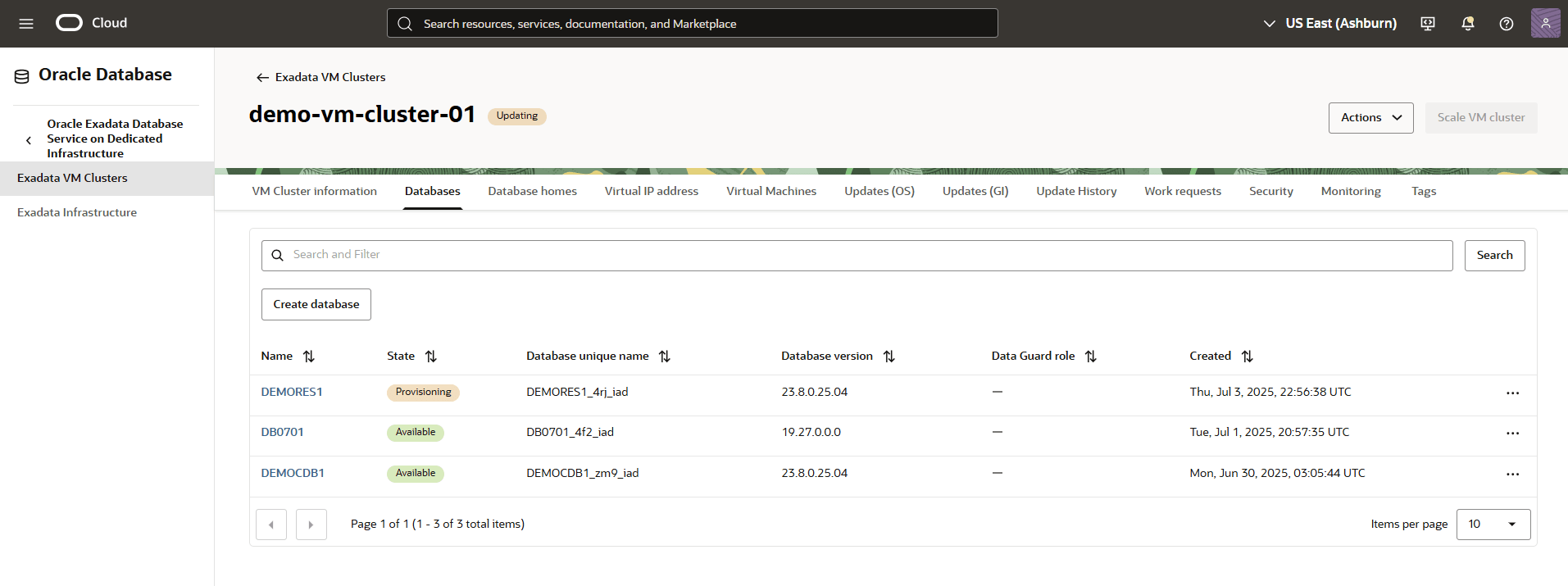
- Exadata VMクラスタに戻り、リストア・プロセスの状態を表示します。
リージョン間のリストア
Exadata Databasesのリージョン間のリストアでは、Amazon S3ベースの自動バックアップを利用して、リージョン間でデータベースのリストアを実行できます。リージョン間のリストア機能を使用すると、ターゲット・リージョンにスタンバイ・データベースを作成できるため、ディザスタ・リカバリの設定が高速になる場合があります。
次に、AWS NのExadata Databaseでリージョン間リストアを実行するステップを示します。バージニア・リージョン(OCIアッシュバーン・リージョンにマップ)がソース・リージョンとして使用され、AWSオレゴン・リージョン(OCIボードマン・リージョンにマップ)がターゲット・リージョンとして使用されます。
ノート
- クロスリージョン・リストアは、Transparent Data Encryption (TDE)にAWS Key Management Service (KMS)を使用するデータベースではサポートされていません。
- リージョン間のリストア操作では、VPC Lattice料金やリージョン間のデータ転送料金などの追加コストが発生する場合があります。
- 前提条件
- ソース・リージョンのExadata Databaseは、Amazon S3への自動バックアップで構成されます。
- ターゲット・リージョンのExadata VMクラスタは、「リージョンのリストア」が有効になっているODBネットワークを使用するように構成されており、ドロップダウン・リストからソース・リージョンが選択されています。ターゲット・リージョンでODBネットワークのリストア・リージョンを有効にする方法についてさらに学習するには、「ODBネットワークの作成」または「ODBネットワークの変更」ステップに従います。
- 後続のステップは、OCIコンソールで実行します。
- OCIコンソールから、「Oracle AI Database」を選択し、「Oracle Exadata Database Service on Dedicated Infrastructure」を選択します。
- 左側のメニューから、「Exadata VMクラスタ」を選択し、ソースExadata VMクラスタを選択します
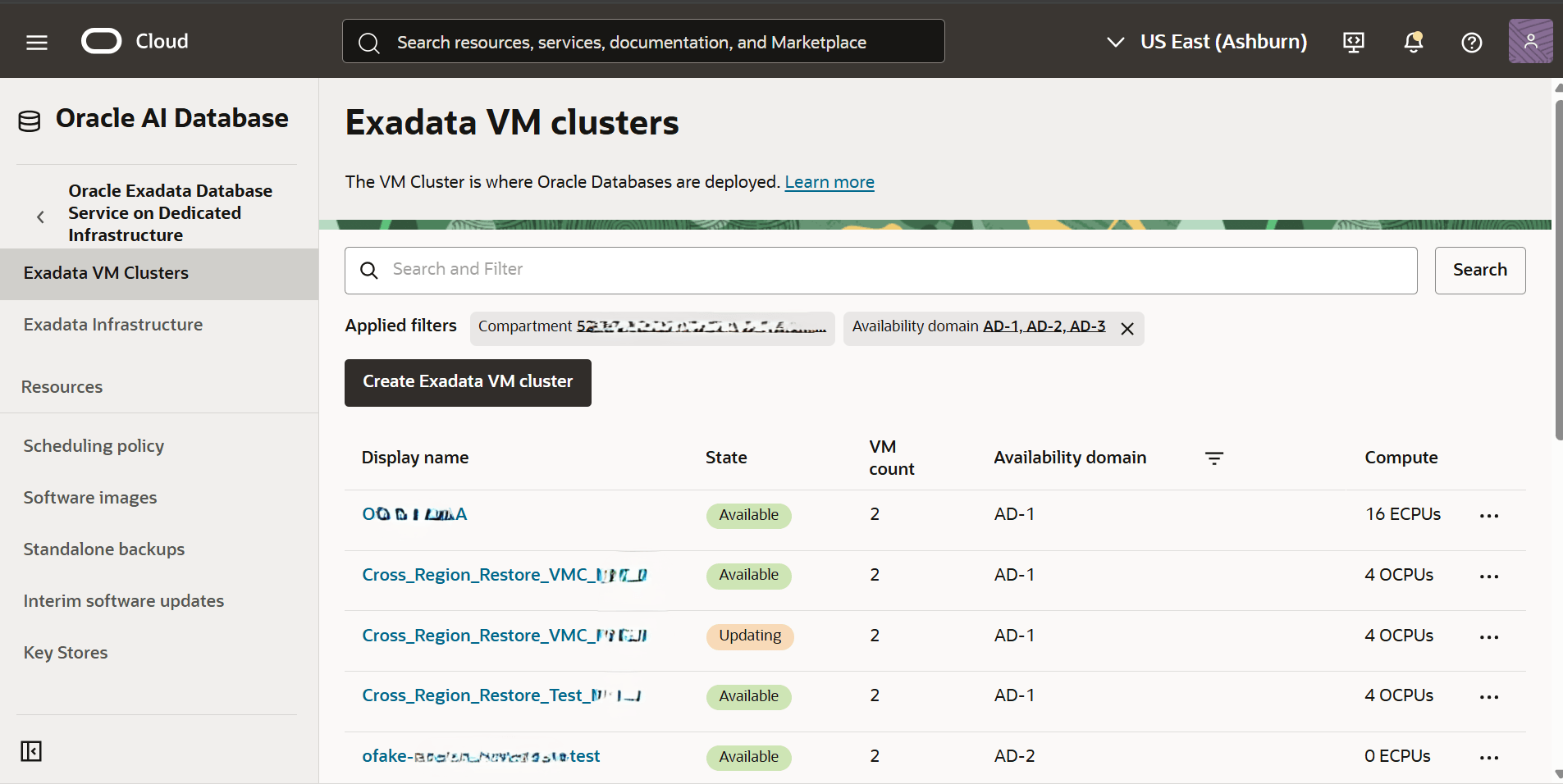
- 「データベース」タブを選択し、ターゲット・リージョンでリストアするデータベースを選択します。
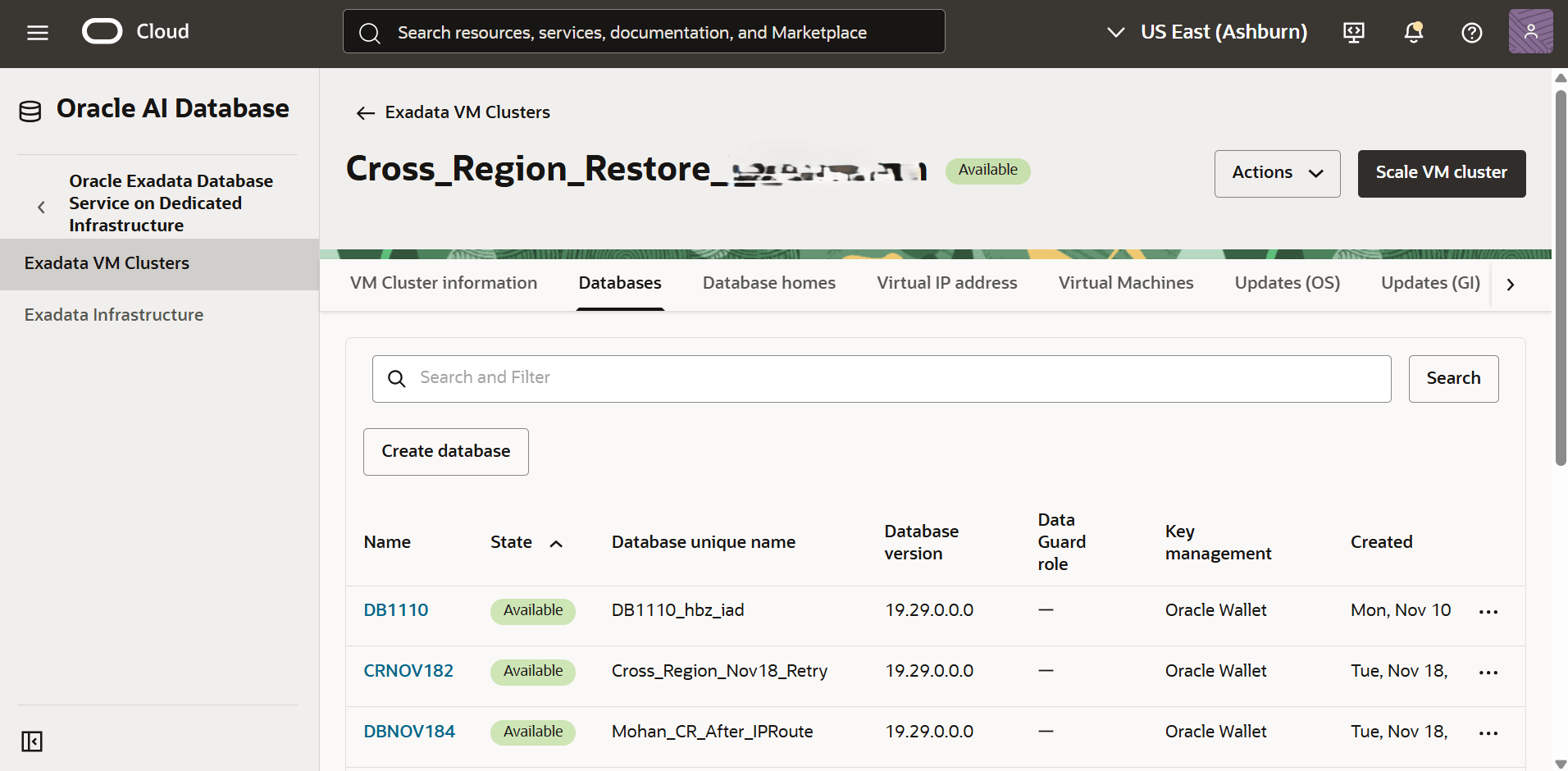
- 「バックアップ」タブを選択し、(「...」)アイコンを選択します。「データベースの作成」オプションを選択します。これにより、「バックアップからのデータベースの作成」ページに移動します。次のサブステップを完了して、バックアップからデータベースを作成します。
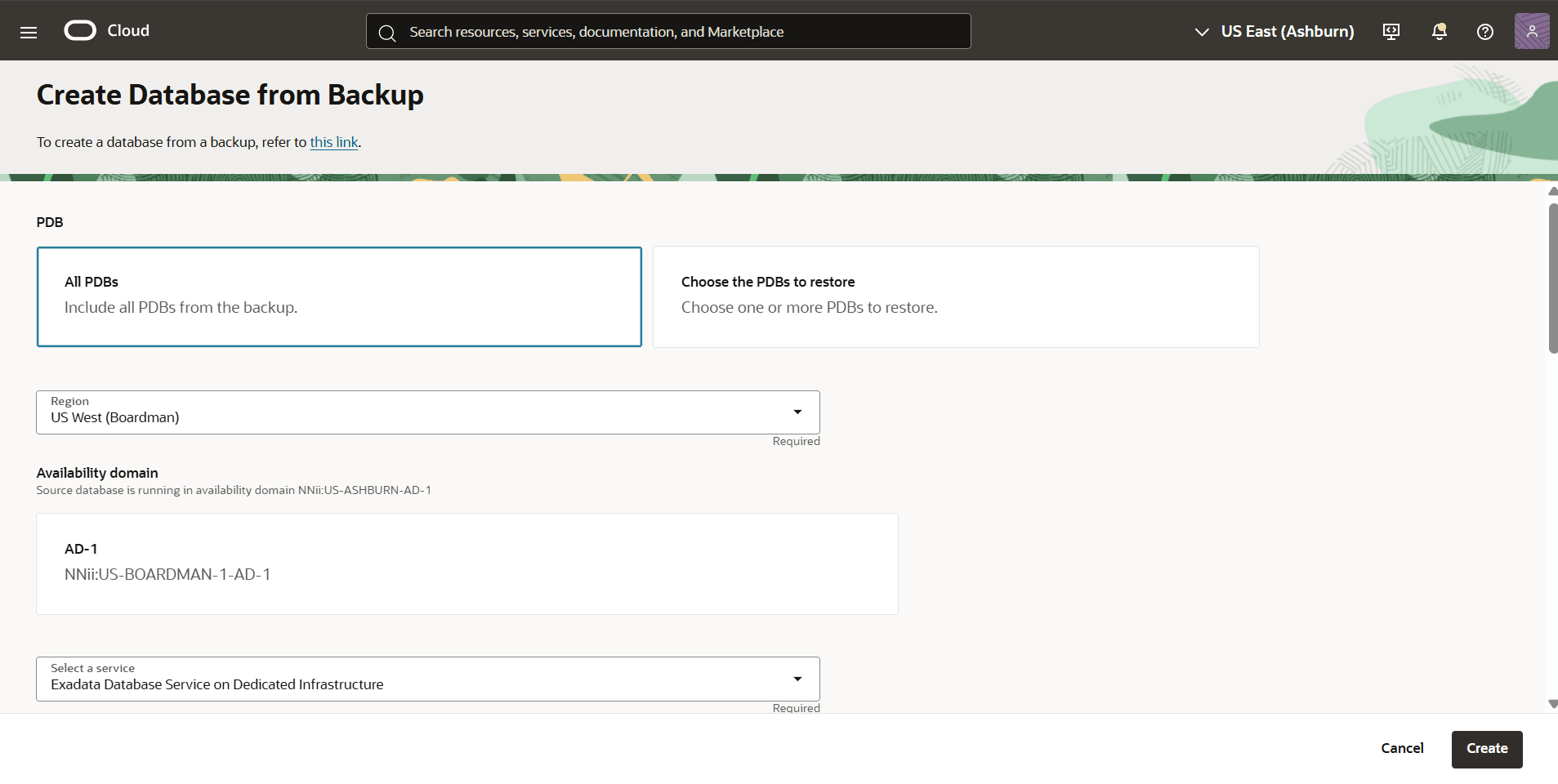
- 「PDB」セクションで、「すべてのPDB」オプションを選択します。
- 「リージョン」ドロップダウン・リストから、バックアップをリストアするターゲット・リージョンを選択します。
ノート
OCIリージョン米国西部(ボードマン)は、AWSリージョンオレゴンにマップされます。ターゲットExadata VMクラスタは、物理的にオレゴンにあります。 - 「可用性ドメイン」セクションで、ターゲットExadata VMクラスタが作成される可用性ドメイン(AWS可用性ゾーンにマップ)を選択します。
- 「サービスの選択」ドロップダウン・リストから、「専用インフラストラクチャ上のExadata Database Service」オプションを選択します。
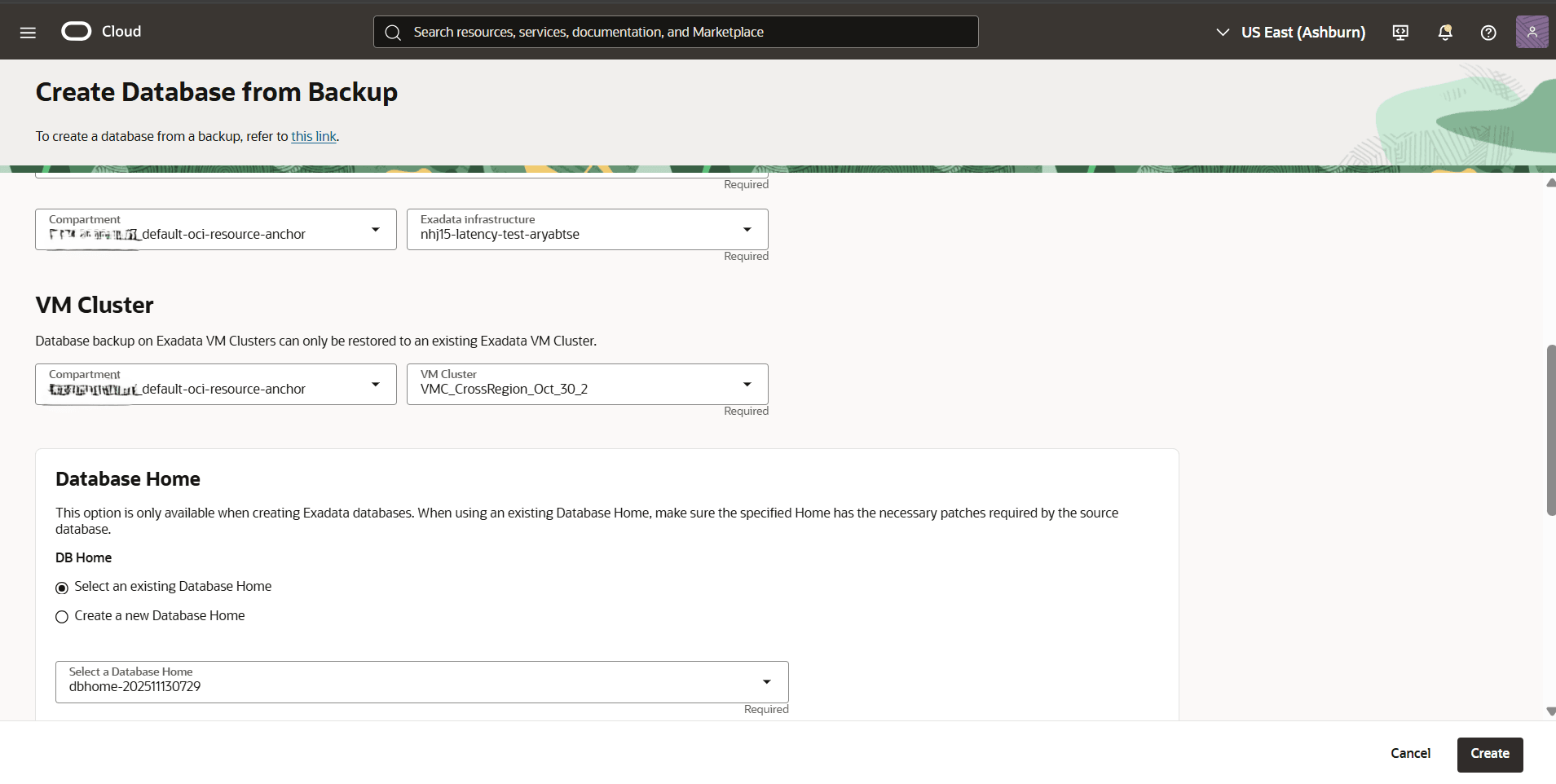
- 「コンパートメント」ドロップダウン・リストから、Exadataインフラストラクチャが存在するコンパートメントを選択します。
- 「Exadataインフラストラクチャ」ドロップダウン・リストから、ターゲットExadataインフラストラクチャを選択します。
- 「VMクラスタ」セクションで、ターゲット・リージョンの「コンパートメント」および「VMクラスタ」を選択します。
- 「データベース・ホーム」セクションで、要件に基づいて「既存のデータベース・ホームの選択」または「新しいデータベース・ホームの作成」オプションを選択します。
- 「既存のデータベース・ホームの選択」オプションを選択した場合は、ドロップダウン・リストからデータベース・ホームを選択します。
- 「新規データベース・ホームページの作成」オプションを選択した場合は、「データベース・ホームページの表示名」フィールドに名前を入力します。データベース・ホームの表示名は、文字、数字、アンダースコア(_)およびハイフン(-)の1から255文字である必要があります。データベース・ホームの表示名名は、文字またはアンダースコア(_)で始める必要があり、2つの連続するハイフン(-)を含めることはできません。
- 「既存のデータベース・ホームの選択」オプションを選択した場合は、ドロップダウン・リストからデータベース・ホームを選択します。
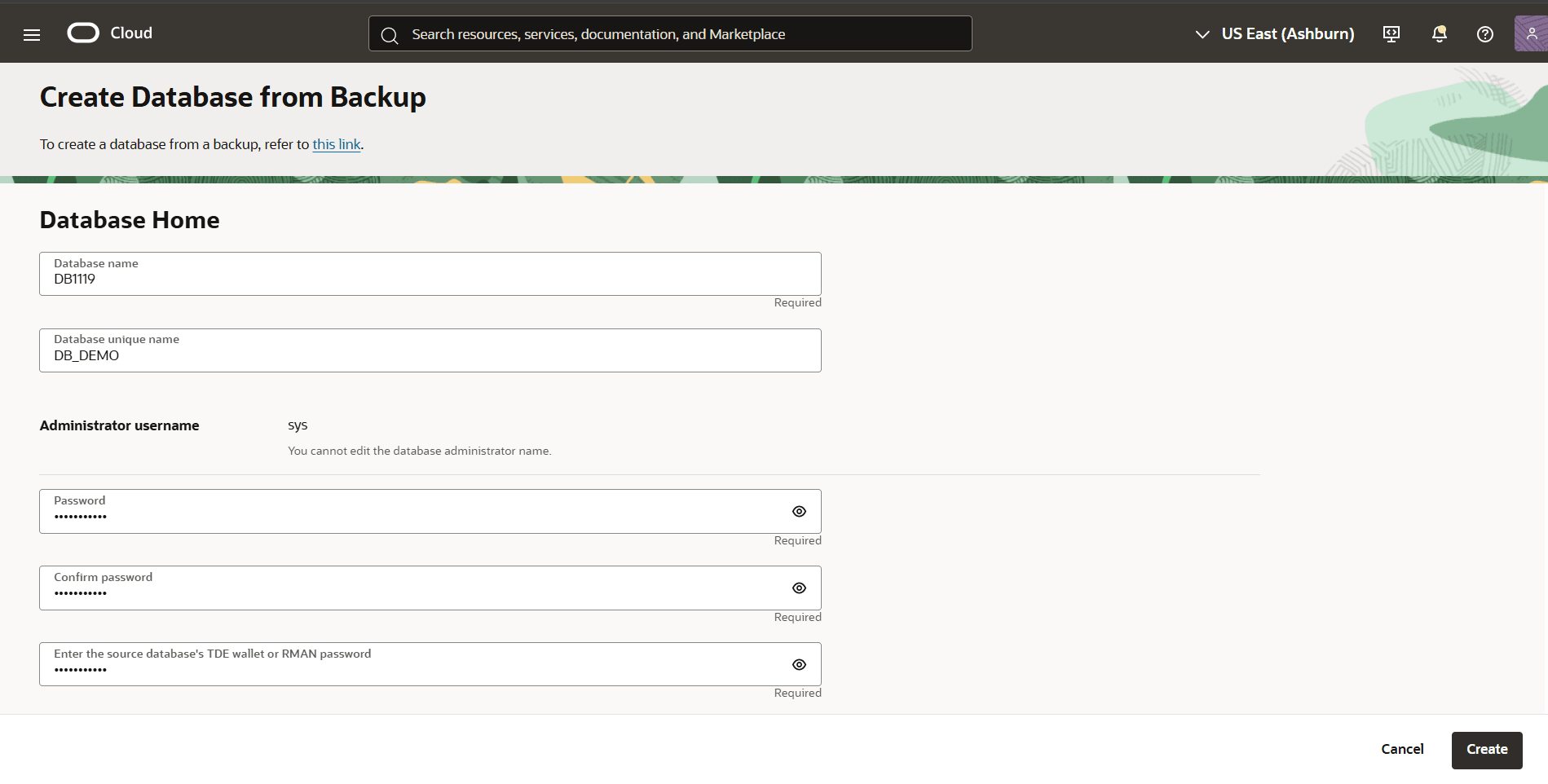
- 「データベース名」フィールドにわかりやすい名前を入力します。
- 「一意のデータベース名」フィールドに一意の名前を入力します。この値は、VMクラスタ内で一意である必要があります。名前は30文字以下にする必要があります。指定しない場合は、一意のデータベース名の値が自動的に生成されます。
- 「管理者ユーザー名」セクションで、「パスワード」を入力します。パスワードを9文字または30文字にし、大文字、小文字、特殊記号および数字を2文字以上使用する必要があります。特殊文字は、_、#または-である必要があります。
- 「パスワードの確認」フィールドにパスワードを入力して確認します。確認は、前のステップで入力したパスワードと一致する必要があります。
- TDEウォレット・パスワードまたはRMANパスワードを指定します。
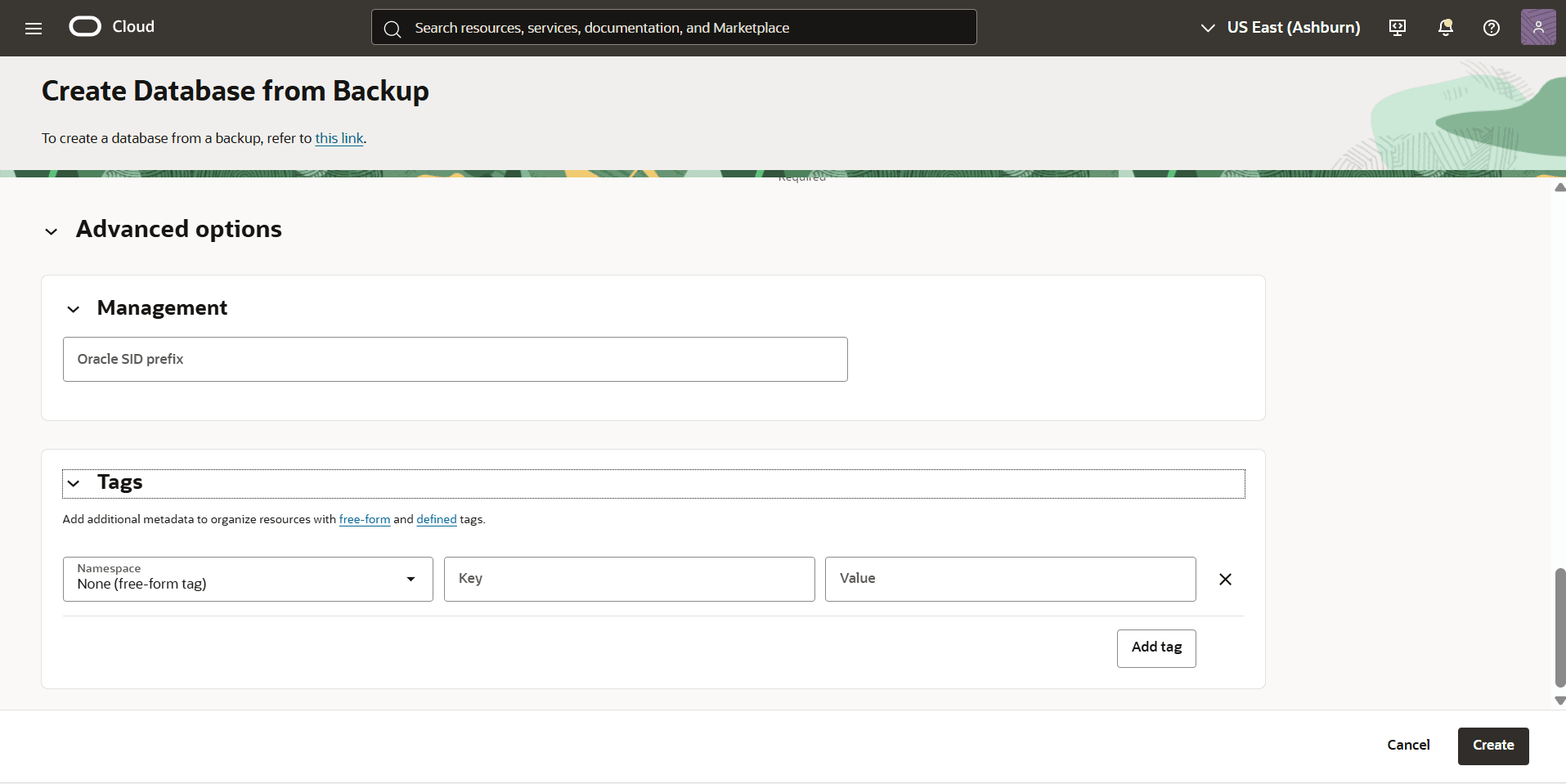
- 「拡張オプション」セクションで、「管理」および「タグ」は2つのオプション・セクションです。
- 情報を確認したら、「作成」ボタンを選択して、バックアップ・プロセスからデータベースの作成を開始します。
- 「作業リクエスト」タブに移動して、リージョン間バックアップを使用して作成されたデータベースの「状態」を表示します。