Azure Key Vaultでのマスター暗号化キーの管理
Autonomous AI Databaseは、Azure Key Vaultに存在する顧客管理Transparent Data Encryption (TDE)キーをサポートしています。
Azure Key Vaultで顧客管理暗号化キーを使用するための前提条件
Azure Key Vaultに存在するAutonomous AI Databaseで顧客管理のマスター暗号化キーを使用するための前提条件ステップについて説明します。
制限事項:
-
Azure Key Vaultは商用リージョンでのみサポートされています。
-
Azure Key Vaultは、クロスリージョンAutonomous Data Guardスタンバイではサポートされていません。
-
サポートされているキー・シェイプとサイズは次のとおりです。
-
RSA 2048、3072および4096
-
EC-P256、EC-P256K、EC-P384、EC-P521
-
これらのステップに従います。
-
Oracle管理キーを使用した暗号化のデフォルトの暗号化キー設定を使用するAutonomous AI Databaseインスタンスを作成します。詳細は、Autonomous AI Databaseインスタンスのプロビジョニングを参照してください。
ノート
ノート: Azure Key Vaultの顧客管理キーの暗号化キー設定は、作成プロセス中は使用できません。このオプションは、インスタンスの編集時にプロビジョニング後に使用できます。 -
Transparent Data Encryption (TDE)マスター・キーを使用してAzure Key Vaultを作成します。
詳細は、「Azure Key Vaultについて」を参照してください。
-
Azure Directory
tenant_idでAzureサービス・プリンシパル認証を有効にして、Autonomous AI DatabaseインスタンスがAzure Key Vaultにアクセスできるようにします。-
Microsoft Azure Active DirectoryテナントIDを取得します。
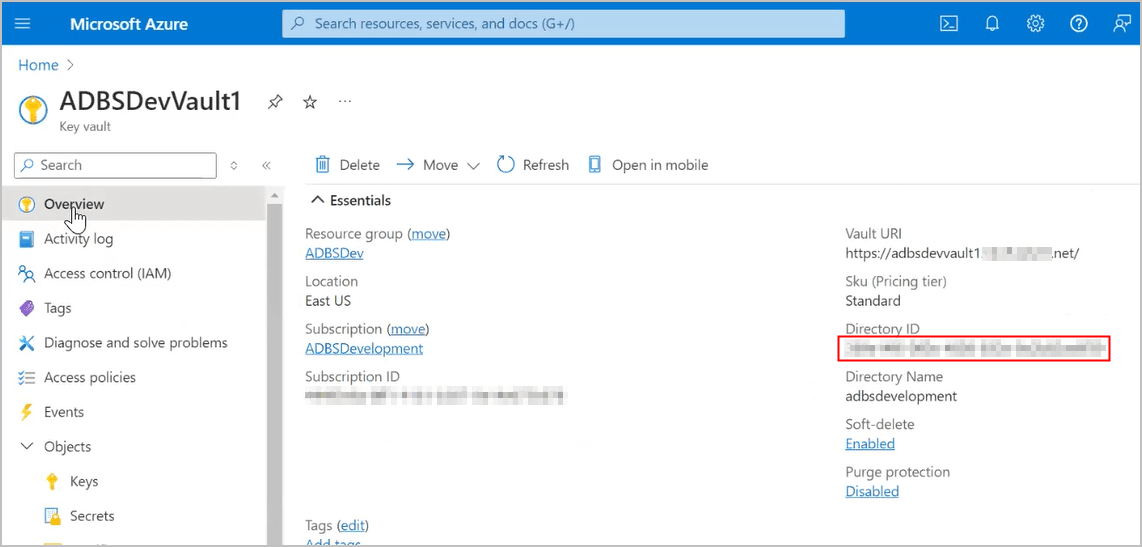
詳細は、「Azure Active DirectoryテナントIDの検索方法」を参照してください。
-
ADMINとしてインスタンスに接続します。
-
DBMS_CLOUD_ADMIN.ENABLE_PRINCIPAL_AUTHでAzureサービス・プリンシパルを有効にします。azure_tenantidの値は、前のステップで取得したAzureディレクトリIDです。たとえば:
BEGIN
 DBMS_CLOUD_ADMIN.ENABLE_PRINCIPAL_AUTH(
         provider => 'AZURE',
         params   => JSON_OBJECT('azure_tenantid' value 'azure_directoryID'));
 END;
 /
これにより、Azureサービス・プリンシパル認証が可能になり、AzureポータルでAutonomous AI Database用のAzureアプリケーションが作成されます。詳細は、Azureサービス・プリンシパルの有効化を参照してください。
-
-
Autonomous AI DatabaseからAzureリソースにアクセスするためのAzureアプリケーションの同意を提供します。
-
Autonomous AI Databaseで、
CLOUD_INTEGRATIONSを問い合せます。たとえば:
SELECT * FROM CLOUD_INTEGRATIONS;

PARAM_NAME        PARAM_VALUE

--------------- ------------------------------------------------------------------------------------------------------------------------------------------
azure_tenantid    29...eb
azure_consent_url https://login.microsoftonline.com/f8...5a/oauth2/v2.0/authorize?client_id=d4f5...d5&response_type=code&scope=User.read
azure_app_name    ADBS_APP_OCID1.AUTONOMOUSDATABASE...
ビュー
CLOUD_INTEGRATIONSは、ADMINユーザーまたはDWROLEロールを持つユーザーが使用可能です。 -
ブラウザで、
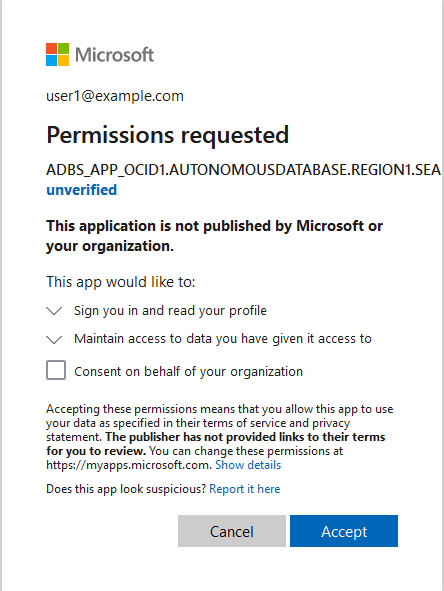
azure_consent_urlパラメータで指定されたAzure承諾URLを開きます。たとえば、問合せ結果から
azure_consent_urlをコピーし、ブラウザにURLを入力します。https://login.microsoftonline.com/f8...5a/oauth2/v2.0/authorize?client_id=d4f5...d5&response_type=code&scope=User.read「要求された権限」ページが開き、次のような同意要求が表示されます。
-
-
Azureアプリケーション名を取得します。
-
Autonomous AI Databaseで、
CLOUD_INTEGRATIONSを問い合せます。たとえば:
SELECT * FROM CLOUD_INTEGRATIONS; -
consent_urlに含まれるclient_id値をコピーします。PARAM_NAME PARAM_VALUE --------------- ------------------------------------------------------------------------------------------------------------------------------------------ azure_tenantid 29...eb azure_consent_url https://login.microsoftonline.com/f8...5a/oauth2/v2.0/authorize?client_id=**d4f5...d5**&response_type=code&scope=User.read azure_app_name ADBS_APP_OCID1.AUTONOMOUSDATABASE... -
Azureポータルで
client_idを検索します。アプリケーションIDは、Microsoft Entra IDの下に表示されます。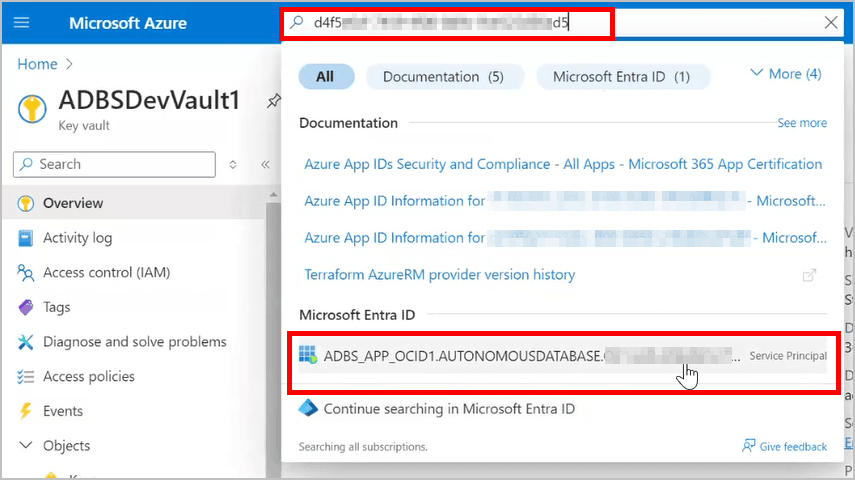
-
アプリケーションIDをコピーします。この値は、Azure Key Vault内のキーへのこのアプリケーション・アクセスを許可するために後続のステップで使用されます。
-
-
Azure Key Vaultにアクセスするために必要なロールをAzureアプリケーションに割り当てます。
-
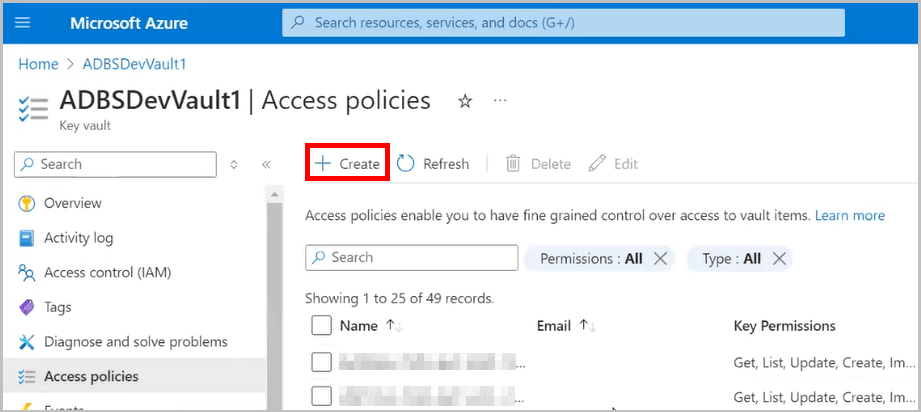
Azureポータルで、Azure Key Vaultのアクセス・ポリシーに移動します。
このボールトにアクセスできるアプリケーションのリストが表示されます。
-
「アクセス・ポリシー」ページで、「+作成」をクリックして、このキー・ボールトにアクセスするためのアプリケーションのアクセス・ポリシーを作成します。
-
「アクセス・ポリシーの作成」ページの「権限」で、すべてのキー権限(キー管理操作、暗号化操作、特権キー操作およびローテーション・ポリシー操作を含む)を選択し、「次へ」をクリックします。
-
「プリンシパル」で、アプリケーション名を検索します。
-
表示されたアプリケーション名を選択し、「次へ」をクリックします。
-
「アプリケーション」(オプション)で、「次へ」を選択します。
-
「確認と作成」で、ポリシー詳細を確認し、「作成」をクリックします。
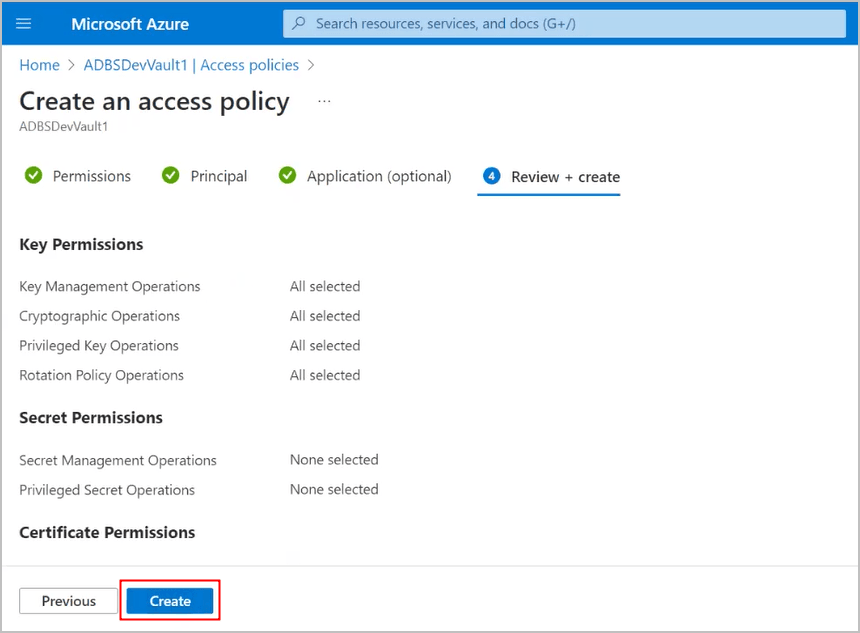
-
Azure Key Vaultの詳細ページで、「リフレッシュ」をクリックし、アプリケーション名を検索します。これは、このAzure Key Vaultのキーにアクセスする権限を持つアプリケーションの表示リストに含まれています。
詳細は、Key Vaultアクセス・ポリシーの割当てを参照してください。
-
Azure Key VaultによるAutonomous AI Databaseでの顧客管理暗号化キーの使用
Azure Key Vaultに存在する顧客管理マスター暗号化キーを使用してAutonomous AI Databaseを暗号化するステップを示します。
これらのステップに従います。
-
必要な顧客管理マスター・キーの前提条件ステップを実行します。Azure Key Vaultで顧客管理暗号化キーを使用するための前提条件を参照してください。
-
「詳細」ページで、「その他のアクション」ドロップダウン・リストから「暗号化キーの管理」を選択します。
ノート
ノート: Azure Key Vaultに格納された顧客管理Transparent Data Encryption (TDE)キーをすでに使用していて、キーをローテーションする場合は、次のステップに従って別のキーを選択します(現在選択されているマスターTDEキーとは異なるキーを選択します)。 -
「暗号化キーの管理」ページで、「顧客管理キーを使用した暗号化」を選択します。
-
「キー・タイプ」ドロップダウンから、「Microsoft Azure」を選択します。
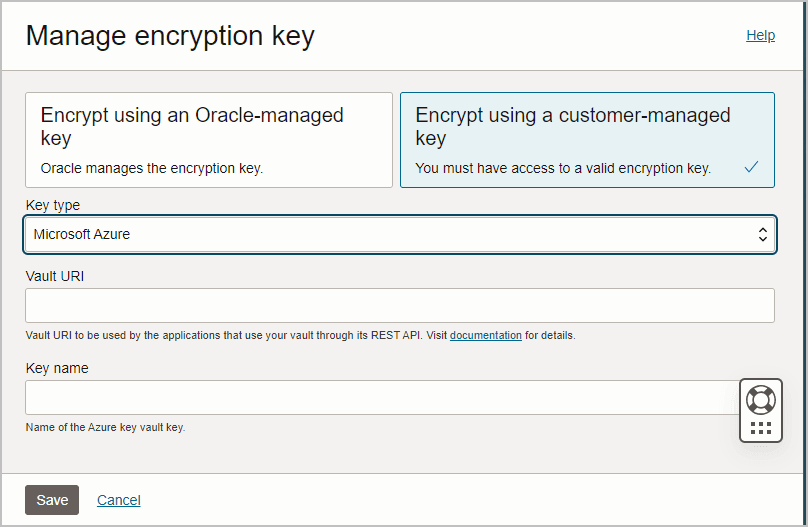
-
「Vault URI」フィールドに、Azure Vault URIを入力します。
-
Azureポータルで、Azure Key Vaultに移動します。
-
Azure Key Vaultの「概要」ページを選択し、表示されたVault URIをコピーします。
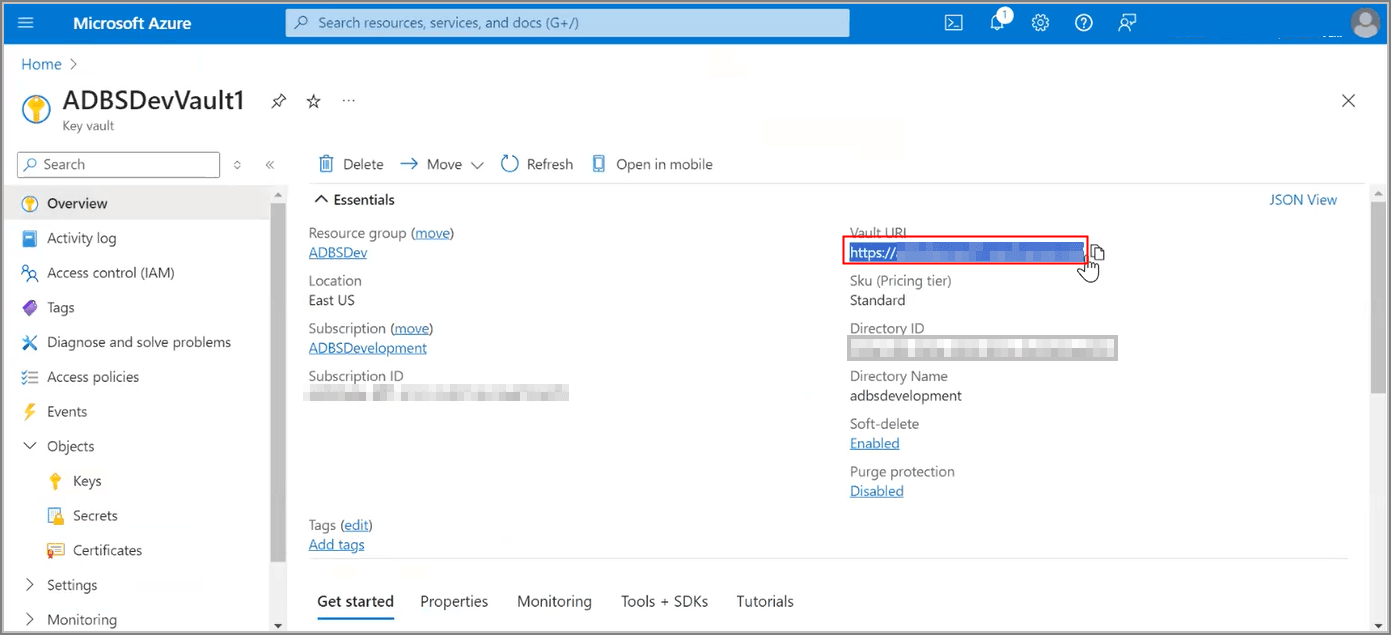
-
Autonomous AI Databaseの「暗号化キーの管理」ページの「Vault URI」フィールドに、コピーしたAzure Vault URIを入力します。
-
-
「Key name」フィールドに、「Azure Key Name」の名前を入力します。
-
Azureポータルで、Azure Key Vaultに移動し、「キー」を選択します。このボールトのキーのリストが表示されます。
-
表示されたキーのリストから、使用するキー名をコピーします。
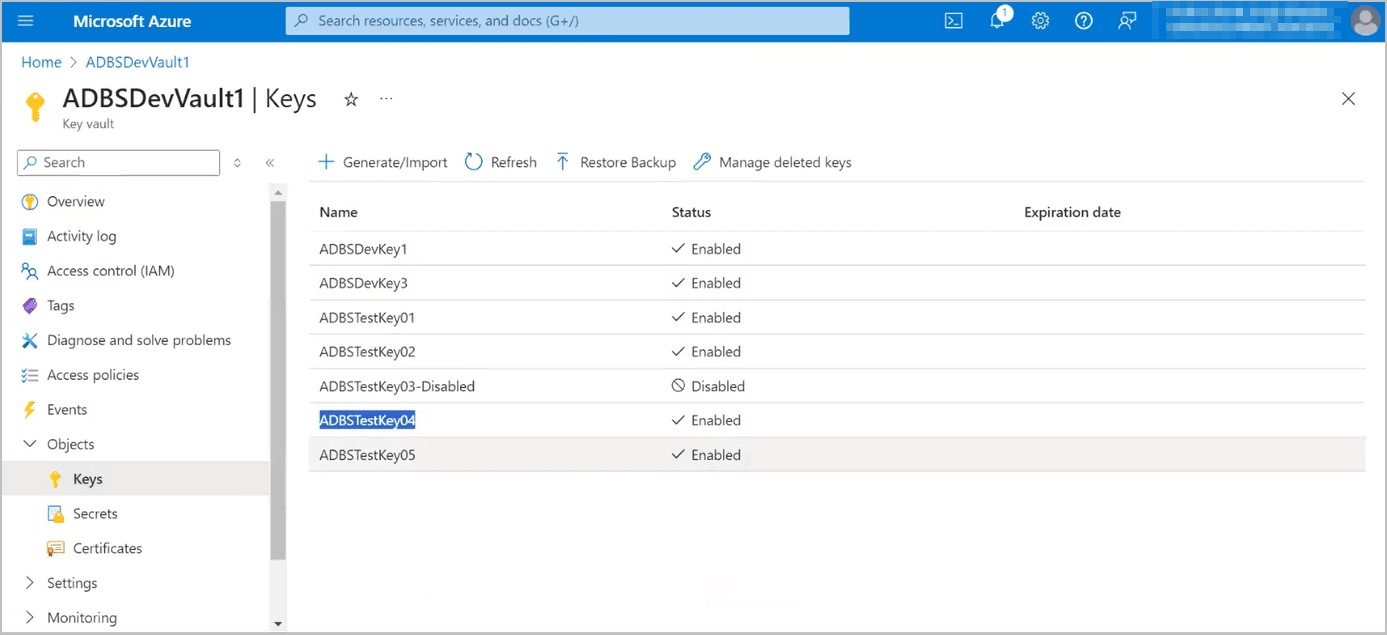
-
「Autonomous AI Database暗号化キーの管理」ページの「キー名」フィールドに、コピーしたAzureキー名を入力します。
-
-
「保存」をクリックします。
「ライフサイクル状態」が「更新中」に変わります。リクエストが完了すると、「ライフサイクル状態」に「使用可能」と表示されます。
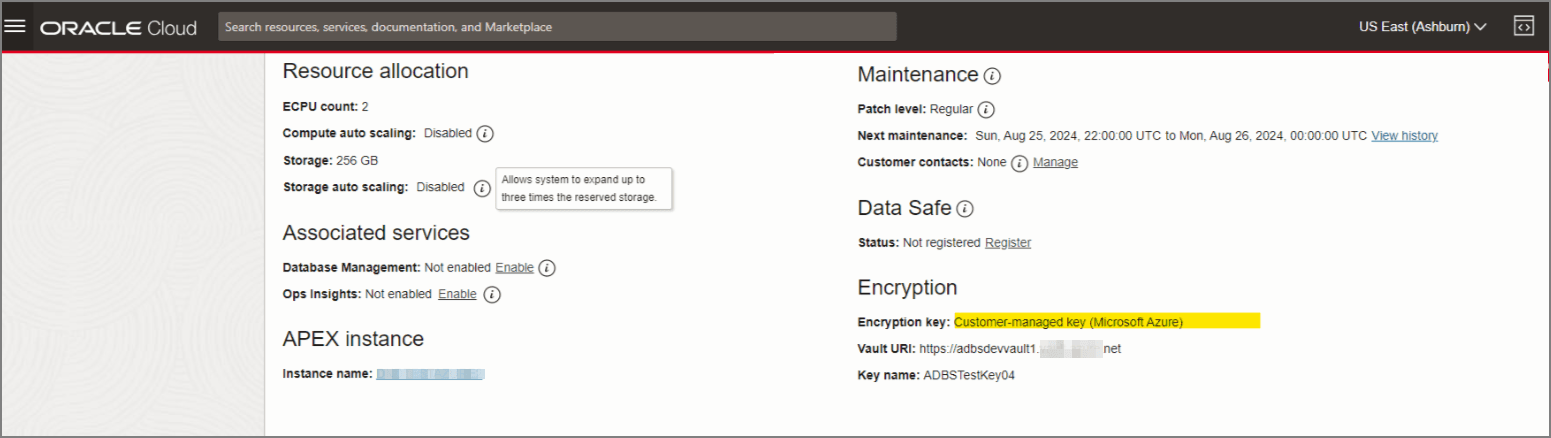
リクエストが完了すると、Oracle Cloud Infrastructure Consoleで、主要な情報が「Autonomous AI Database Information」ページの「暗号化」という見出しの下に表示されます。この領域には、暗号化キーが顧客管理キー(Microsoft Azure)で、Vault URIとキー名が表示されます。
次に例を示します。
詳細は、Autonomous AI Databaseで顧客管理キーを使用するためのノートを参照してください。