LoganAIの有効化
Log Analytics管理コンソールからLoganAI機能を有効にするには、次のステップに従います。これらの設定は、現在のリージョンにのみ適用されます。LoganAIを有効にするリージョンごとにステップを繰り返します。
OCI生成AIライセンスを受け入れるには、ライセンスの受諾を参照してください。
-
「サービス詳細」ページにナビゲートします。Log Analyticsサービスの詳細の表示を参照してください。「サービス情報」に、LoganAIの現在のステータスが表示されます。
-
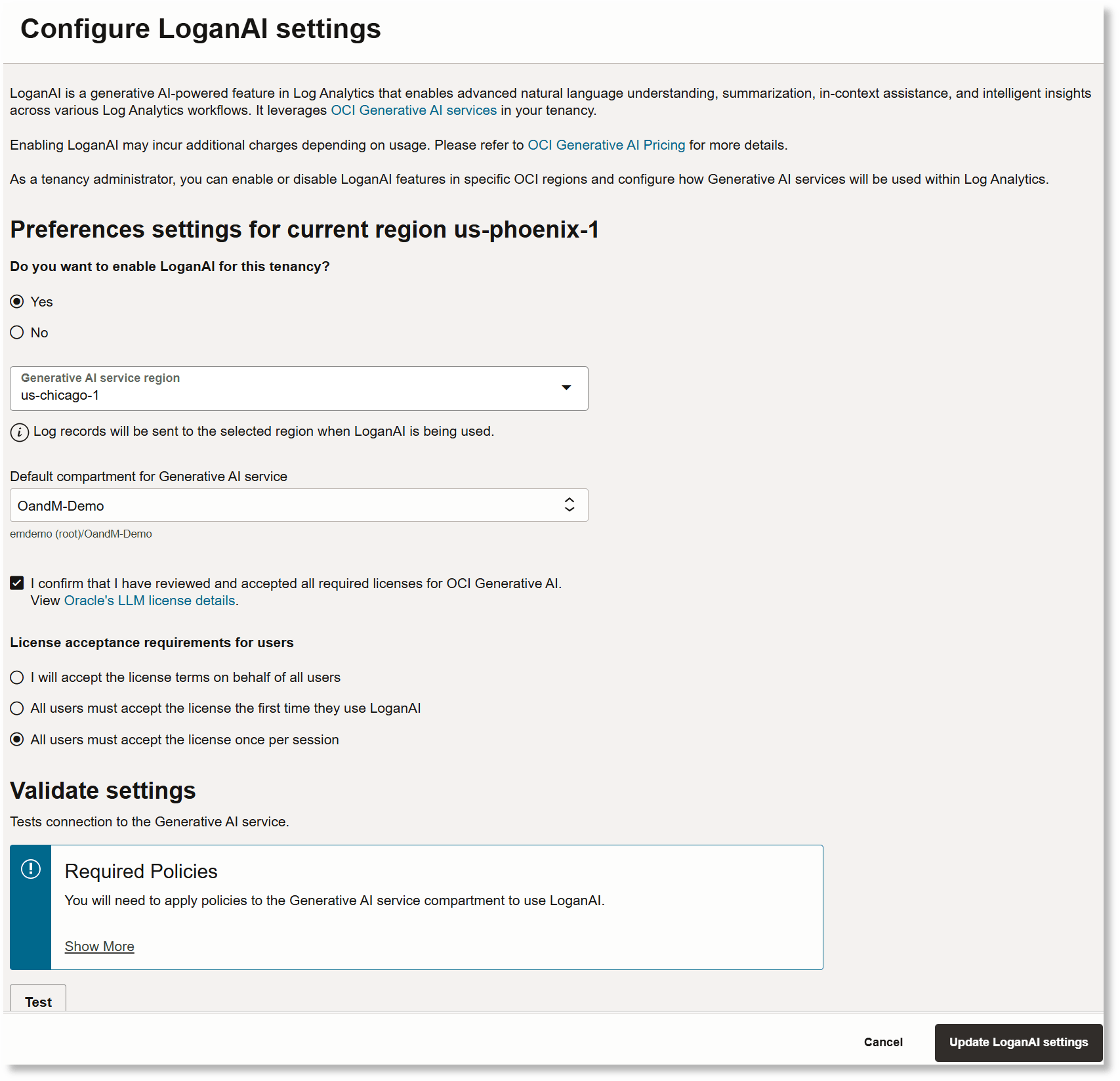
「LoganAI設定の構成」をクリックします。「LoganAI設定の構成」ダイアログ・ボックスが開きます。「このテナンシに対してLoganAIを有効にしますか。」で、「はい」を選択します。
-
Oracle Generative AI Serviceは、選択したリージョンでのみ使用できます。使用する「生成AIサービス」リージョンを選択します。LoganAIは、現在のリージョンから生成AIを含むリージョンにログ・データを送信します。
-
「生成AIサービスのデフォルト・コンパートメント」で、生成AIサービスへのアクセスに使用するコンパートメントを選択します。これは、LoganAIの使用用に定義されたIAMポリシーで指定されているものと同じコンパートメントである必要があります。LoganAIを使用するユーザーは、このコンパートメントを介した生成AIへのアクセス権をすでに持っている必要があります。
-
ライセンスの同意
LoganAIでは、モデルの可用性に応じて、異なるリージョンで異なるモデルが使用されます。一部のモデルでは、基礎となるライセンスに同意する必要があります。確認チェック・ボックスをクリックする前に、ライセンスを確認して受け入れます。OCI生成AIに必要なすべてのライセンスを確認して受諾したことを確認します。
ライセンスを表示するステップは、チャット・モデルの使用を参照してください。モデルを選択し、表示されているライセンスを受け入れます。
-
「ユーザーのライセンス受入要件」で、LoganAIの他のユーザーがライセンスを受け入れる方法を決定および選択します。選択元
- すべてのユーザーにかわってライセンス条件に同意します
- LoganAIを初めて使用する場合は、すべてのユーザーがライセンスに同意する必要があります。
- すべてのユーザーは、セッションごとに1回ライセンスを受け入れる必要があります
-
「設定の検証」で、「テスト」をクリックして生成AIサービスへの接続を検証します。テストが成功した場合は、確認メッセージが表示されます。エラーが検出された場合は、エラーの原因を特定し、修正を組み込みます。「LoganAIの問題のトラブルシューティング」を参照してください。
-
「LoganAI設定の更新」をクリックして、変更を更新します。
「AI生成レスポンスについて」を参照してください。