17 エージェントの作成
この項では、ビジュアル・フロー・ビルダーまたはコードを介したAIエージェントの作成について説明します。
マルチエージェント・システムとスーパーバイザ・パターン
マルチエージェント・システムは、1つの大規模な全目的エージェントではなく、複数の協力エージェントによってユーザー・リクエストが処理されるAIアプリケーション設計です。
各エージェントには、独自のロール、指示、モデル構成、メモリー・ポリシーおよび許可されたツールがあります。このフローは、リクエストがエージェント間でどのように移動するか、および最終回答がどのように生成されるかを定義します。
この設計は、ワークフローが専門的な職責に自然に分離される場合に役立ちます。たとえば、あるエージェントはデータを取得でき、別のエージェントはAPIをコールでき、別のエージェントは結果を要約でき、スーパーバイザは使用するスペシャリストを決定し、結果を単一のレスポンスに結合できます。
ノート:
設計原則として、要件を満たす最小のエージェント設計から始めるのが最善です。懸念事項の分離により、コストと複雑さが増すよりも信頼性、セキュリティ、メンテナンス性、可観測性が向上する場合は、複数のエージェントを追加します。マルチエージェント・システムの利点
- 専門: 1つの混雑した命令ブロックのかわりに、各エージェントにフォーカスされたジョブ、プロンプトおよびツール・セットを指定します。
- ルーティングと分解:監督者が要求を解釈し、サブタスクに分割して、各サブタスクに適したスペシャリストを選択します。
- ツールとデータの分離:機密または影響の大きいツールを、それらを使用するエージェントにのみ公開します。
- ガバナンスとトラブルシューティング:ハンドオフ、ツールの所有権、メモリー設定、および障害点の検査が容易になります。
マルチエージェントまたは単一エージェントの設計を選択するタイミング
より多くのツールを備えた単一のエージェントは、多くの場合、適切な最初の設計です。テストが簡単で、実行コストが低く、タスクに1つの明確な目標と1つの権限モデルがあるかどうかを判断しやすくなります。ワークフローが明示的なロール、制限付きツール・アクセス、または複数のスペシャリスト出力を調整できるスーパーバイザからメリットを得られる場合は、マルチエージェント設計を使用します。
| 質問の設計 | 次の場合に単一のエージェントを使用します... | 次の場合に複数エージェントを使用... |
|---|---|---|
| タスク・シェイプ | リクエストには、1つの主な目的と1つのレスポンス・スタイルがあります。 | リクエストは、専門間で分解、ルーティング、検証または合成する必要があります。 |
| ツールとデータ | 同じ命令セットとパーミッションモデルは、すべてのツールを安全に管理できます。 | エージェントごとに異なるツール、データ・ソースまたはアクセス境界が必要です。 |
| 手順説明 | すべてのビジネス・ルールとツール・ガイダンスが1箇所にあっても、プロンプトは明確です。 | 指示は、より小さいロール固有のプロンプトとして保守しやすくなります。 |
| コストとレイテンシ | ユーザー・メッセージから回答までの最短パスが必要です。 | 信頼性、ガバナンスまたはメンテナンス性の利点は、追加のオーケストレーションを正当化します。 |
| トラブル・シューティング | 障害は、1つのトレースで簡単にデバッグできます。 | 明示的なハンドオフ、状態分離、および各ステップの明確な所有権が必要です。 |
サポートされているパターン: Orchestrator/Supervisor
現在のキャンバス・エクスペリエンスでは、オーケストレータ/スーパーバイザ・パターンがサポートされます。このパターンでは、チャット・トリガーがユーザー・メッセージを受信し、オプションのガードレールが入力を評価し、スーパーバイザ・エージェントがフローの再開のオーケストレータとして機能します。
監督者は、プランニング、ルーティング、委任および最終応答合成に重点を置く必要があります。これは、タスクを処理するエージェントを決定し、そのエージェントにスコープ指定された命令を送信し、結果を確認してから、別のステップを委任するか、最終応答を返します。エージェントは、割り当てられた作業を行い、アタッチされたツールを使用し、役に立つ結果をスーパーバイザに返すという、より狭いスペシャリストである必要があります。
ビジュアル・フロー・キャンバスについて
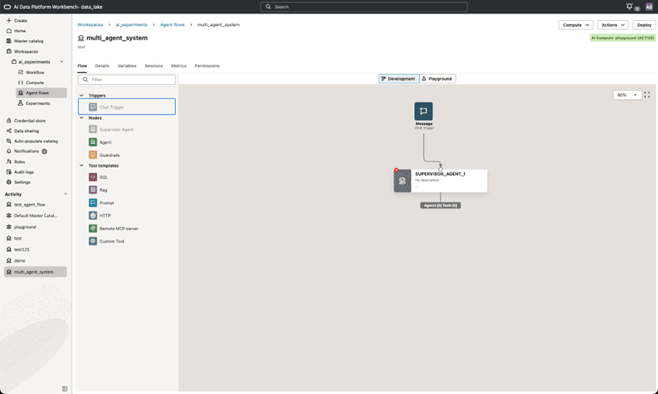
エージェントは、ノードおよびツール・テンプレートを左パレットからキャンバスにドラッグし、リクエストが移動する順序でノードを接続することでアセンブルされます。
ノードを選択すると、画面の下部に構成パネルが開きます。
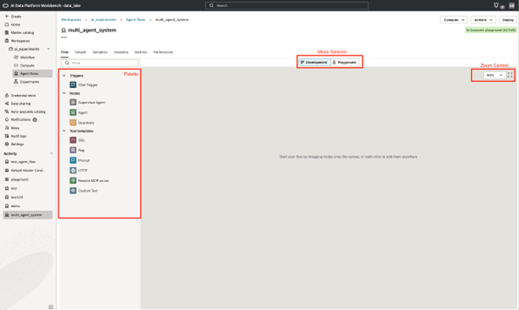
| キャンバス要素 | 目 的 |
|---|---|
| チャット・トリガー | ユーザー・メッセージのエントリ・ポイント。スクリーンショットでは、このノードには「メッセージ」というラベルが付けられ、通常はフローの上部に配置されています。
チャット・トリガー・ノードは、エグゼキュータ・エージェント、スーパーバイザ・エージェントまたはガードレール・ノードに接続できます。キャンバスごとに許可されるチャット・トリガーは1つのみです。 チャット・トリガー・ノードは、エージェントが指定されたファイルを読み取り、指定されたファイル形式で出力を書き込むことができるように構成できます。サポートされているファイル・タイプは、使用するモデルによって異なります。サポートされているファイル・タイプについては、生成AIで提供される事前トレーニング済基礎モデルで特定のモデルを探してください。 |
| ガードレール | モデル作業の前後に配置されるオプションのポリシーと安全層。ガードレール・ポリシーには、PII、コンテンツ・モデレーションおよびプロンプト・インジェクション検出が含まれます。
ガードレール・ノードは、チャット・トリガーとエージェント・ノード間、スーパーバイザとエグゼキュータ・エージェント間、またはエージェントとツール・ノード間のトラフィックをフィルタできます。chatトリガーとエージェントノードの間に1つのガードレールノードを推奨します。 |
| 監督者エージェント | Orchestratorです。ユーザー・リクエストを受信し、各タスクを処理するエグゼキュータ・エージェントまたはツールを決定し、最終的な回答を調整します。
キャンバスでは、1つのスーパーバイザ・エージェントのみが許可されます。 |
| 実行者エージェント | エグゼキュータ・エージェント。各エグゼキュータには、データ取得、APIルックアップ、要約、ドキュメント質問の回答などの明確な専門性が必要です。
エージェント/エグゼキュータ・エージェントを単一のエージェント・システムに使用します。 |
| ツール・テンプレート | 個々のエグゼキュータまたはスーパーバイザ・エージェントにアタッチできる再利用可能な機能。ツールテンプレートには、SQL、RAG、Prompt、HTTP、Remote MCPサーバー、およびCustom Toolが含まれます。 |
| 開発/プレイグラウンド | キャンバスの上のモード・セレクタ。開発は、エージェント・システムの編集中に使用されます。プレイグラウンドは、テスト・セッションの開始およびエージェントの動作の検査に使用されます。
プレイグラウンドでは、AIコンピュートがエージェントにアタッチされている必要があります。 |
| ズーム・コントロール | キャンバス・ズーム・セレクタスクリーンショットには、60%および90%のズーム・レベルが示されています。 |
エージェントの作成
管理権限を持つワークスペースでVisual Builderを使用して、エージェントを作成できます。
 「エージェントの作成」をクリックするか、右上にある「作成」をクリックします。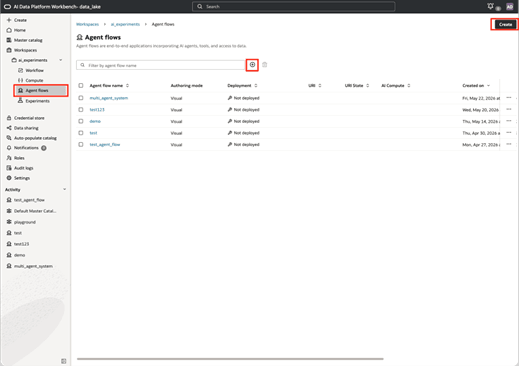
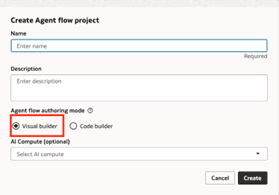
- 「エージェント・フロー・オーサリング・モード」で、「ビジュアル・ビルダー」を選択します。
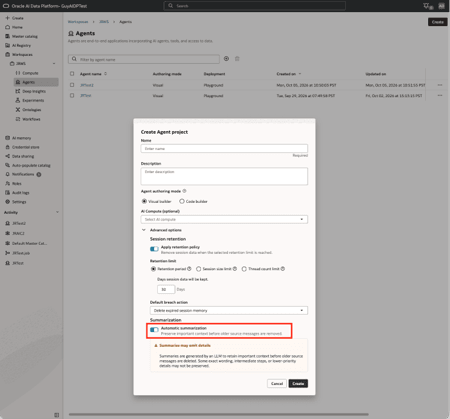
- オプション: 重要なセッション情報のサマリーを保持するには、「拡張オプション」を展開し、「自動要約」を選択します。自動要約はセッション保持とは別であり、並行して使用することも、独立して使用することもできます。
Visual Builderキャンバスへのチャット・トリガーおよびエージェントの追加
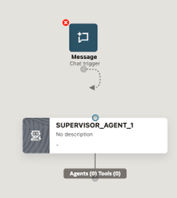
Visual Builderでエージェントを作成した後の最初のステップは、チャット・トリガーとスーパーバイザ・エージェントを追加することです。
- 「スーパーバイザ・エージェント」をクリックしてキャンバスにドラッグします。
ファイル読取りによるチャット・トリガーの構成
Oracle AI Data Platformエージェントのチャット・トリガーを構成して、指定したファイル・タイプからの情報の読取りを許可できます。
- ワークスペース内のエージェントにナビゲートします。
- キャンバスで「チャット・トリガー」ノードをクリックします。
- 「File Read Configuration」タブをクリックします。
- 「ファイルのアップロードを許可」をクリックして有効にします。
- 「許可されるファイル・タイプ」ドロップダウン・メニューから、エージェントが情報を読み取ることのできるファイル・タイプを選択します。
- 「ターゲット・フォルダ/ボリューム」で、エージェントにアップロードされたワークスペース・ファイルの保存先を選択します。
- エージェントにアップロードされるファイルの最大サイズ(MB)と、1つのリクエストでアップロードできるファイルの最大数を指定します。
- 「ファイルの切捨て」ドロップダウン・メニューから、ファイルが最大サイズを超えた場合に保持するファイルの部分を選択します。
- エージェントにアップロードされたファイルの自動データ・エンリッチメントを有効にするかどうかを選択します。有効にすると、エージェントはアップロードされたファイルから重要なメタデータを識別および抽出して、情報の取得を改善します。
- セッション間でファイルが保持されるかどうかを選択します。有効にすると、エージェントはセッション間でこれらのファイルの情報を引き続き参照できます。無効にすると、エージェントは現在のセッション中にアップロードされたファイルからのみ情報を取得できます。
- ファイルがセッション間で保持される場合は、エージェントがファイルを保持する期間を指定します。
- アップロードしたファイルを処理する前にプレビューをユーザーに表示するかどうかを選択します。これにより、ユーザーは正しいファイルを指定したことを確認し、必要に応じて指定されたファイルを変更できます。
ファイル書込みによるチャット・トリガーの構成
Oracle AI Data Platformエージェントのチャット・トリガーを構成して、セッション内の情報を指定されたファイル・タイプに書き込むことができます。
- ワークスペース内のエージェントにナビゲートします。
- キャンバスで「チャット・トリガー」ノードをクリックします。
- 「ファイル書込み構成」タブをクリックします。
- 「ファイル書込み機能の許可」をクリックして有効にします。
- 「許可されるファイル・タイプ」ドロップダウン・メニューから、エージェントが書き込むことのできるファイル・タイプを選択します。
- エージェントによって書き込まれるファイルの最大サイズをMB単位で指定します。
- 「ターゲット・フォルダ/ボリューム」で、エージェントによって書き込まれたワークスペース・ファイルの保存先を選択します。
- 「ファイルの切捨て」ドロップダウン・メニューから、ファイルが最大サイズを超えた場合に保持するファイルの部分を選択します。
- セッション間でファイルが保持されるかどうかを選択します。有効にすると、エージェントはセッション間でこれらのファイルの情報を引き続き参照できます。無効にすると、エージェントは現在のセッション中にアップロードされたファイルからのみ情報を取得できます。
- エージェントによって書き込まれるファイルの暗号化および表示設定を指定します。
- エージェントによって提供される書込みファイルへのダウンロード・リンクがアクティブである期間を指定します。
スーパーバイザエージェント
Oracle AI Data Platformのスーパーバイザ・エージェントは、ユーザーのリクエストを検査し、それらを分解し、タスクを他のエージェントにルーティングし、最終的なレスポンスを合成する動的オーケストレータとして機能します。
スーパーバイザ・エージェントは、次のフィールドで構成します。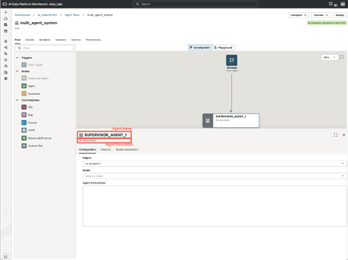
| フィールド | 構成 |
|---|---|
| エージェント名 | スーパーバイザ・エージェントのわかりやすい名前を指定します。トレースおよびログを介してシステムの動作をデバッグするときに、わかりやすい名前を使用すると便利です。 |
| エージェント摘要 | エージェントの目的、役割および一般的な動作の説明を入力します。ドキュメント作成に役立ちます。 |
| 領域 | スーパーバイザ・エージェントで使用されるOCI生成AIモデルがホストされるリージョンを選択します。リージョン別の生成AIモデルを参照してください。 |
| モデルの構成 | OCI生成AIサービスでホストされているモデルを選択するか、「その他」を選択して、OpenAI、Anthropic、Googleなどのサードパーティのモデル・プロバイダに接続します。 |
| エージェントの指示 | スーパーバイザ・ロール、ルーティング・ルール、委任ポリシー、ツール使用予想および最終応答フォーマットの説明。 |
モデル構成の「その他」を選択して、外部プロバイダに接続することを選択できます。現在、OpenAI、AnthropicおよびGoogleの3つのプロバイダがサポートされています。
ノート:
モデル構成のフィールドは、OpenAI SDKにマップされます。次のフィールドは、全てのサードパーティ取扱機関で必須です。
| フィールド | 説明 |
|---|---|
| モデル・プロバイダ | サポートされているモデル・プロバイダを選択します。 |
| モデルID | モデルの名前。たとえば、claude-sonnet-4.6またはgemini-2.5-flash-imageです。 |
| APIキー資格情報 | アカウントに関連付けられたAPIキー。キーは、最初に資格証明ストアに格納する必要があります。資格証明ストア(プレビュー)を参照してください。 |
OpenAIでは、2つのオプションの拡張パラメータを構成できます。
| フィールド | 説明 |
|---|---|
| 組織 | 請求やメンバーなど、会社または個人用APIの使用状況のトップレベル・アカウント。 |
| プロジェクト | アプリケーションまたは環境用の組織内のワークスペースで、独自のキー、リソースおよび使用制御があります。 |
システム・デフォルト・パラメータを使用すると、サード・パーティ・モデルをさらに構成できます。
| フィールド | 説明 |
|---|---|
| タイムアウト | ネットワーク操作が待機できる時間を秒単位で制御します。デフォルトは60秒です。 |
| 最大試行回数 | 再試行可能な失敗後の追加の試行回数。たとえば、「最大再試行数」を2に設定すると、合計で最大3回試行されます。 |
| デフォルトの問合せ | そのクライアントからのすべてのリクエストに追加されたURL問合せパラメータ。 |
モデル・パラメータ
スーパーバイザエージェントの構成
スーパーバイザ・ロールの概要を説明する手順を使用して、Visual Builderキャンバスに追加されたスーパーバイザ・エージェントを構成する必要があります。
- ワークスペース内のエージェントにナビゲートします。
- キャンバスで「スーパーバイザ・エージェント」ノードをクリックします。
- スーパーバイザエージェントのわかりやすい名前と説明を指定します。
- スーパーバイザエージェントに使用するモデルを選択します。
- 「OCI生成AIサービス」を選択して、ホストされたGenAIサービスのリストから選択します。
- 「その他」を選択して、独自のサード・パーティ・モデルを指定します。サポートされているモデル・プロバイダは、Open AI、AnthropicおよびGoogleです。
- スーパーバイザエージェントのエージェント命令を指定します。
推奨監督者インストラクション
スーパーバイザ・エージェントの「指示」フィールドを使用して、すべてのタスク自体を実行するのではなく、監督者がオーケストレーションを担当するようにしてください。
ルーティングの決定が予測可能になるように、指示を具体的に維持します。スーパーバイザの指示の例については、次を参照してください。
You are the supervisor for a multi-agent system.

Responsibilities:
- Understand the user's request and break it into subtasks.
- Select the most appropriate agent or tool for each subtask.
- Do not perform specialist work yourself when an agent is available.
- Ask for clarification only when required information is missing.
- Combine agent outputs into a concise final answer.
- Mention important assumptions, limits, or failed tool calls in the final answer.

Routing rules:
- Use the SQL agent for structured data questions.
- Use the HTTP agent/tool for external API lookups.
- Use the RAG agent/tool for document or knowledge-base questions.
- Use the prompt tool for reusable prompt-only transformations.
スーパーバイザエージェントのメモリーと状態の分離を構成する
スーパーバイザ・エージェントの「コンテキスト」タブは、スーパーバイザが使用できる会話およびツール出力履歴の量と、エグゼキュータ・エージェントと共有されるコンテキストの量を制御します。
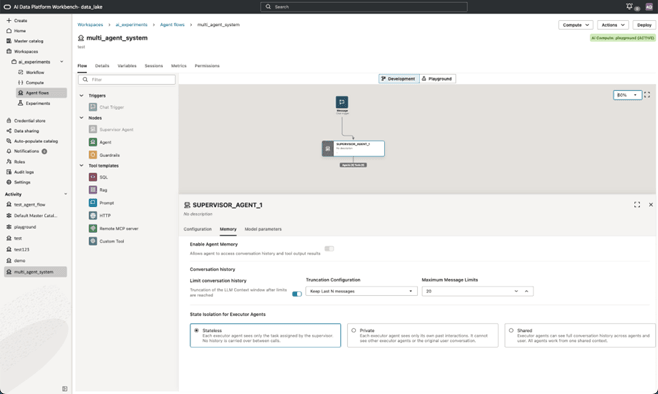
| フィールド | 構成 |
|---|---|
| エージェント・メモリーの有効化 | ユーザーがマルチターン継続性を必要とする場合に有効にします。分離された1つの使用タスクに対して無効にします。
スーパーバイザエージェントでは、このフィールドを無効にできません。 |
| 会話履歴の制限 | 指定された制限に達した後にLLMコンテキスト・ウィンドウを切り捨てることを有効にします。すべての履歴を表示するには無効にしてください。 |
| 切捨て構成 | 「会話履歴の制限」が有効になっている場合は、このフィールドを使用して、コンテキスト・ウィンドウを切り捨てる条件を設定します。
オプションは次のとおりです:
|
| 最大メッセージ制限およびトークン予算 | 「切捨て構成」の選択に応じて、これらのオプションの1つまたは両方が表示されます。
デフォルト値は20メッセージおよび5000トークンです。適度な値から開始し、必要に応じて調整することをお薦めします。 |
| エグゼキュータ・エージェントの状態分離 | 「ステートレス」、「プライベート」または「共有」を選択します。
|
- ワークスペース内のエージェントにナビゲートします。
- キャンバスで「スーパーバイザ・エージェント」ノードをクリックします。
- 「コンテキスト」タブをクリックします。
- 「会話履歴の制限」を有効にするかどうかを選択します。「切捨て構成」を選択し、有効な場合は制限を設定します。
- 「エグゼキュータ・エージェントの状態分離」のオプションを選択します。
「モデル・パラメータ」タブ
「モデル・パラメータ」タブでは、選択したモデルで使用可能なモデル固有のパラメータを構成できます。
モデル・パラメータは、スーパーバイザおよびエグゼキュータ・エージェントに対して個別に構成できます。使用できるパラメータには、温度、トップK、トップP、および周波数ペナルティが含まれます。
ノート:
構成可能なパラメータを公開するのは、モデルのサブセットのみです。さらに、パラメータはモデルファミリによって異なります。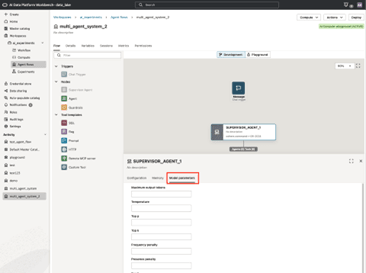
エージェントへのエグゼキュータ・エージェントおよびツールの追加
エグゼキュータエージェントをツールに追加して、スーパーバイザエージェント専用の作業を実行できます。
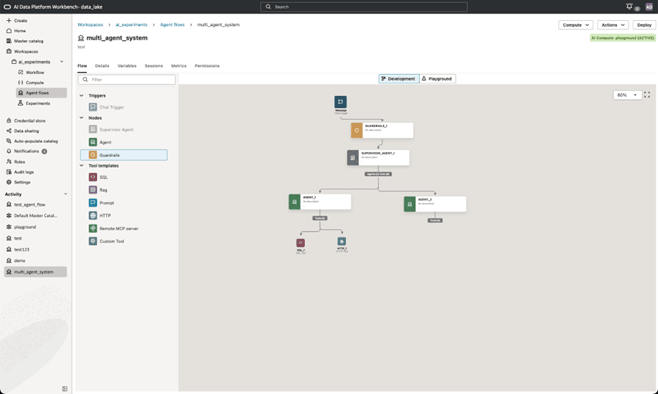
- ワークスペース内のエージェントにナビゲートします。
- 「エグゼキュータ・エージェント」ノードをパレットからキャンバスにドラッグします。エグゼキュータ・エージェント・ノードは、スーパーバイザ・エージェントの下に配置する必要があります。
- 「ツール」をパレットからキャンバスにドラッグします。
- スーパーバイザ・エージェントのコネクタ・ハンドルをクリックしてドラッグし、エグゼキュータ・エージェント・ノードに接続します。
- エグゼキュータ・エージェントのコネクタ・ハンドルをクリックしてドラッグし、ツール・ノードに接続します。
実行者エージェント構成
エグゼキュータ・エージェント・ノードは、「構成」、「エージェント・インストラクション」、「コンテキスト」および「スキル」タブの設定を変更して、各エージェントの目的の定義に役立てることができます。
エグゼキュータ・エージェントは、特定の機能および目標を指定して、限定的に構成する必要があるため、スーパーバイザ・エージェントは確実に作業をルーティングできます。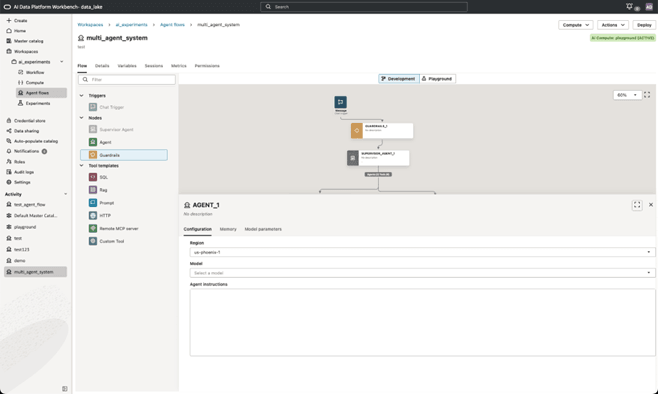
「構成」タブ
| フィールド | 構成 |
|---|---|
| エージェント名 | ベスト・プラクティスは、各エグゼキュータ・エージェントにSQL_AGENT、DOCUMENT_AGENT、API_AGENT、SUMMARY_AGENTなどの専門性に従って名前を付けることです。
各エグゼキュータ・エージェントの名前はスーパーバイザ・エージェントに表示されるため、わかりやすい名前を使用してください。 |
| エージェント摘要 | 各エグゼキュータ・エージェントの詳細な説明を入力します。各エグゼキュータ・エージェントの説明は、スーパーバイザ・エージェントに表示されます。 |
| モデルの構成 | OCI生成AIサービスでホストされているモデルを選択するか、OpenAI、Anthropic、Googleなどのサードパーティ・モデル・プロバイダに接続する他のモデルを選択します。 |
| 領域 | OCI生成AIサービスを選択した場合は、モデルがホストされるリージョンを選択します。リージョン別の生成AIモデルを参照してください。 |
| モデル | OCI Generative AIサービスを選択した場合は、エージェントが使用するOCI Generative AIサービス・モデルを選択します。ドロップダウン・メニューには、選択したリージョンで使用可能なモデルがリストされます。
エグゼキュータ・タスクに適合するモデルを選択します。エグゼキュータ・エージェントは、スーパーバイザ・エージェントと同じモデルを使用する必要はありません。 |
サード・パーティ・プロバイダのモデル構成
モデル構成の「その他」を選択して、外部プロバイダに接続することを選択できます。現在、OpenAI、AnthropicおよびGoogleの3つのプロバイダがサポートされています。
ノート:
モデル構成のフィールドは、OpenAI SDKにマップされます。次のフィールドは、全てのサードパーティ取扱機関で必須です。
| フィールド | 説明 |
|---|---|
| モデル・プロバイダ | サポートされているモデル・プロバイダを選択します。 |
| モデルID | モデルの名前。たとえば、claude-sonnet-4.6またはgemini-2.5-flash-imageです。 |
| APIキー資格情報 | アカウントに関連付けられたAPIキー。キーは、最初に資格証明ストアに格納する必要があります。資格証明ストア(プレビュー)を参照してください。 |
OpenAIでは、2つのオプションの拡張パラメータを構成できます。
| フィールド | 説明 |
|---|---|
| 組織 | 請求やメンバーなど、会社または個人用APIの使用状況のトップレベル・アカウント。 |
| プロジェクト | アプリケーションまたは環境用の組織内のワークスペースで、独自のキー、リソースおよび使用制御があります。 |
システム・デフォルト・パラメータを使用すると、サード・パーティ・モデルをさらに構成できます。
| フィールド | 説明 |
|---|---|
| タイムアウト | ネットワーク操作が待機できる時間を秒単位で制御します。デフォルトは60秒です。 |
| 最大試行回数 | 再試行可能な失敗後の追加の試行回数。たとえば、「最大再試行回数」を2に設定すると、合計試行回数が最大3回になります。 |
| デフォルトの問合せ | そのクライアントからのすべてのリクエストに追加されたURL問合せパラメータ。 |
モデル・パラメータ
「エージェント指示」タブ
エグゼキュータが何をすべきか、どのツールを使用すべきか、どの出力構造を返すべきかを正確に記述します。
「コンテキスト」タブ
スーパーバイザエージェントに接続されているエグゼキュータエージェントの場合、エグゼキュータのメモリーはスーパーバイザノードに構成され、すべてのエグゼキュータエージェントに適用されます。
| フィールド | 構成 |
|---|---|
| エージェント・メモリーの有効化 | ユーザーがマルチターン継続性を必要とする場合に有効にします。分離された1つの使用タスクに対して無効にします。 |
| 会話履歴の制限 | 指定された制限に達した後にLLMコンテキスト・ウィンドウを切り捨てることを有効にします。すべての履歴を表示するには無効にしてください。 |
| 切捨て構成 | 「会話履歴の制限」が有効になっている場合は、このフィールドを使用して、コンテキスト・ウィンドウを切り捨てる条件を設定します。
オプションは次のとおりです:
|
| 最大メッセージ制限およびトークン予算 | 「切捨て構成」の選択に応じて、これらのオプションの1つまたは両方が表示されます。
デフォルト値は20メッセージおよび5000トークンです。適度な値から開始し、必要に応じて調整することをお薦めします。 |
| エグゼキュータ・エージェントの状態分離 | 「ステートレス」、「プライベート」または「共有」を選択します。
|
「スキル」タブ
「スキル」タブを使用して、エグゼキュータ・エージェントにスキルを追加できます。「エージェントへのスキルの追加」を参照してください。
推奨されるエグゼキュータの指示
You are the SQL executor agent.

Responsibilities:
- Translate the supervisor's task into safe SQL tool usage.
- Use only the SQL tools attached to this agent.
- Return a concise answer plus any important query assumptions.
- Do not invent data. If the tool cannot answer, say what is missing.
- Return structured output with: answer, evidence, assumptions, and follow_up_needed.
エージェントへのスキルの追加
Visual Builderを使用してスーパーバイザまたはエグゼキュータ・エージェントにスキルを追加し、そのエージェントにスキルのタスク固有の指示およびサポート・ファイルへのアクセス権を付与します。
ワークスペースから既存のスキルを選択するか、エージェントの「スキル」タブから新しいスキルを作成できます。ファイルをアップロードするか最初から作成して新しいスキルを作成すると、スキル・フォルダがワークスペースに自動的に追加されます。
スキルを必要とする他のエージェント・ノードで、これらのステップを繰り返します。プレイグラウンドでエージェントをテストして、その動作を確認します。プレイグラウンドでのエージェントのテストを参照してください。
- ワークスペース内のエージェントにナビゲートします。
- 「開発」キャンバスで、スキルを使用するスーパーバイザまたはエグゼキュータ・エージェント・ノードを選択します。
- 「Skills」タブをクリックします。
- 既存のスキルを使用するには、ワークスペース・スキル・リストでスキルを検索して選択し、「追加」をクリックします。
- 新しいスキルを作成するには、「新規作成」をクリックし、次のいずれかのオプションを選択します:
- フォルダのアップロード: 名前と説明を含む有効なYAMLフロントマッタを含むSKILL.mdファイルを含むフォルダをアップロードします。
- 「スキルの作成」で、スキル・フォルダをドラッグ・アンド・ドロップするか、「ファイルを選択するか、ここにドロップします」をクリックして、コンピュータからフォルダをアップロードします。
- 「ファイルの競合解消」オプションを選択します。
- 「Create」をクリックします。
- 最初から作成: 新しいスキルを手動で作成します。
- 「名前」および「説明」を入力します。
- 「指示」で、スキルのコンテンツを有効な値下げ形式で入力またはコピー・アンド・ペーストします。
- 「Create」をクリックします。
- フォルダのアップロード: 名前と説明を含む有効なYAMLフロントマッタを含むSKILL.mdファイルを含むフォルダをアップロードします。
エージェントへのガードレールの追加
1つ以上のガードレール・ノードをキャンバスに追加することで、保護のレイヤーをエージェントに追加できます。
| ガードレール | オプション | 使用する状況 |
|---|---|---|
| 個人特定できる情報(PII) |
|
フローがモデル処理の前または後に機密個人データをブロックまたはマスクする必要がある場合に使用します。 |
| コンテンツのモデレーション防止 | 「ブロック」、「通知」および「許可」オプションがある入力行と出力行。 | フローがヘイト、性的、暴力的、有毒、軽蔑的、または嫌がらせの内容をどのように処理するかを定義するために使用します。 |
| プロンプトインジェクション検出 | 「ブロック」および「許可」オプションがある入力行。 | 悪意のある命令によってシステムまたはエージェントの命令がオーバーライドされる可能性を減らすために使用します。 |
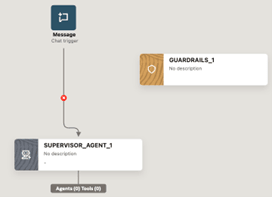
- 接続の上にカーソルを置き、赤いXをクリックして、チャット・トリガーとスーパーバイザ・エージェント間の接続を削除します。
Visual Builderによるエージェントのチェックリスト
このリストをガイドとして使用して、Visual Builderを使用して構築されたエージェントに必要なすべてのコンポーネントを含めて構成したことを確認します。
チェックリストの作成
- エージェントには、チャット・トリガー/メッセージの1つのエントリ・ポイントが必要です。
- ガードレールは意図した位置で接続され、必要に応じて有効になります。トリガー・メッセージとエージェントの間にガードレールを挿入することをお薦めします。
- スーパーバイザ・エージェントには、選択したリージョン、選択したモデルおよびオーケストレーション指示があります。エグゼクティブ・エージェントも同様です。
- スーパーバイザ・エージェントの「メモリー」タブで、マルチエージェント・システムのメモリーを構成します。プライバシと継続性の要件に一致するエグゼキュータ状態分離を選択します。
- 各エグゼキュータ・エージェントには、明確な専門性と狭い指示があります。
- 各ツールは、それを使用するエージェントにのみアタッチされます。
- ノードが切断されていません。
- AIコンピューティングは、個々のツールをテストし、プレイグラウンド・エクスペリエンスを実行するためにエージェント・システムにアタッチされます。
- スーパーバイザまたはエグゼキュータ・エージェントが必要とするスキルは、適切なノードにアタッチされます。
表17-1一般的な問題
| 問題 | 発生の可能性 | 推奨されるアクション |
|---|---|---|
| スーパーバイザはエグゼキュータを呼び出しません | スーパーバイザ命令が不明であるか、エグゼキュータが接続されていません。 | 明示的なルーティング・ルールを追加し、エグゼキュータ・ノードがスーパーバイザに接続されていることを確認します。 |
| エグゼキュータは幅広い回答またはオフトピック回答を返します | エグゼキュータの指示が一般的すぎます。 | エグゼキュータ・ロールを狭くし、必要な出力構造を定義します。 |
| ツールは使用されていません | ツールが切断されているか、間違ったエージェントに接続されています。 | ツール接続とエージェント・ツール数のバッジを確認してください。 |
| ガードレールは起動しません | ガードレールセクションは構成されていますが、有効になっていません。 | ガードレールノードを開き、セクションの切り替えがオンになっていることを確認します。 |
| エージェント間のコンテキスト・リーク | 状態分離が「共有」に設定されているか、メモリーが意図したよりも広い。 | より厳密な分離にはステートレスまたはプライベートの分離を使用します。 |
| フォローアップ質問がコンテキストを失う | メモリーが無効になっているか、切捨てが攻撃的です。 | メモリーを有効にし、最大メッセージ制限を調整します。 |
コードを介したエージェント
Oracle AI Data Platformで独自のLangGraphコード・ベースをAIエージェントに持ち込むか、エージェントのコーディング・エクスペリエンスを通じてプラットフォーム上で直接新しいLangGraphエージェントを作成できます。
AIデータ・プラットフォーム・ユーティリティのPythonライブラリaidputilsを使用して、基本モデルを構成し、システム・ツールをエージェントにインポートできます。helpputils APIリファレンスは、Oracle AI Data PlatformのAidp-utils APIを参照してください。
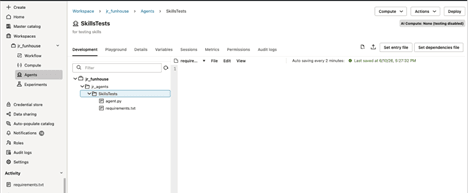
コードを介してエージェントを作成するには、既存のコード・ファイルをアップロードするか、インライン・エディタを使用してエージェントでコード・ファイルを直接作成します。
- Python (.py)
- JSON
- TXT
- CSV
- PSV
- SH
- フォルダ
ファイル・セレクタ・ドロップダウン・リストをクリックすると、使用可能なコード・ファイルを表示およびナビゲートできます。
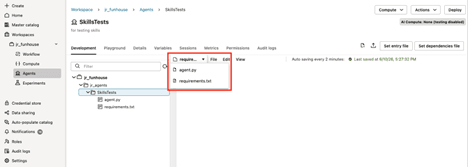
エントリおよび依存ファイル
エントリ・ファイルは、コードとして定義されたエージェントに必要なsetupメソッドおよびinvokeメソッドを持つクラスを持つコード・ファイルです。AIデータ・プラットフォームでは、コードを使用してエージェントのエントリ・ファイルを設定する必要があります。
依存関係ファイルは、コードとして定義されているエージェントが必要とするサードパーティ・ライブラリを含むファイルです。依存性ファイルは通常、必要なサード・パーティ・ライブラリのリストを含むrequirements.txtファイルです。
ノート:
サード・パーティ・ライブラリは、「再生」ボタンをクリックしてエディタでコードをテストするとき、または「テスト」タブを使用してエージェントをテストするときにインストールされます。最初にコードをテストして、サードパーティ・ライブラリをインストールすることをお薦めします。ライブラリのインストール中のエラーが出力セルに表示されます。Agentクラス
AgentBasicは、ステートフルLangGraphワークフローを使用して単純な会話エージェントを設定および呼び出すためのテンプレート・クラスです。これは、次の2つの主な方法で、最小限のエージェント開発に必要な構造を示しています。
setup(): エージェント・ワークフローを初期化し、グラフを定義します。invoke(user_query, **kwargs): ユーザー・メッセージに対してエージェントを実行し、レスポンスを返します。
大規模なシステムに統合する前に、main()関数を使用して直接実行およびテストできます。
定義
class AgentBasic:
    def __init__(self) -> None:
        self.graph = None
    def setup(self) -> None:
        self.graph = StateGraph(MessagesState)
        self.graph.add_node(mock_llm)
        self.graph.add_edge(START, "mock_llm")
        self.graph.add_edge("mock_llm", END)
        self.graph = self.graph.compile()
        system_prompt = "Be a helpful assistant."
    async def invoke(self, user_query: str, **kwargs):
        user_message = HumanMessage(content=user_query)
        messages = {"messages": [dict(user_message)]}
        try:
            return self.graph.invoke(messages)
        except Exception as e:
            import traceback
            logger.error(f"Exception while calling invoke {e}", exc_info=True)
            print("Stack trace:\n", traceback.format_exc())
起動のテスト
このテスト呼出しは、初期機能テストに最適です。
ノート:
スタンドアロン・テストのメイン・エントリ・ポイントを含めます。import asyncio
async def main():
test_agent = AgentBasic()
test_agent.setup()
result = await test_agent.invoke("Hi there")
print("Agent response:", result)
if __name__ == "__main__":
asyncio.run(main())
- スクリプトによってエージェントが作成され、エージェントが設定されて、サンプル・ユーザー・メッセージが送信されます。
- エージェントが応答します({"messages": [{"role": "ai"、 "content": "hello world"}]})。
使用ガイド
setupメソッドおよびinvokeメソッドを使用してエージェント・クラスを作成します。
| 設定() | エージェント・ワークフローを初期化します | エージェントのセットアップ() |
| invoke() | ユーザー・メッセージを使用してエージェントを実行します。 | await agent.invoke("あなたの質問") |
- 非同期:
invoke()は非同期メソッドです。awaitとともに使用するか、非同期ループで実行します。 - テスト:付属の
main()ガード(if __name__ == "__main__":)により、デプロイメント前にエージェントを簡単にテストできます。
アップロードによるコードによるエージェントの作成
LangGraphコード・ベースをアップロードすることで、既存のコードでエンドツーエンドのエージェント・アプリケーションを構築できます。
ノート:
個々のファイルおよびフォルダは最大500ファイルまでアップロードでき、各ファイルのサイズは最大500MBです。アップロードは合計サイズが5GBに制限されています。- 「アップロード」をクリックします。

新規コードの作成によるコードによるエージェントの構築
コード・エディタでコードを直接エージェントに作成することで、既存のコードを使用してエンドツーエンドのエージェント・アプリケーションを構築できます。
- Python (.py)
- JSON
- TXT
- CSV
- PSV
- SH
- フォルダ
- 「Add new file」をクリックします。

コードを使用したエージェントのエントリ・ファイルの設定
コードを介したAIエージェントには、エージェントに必要なクラス、設定および呼出しメソッドを持つエントリ・ファイルが必要です。
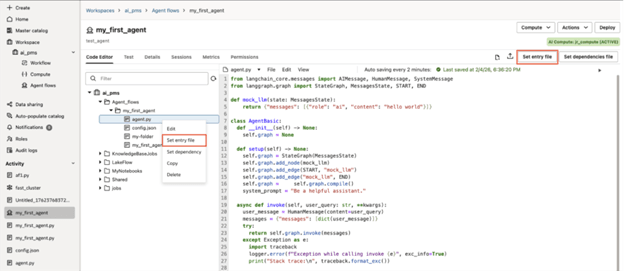
- エントリ・ファイルを右クリックし、「エントリ・ファイルの設定」をクリックします。ファイルを選択して、コード・エディタの右上にある「エントリ・ファイルの設定」ボタンをクリックすることもできます。
コードを使用したエージェントの依存関係ファイルの設定
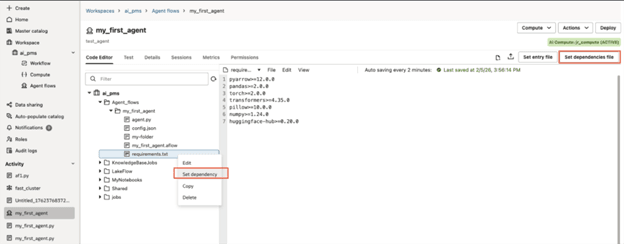
コードが依存しているサード・パーティ・ライブラリを含むコードを介してエージェント・フローの依存性ファイルを設定する必要があります。
- 依存性ファイルを右クリックし、「依存性の設定」をクリックします。ファイルを選択し、コード・エディタの右上にある「依存性ファイルの設定」ボタンをクリックすることもできます。
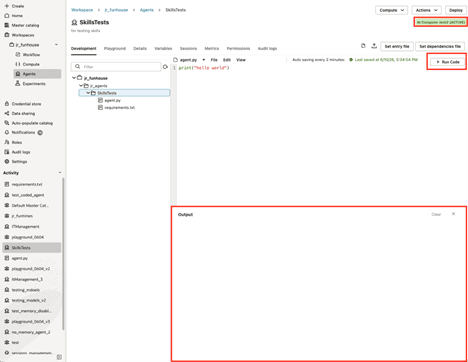
テストエージェントコード
「テスト」タブからエージェントに使用されるコードをテストして、コードを検証およびデバッグできます。
- 「プレイグラウンド」タブをクリックします。

- 「再生」をクリックして、選択したコード・ファイルをテストします。
コーディング・エクスペリエンスにおけるエージェント・スキル
エージェント・スキルを使用すると、エージェントは、そのドメイン・ナレッジをエージェントの指示にハードコードすることなく、タスク固有の指示、参照ファイル、テンプレート、アセットおよびオプションの実行可能スクリプトを検出して使用できます。
スキルは、エージェント・コード・ベースにフォルダとして格納されます。各スキルには、スキルの動作およびエージェントによるスキルの使用方法を説明する必要なSKILL.mdファイルがあります。スキルには、スキーマ、例、プロンプト、テンプレート、アセット、スクリプトなどのサポート・ファイルを含めることもできます。
詳細は、エージェント・スキルの概要を参照してください。
- エージェントは、スキルが存在することを検出します。
- エージェントは、スキルが関連している場合にのみスキルをアクティブ化します。
- エージェントは、必要な場合にのみスキル・フォルダから追加のファイルをロードします。
- スキルで許可されている場合、エージェントは明示的に宣言されたスキル・エントリポイントを実行できます。
エージェント・スキルを使用するタイミング
- ドメイン固有の手順
- コーディングまたはデータ分析ワークフロー
- SQL生成ガイダンス
- ビジネス・プロセス・プレイブック
- ファイル・テンプレート
- スキーマ・リファレンス
- 安全な計算、変換または参照のための再利用可能なスクリプト
実行時のスキルの動作
実行時に、ホスト・アプリケーションは、プロジェクト・レベル・スキル・フォルダやユーザー・レベル・スキル・フォルダなど、使用可能なスキル・ディレクトリを決定します。このプラットフォームは、各スキルのメタデータをSKILL.mdからロードし、スキル名をキーとするカタログを構築します。
その後、エージェントはスキル関連のツールを使用できます。
| ツール | 目 的 |
|---|---|
activate_skill(name) |
スキル指示をSKILL.mdからロードします。 |
list_skill_files(name, path) |
スキル・フォルダ内で使用可能なファイルをリストします。 |
load_skill_file(name, path) |
スキル・フォルダからサポート・ファイルをロードします。 |
run_skill_entrypoint(name, entrypoint, args_json, timeout_seconds) |
スキルで許可されている場合、明示的に宣言されたPythonエントリポイントを実行します。 |
環境によっては、使用可能なスキルのサマリーをシステム・プロンプトに直接埋め込む場合もあります。この設定では、エージェントはプロンプトから使用可能なスキルを検出し、完全な指示が必要な場合はactivate_skillを使用できます。
スキル・フォルダ構造
スキルでは、エージェント・スキル形式のフォルダ・レイアウトが使用されます:
<skills_dir>/
	some-skill/
		SKILL.md
		references/
		...
		scripts/
		...
		assets/
...SKILL.mdのみが必要です。その他のフォルダはオプションです。
| フォルダまたはファイル | 必須 | 目 的 |
|---|---|---|
SKILL.md |
○ | 主なスキル・メタデータおよびインストラクション。 |
references/ |
× | サポート・ドキュメント、スキーマ、例またはテンプレート。 |
scripts/ |
× | エントリポイントとして明示的に宣言された場合にのみ実行できるPythonスクリプト。 |
assets/ |
× | スキルで使用される静的アセット。 |
SKILL.mdの書込み
各スキルには、SKILL.mdの上部にYAMLフロント・マターが含まれ、その後にマークダウン指示が続く必要があります。
基本的な例
---
name: sql-helper
description: Helps the agent write safe SQL queries using project schemas.
license: internal
compatibility: "agent-platform"
metadata:
  owner: data-platform
  domain: analytics
allowed-tools: "analyzeQuery inspectSchema"
---

# SQL Helper

Use this skill when the user asks for SQL generation, query review, or schema-aware analysis.

Before writing SQL:
1. Inspect the relevant schema files in `references/`.
2. Prefer explicit column names.
3. Avoid destructive statements unless the user explicitly asks for them and the environment allows them.
表17-2サポートされているフロントマッタのフィールド
| フィールド | 必須 | 説明 |
|---|---|---|
| name | ○ | カタログおよびツールで使用される一意のスキル名。 |
| description | ○ | 検出およびルーティングに使用される簡単な説明。 |
| license | × | スキルのライセンスまたは使用ポリシー。 |
| 互換性 | × | サポートされているランタイムまたはプラットフォームの互換性に関するノート。 |
| metadata | × | 文字列から文字列へのメタデータ・マップ。 |
| 許可されたツール | × | このスキルで許可されるツールのスペース区切りリスト。 |
| エントリポイント | × | スキルによって宣言された実行可能エントリポイントのリスト。 |
サポート・ファイルの追加
サポート・ファイルを使用すると、スキルは詳細なコンテンツをメインの指示の外部に保持できます。これにより、SKILL.mdは集中力を維持しながら、エージェントはより豊かなコンテキストにアクセスできるようになります。たとえば:
skills/
	sql-helper/
		SKILL.md
		references/
			warehouse_schema.md
			query_style_guide.md
			examples.md
エージェントは次の方法でこれらのファイルを検査できます。
list_skill_files("sql-helper", "references")
load_skill_file("sql-helper", "references/warehouse_schema.md")
- データベース・スキーマ
- APIの例
- プロンプト・テンプレート
- スタイルガイド
- ドメイン用語集
- ステップバイステップ方式のプレイブック
- テスト・ケースまたは例
実行可能スキルの作成
スキルは、オプションで、run_skill_entrypointを介して再利用可能な実行可能動作を公開できます。これは、計算、変換、検証、構造化データのフェッチなどの制御操作を対象としています。
- スキルでは、許可されたツールに
run_skill_entrypointを含める必要があります。 - スクリプトは、
SKILL.mdのエントリポイント・セクションで明示的に宣言する必要があります。
実行可能スキルの例
skills/
	statistics-helper/
		SKILL.md
		scripts/
			summarize_numbers.py
スキルmd
---
name: statistics-helper
description: Computes basic summary statistics for numeric data.
allowed-tools: "load_skill_file list_skill_files run_skill_entrypoint"
entrypoints:
  - name: summarize_numbers
    script: scripts/summarize_numbers.py
    func: run
    description: Returns count, min, max, mean, and median for a list of numbers.
---

# Statistics Helper

Use this skill when the user asks for basic descriptive statistics.
scripts/summarize_numbers.py:
from statistics import mean, median

def run(*, values: list[float]) -> dict:
    if not values:
        raise ValueError("values must not be empty")

    return {
        "count": len(values),
        "min": min(values),
        "max": max(values),
        "mean": mean(values),
        "median": median(values),
    }
Example invocation:
run_skill_entrypoint(
  name="statistics-helper",
  entrypoint="summarize_numbers",
  args_json="{\"values\": [10, 20, 30, 40]}",
  timeout_seconds=10
)
The runner returns structured output that includes exit_code, stdout, stderr, and a best-effort parsed result when the script prints or returns JSON.
実行可能エントリポイントのルール
- スキルのscripts/ディレクトリの下にあります
- スキルのエントリ・ポイント・フロントマターで宣言されます
- スキルの
allowed-tools設定で許可されます
このプラットフォームでは、汎用的な任意のスクリプト実行は提供されません。SKILL.mdで宣言されていないスクリプトは実行できません。
スクリプトランナーはタイムアウトを使用し、デフォルトは10秒で、分離モード動作で Pythonを実行し、パスの制限を適用します。ただし、サブプロセスベースの実行は完全なオペレーティング・システム・サンドボックスではありません。本番環境では、コンテナ、制限付きファイルシステム、ネットワーク制御などの高い分離を考慮する必要があります。
allowed-toolsを使用したツール権限
allowed-toolsは、スキル・レベルの権限ゲートとして機能します。ドキュメンテーションのみのスキルの場合、ファイル読取りツールのみを許可できます:
allowed-tools: "load_skill_file list_skill_files"宣言されたスクリプトを実行できるスキルの場合は、run_skill_entrypointを含めます:
allowed-tools: "load_skill_file list_skill_files run_skill_entrypoint" スキルに実行可能な動作が本当に必要でないかぎり、run_skill_entrypointを追加しないでください。
エージェントがスキルを発見して使用できるようにする方法
スキルをエージェントに補足するには、スキル・カタログ、スキル・ミドルウェアをインスタンス化し、aidpUtilsライブラリの次のオブジェクトを使用してスキルをツールに変換する必要があります。
| ツール | 目 的 |
|---|---|
discover_skill_catalog |
デフォルトのスキル検索場所を決定する(プロジェクト+ユーザー)検出されたディレクトリからSkillCatalogを作成する |
SkillMiddleware |
使用可能なスキル・サマリーおよびルーティング・ルールをシステム・プロンプトに追加します。
ワークスペース主導のミドルウェア構築のためのファクトリ・ヘルパーを提供します。 |
make_skill_tools |
このメソッドは、スキル検出ツール(activate_skill、list_skill_files、load_skill_fileおよびrun_skill_entrypoint)を返します。これらのツールは、エージェントが様々なスキルをアクティブ化して実行するために使用できます。 |
次に、エントリ・ファイルに含まれる内容の例を示します。
from aidputils.agents.skills.discovery import discover_skill_catalog
from aidputils.agents.skills.middleware import SkillMiddleware
from aidputils.agents.skills.tools.factories import make_skill_tools
...
class SchoolGradeAgentWithEmbededSkills:
	...
	def init(self) -> None:
		...
		self.catalog = discover_skill_catalog(skill_folder_whitelist=None)
		self.skill_middleware = SkillMiddleware(self.catalog)
		self.tools = make_skill_tools(self.catalog)
このロガー文をコードに追加することで、スキル・カタログをデバッグできます。これにより、スキル・カタログで検出されたすべてのスキルが出力されます。
for info in self.catalog.list():
	logger.info("skill_id=%s name=%s desc=%s root=%s skill_file=%s", info.skill_id, info.name, info.description, info.root_dir, info.skill_file)
スキル優先順位
このプラットフォームは、プロジェクト・レベル・ディレクトリやユーザー・レベル・ディレクトリなど、複数の場所からスキルをロードできます。カタログでは、これらの場所が単一の名前キー付きスキルのリストに集約されます。
複数のストアに同じ名前のスキルが含まれている場合、優先度によって使用されるスキルが決まります。後のストアでは以前のストアがオーバーライドされるため、ホスト・アプリケーションはユーザー・レベルのスキル、プロジェクト・レベルのスキルまたはワークスペース・レベルのスキルを優先するかどうかを制御できます。
スキル作成のベスト・プラクティス
SKILL.mdを重視
アクティブ化直後にエージェントが必要とするコア命令にはSKILL.mdを使用します。長いスキーマ、例および参照資料を参照/に配置します。
明確な説明を書く
説明フィールドは、検出に使用されます。スキルをアクティブ化するタイミングをエージェントが把握できるよう特定します。
description: Helps generate BigQuery SQL using the finance warehouse schema.description: Helps with data.明示的なエントリポイント名の使用
entrypoints:
   - name: validate_query
   - name: summarize_numbers
- name: transform_csventrypoints:
- name: run
- name: do_it 構造化結果を返す
実行可能スクリプトは、可能な場合は常にJSONシリアライズ可能な結果を返す必要があります。これにより、エージェントが出力を検査して使用しやすくなります。
不要な実行を回避
可能な場合は、指示および参照ファイルを優先します。実行可能エントリポイントは、コードが本当に必要である操作にのみ使用します。
エージェント・スキルのトラブルシューティング
コードを介してエージェントのエージェント・スキルの実装で問題が発生した場合は、このリストをチェックして問題の解決に役立ててください。
エージェントに自分のスキルが表示されません
- スキル・フォルダは、構成されたスキル・ディレクトリの下にあります。
- フォルダにはSKILL.mdが含まれます。
- SKILL.mdには有効なYAMLフロント・マターがあります。
- フロントマッターには名前と説明の両方が含まれています。
エージェントは誤ったスキルをアクティブ化します
スキル・ディレクトリ間で重複するスキル名がないかチェックします。2つのスキルが同じ名前の場合、使用するスキルはカタログの優先順位によって決まります。
サポート・ファイルをロードできません
- ファイルはスキル・フォルダ内にあります。
- パスには../などのトラバースは含まれません。
- ファイルは非表示になりません。
- __pycache__や.pycなどのファイルは除外されません。
エントリポイントは実行されません
- run_skill_entrypointは、allowed-toolsに含まれています。
- エントリポイントはSKILL.mdで宣言されます。
- スクリプト・パスはscripts/の下にあります。
- スクリプトは.pyファイルです。
- 関数名がスクリプトに存在します。
- 引数は有効なJSONオブジェクトです。
エントリポイントがタイムアウトする
操作に時間がかかることが予想される場合にのみ、timeout_secondsを増やします。長時間実行またはリソース集中型の操作の場合は、操作を専用サービスまたはより分離された実行環境に移動することを検討してください。
例: エージェント・スキルの完了
この例では、コードを介したエージェントの完全なエージェント・スキルが実装後にどのように表示されるかを示します。
フォルダ構造
skills/
	customer-support-reply/
		SKILL.md
		references/
			tone_guide.md
			refund_policy.md
			escalation_rules.md
スキルmd
---
name: customer-support-reply
description: Helps draft customer support replies using the company tone guide and policy references.
allowed-tools: "load_skill_file list_skill_files"
metadata:
  owner: support-operations
  domain: customer-support
---

# Customer Support Reply

Use this skill when the user asks for help drafting, reviewing, or improving a customer support response.

Workflow:

1. Identify the customer’s issue.
2. Load the relevant policy file from `references/` if needed.
3. Draft a clear, empathetic response.
4. Avoid making commitments that are not supported by policy.
5. Recommend escalation when the request matches the escalation rules.
This skill does not run code. It gives the agent structured instructions and optional policy files that can be loaded only when relevant.
エージェントのテスト
エージェントをテストして、その出力をプレビューおよびデバッグできます。また、テスト・セッションを作成および管理して、エージェントの様々なテスト・シナリオを調べることもできます。
エージェントをテストする最初のステップは、エージェントをAIコンピュートにアタッチすることです。エージェントをアタッチするアクションは、エージェントのコピーをAIコンピュートにプッシュします。エージェントがAIコンピュートにアタッチされているかぎり、「テスト」ボタンをクリックするたびに、エージェントに加えた変更がアタッチされたコンピュートに伝播されます。
「今すぐ実行」コマンドとプレイグラウンドは、異なる方法でファイルにアクセスします。
- 「今すぐ実行」は、ワークスペースでエージェントを実行します。つまり、
/Workspace/...などのパスに自動的にアクセスできます。 - プレイグラウンドにデプロイされたエージェントおよびエージェントは、アタッチされたAIコンピュートでエージェントのパッケージ・コピーを実行します。パッケージには、エントリファイルとサブフォルダのファイルとフォルダが格納されます。親ワークスペース・フォルダと兄弟ワークスペース・フォルダは含まれません。
絶対ワークスペース・パスで開いたファイルは、「今すぐ実行」で動作しますが、プレイグラウンドおよびデプロイメント・シナリオでは失敗します。この失敗を回避し、「今すぐ実行」とプレイグラウンドの両方のシナリオでエージェントを機能させるには:
- エージェント・フォルダ内にファイルを配置: ファイルをエントリのファイル・フォルダまたはサブフォルダに配置すると、ファイルはパッケージに含まれ、エージェントがプレイグラウンドにデプロイまたはテストされるときに含められます。
- ファイルを相対パスで開く: 相対パスにより、パッケージが別の場所に抽出されたときでもファイルを確実に見つけることができます。
import json import os CONFIG_PATH = os.path.join( os.path.dirname(os.path.abspath(__file__)), "config", "settings.json" ) with open(CONFIG_PATH) as f: config = json.load(f) - スキル・フォルダの使用: エージェント間で共有されるファイルの場合、スキル・フォルダ
.agents/skills/を使用して、パス別にスキル・ツールを含めずにスキル・ツールをロードできます。 - エージェント・パラメータまたはセッション変数の使用: 頻繁に変更される値については、デプロイメントごとにエージェント・パラメータまたはセッション変数を使用することをお薦めします。大きなファイルにカタログ・ボリュームを使用することもできます。
ノート:
同じ方法を使用して、カスタム・ツールに含まれるファイルが他の場所に正常にデプロイされるようにできます。「テスト」ボタンをクリックすると、テスト・プレイグラウンドに移動します。
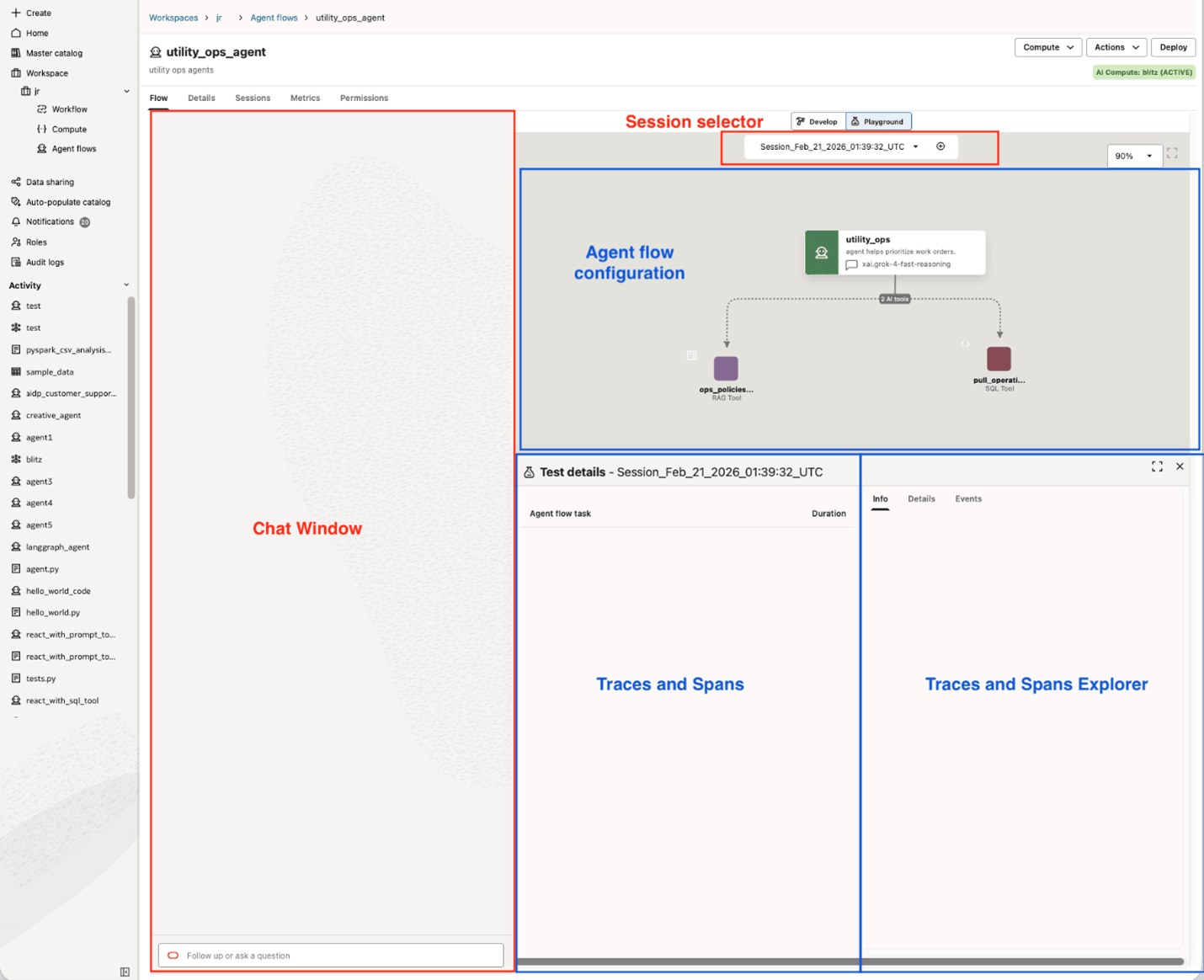
- セッションを開始してエージェントとのチャットを開始したり、既存のセッションを再開できるチャット・ウィンドウ
- エージェントのグラフベースの表現
- セッション中に生成されたトレースおよびスパンのツリーを示すパネル
- トレースおよびスパン属性、入出力を表示するトレースおよびスパン・エクスプローラ・パネル。「詳細」タブにはID、開始時間および終了時間、実行時間が含まれ、「イベント」タブには実行中のエラーがハイライト表示されます。
Playgroundでは、必要に応じて各エージェントを個別に操作およびテストできます。デフォルトでは、スーパーバイザ・エージェントが選択されていますが、各エグゼキュータ・エージェントとのチャットおよびテストを個別に選択できます。これにより、エグゼキュータ・エージェントにリクエストを発行するスーパーバイザ・エージェントの動作をシミュレートできます。これを行うには、チャット・ウィンドウのドロップダウン・メニューでテストするエージェントを選択します。
最初のメッセージを作成するとすぐに、トレースとスパンが中央パネルに表示されます。各タスクは、異なるユーザー・メッセージに対応しています。左側のキャレットをクリックすると、トレースを展開してスパンを検査できます。
プレイグラウンドでのエージェントのテスト
テスト・プレイグラウンドからビジュアル・ビルダーおよびLangGraphベースのエージェントをテストして、エージェントを検証およびデバッグできます。
- キャンバスの上部で、「プレイグラウンド」をクリックします。アタッチされたコンピュートにエージェントをプッシュするのに数秒かかる場合があります。

エージェントのテスト・セッションの作成
テスト・セッションを作成して、エージェントとの新しい会話を開始できます。
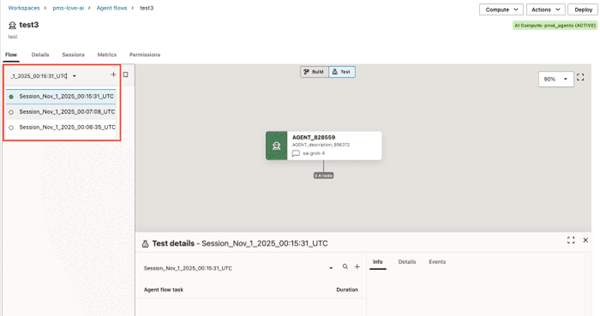
- セッション・セレクタで、 「セッションの作成」をクリックします。
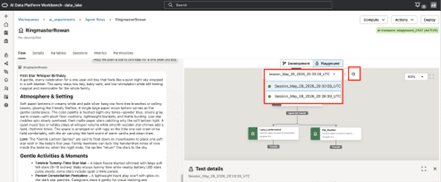
- チャットボックスにクエリーを入力して、エージェントとのダイアログを開始します。