AIコンピューティング
この章では、Oracle AI Data PlatformでAIエージェントを強化するための特殊なコンピューティング・リソースの使用について説明します。
AIコンピュート・クラスタを使用すると、AIデータ・プラットフォーム・ワークスペースでエージェントをホストできます。AI計算をエージェントにアタッチしてプレイグラウンド・エクスペリエンスを実行し、本番ワークロード用にデプロイされたエージェントをホストできます。
AIコンピュートを見つける場所
AIコンピュートは、AIデータ・プラットフォームの左側のナビゲーション・ペインからアクセス可能な「コンピュート」ページから管理します。「AIコンピュート」タブをクリックして、ワークスペースで使用可能なAIコンピュート・クラスタを表示します。
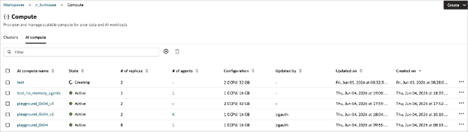
「AIコンピュート」タブは、現在選択されているワークスペース内のAIコンピュート・リソースのメイン・ランディング・ページです。表アクション、フィルタリング、ソートおよびステータス情報を提供します。
| 列またはコントロール | 目 的 |
|---|---|
| フィルタ | 表内で名前または表示可能なテキストでリソースを検索します。 |
| 加算(+) | 新しいAIコンピュートの作成を開始します。 |
| 削除 | 選択したAI計算を削除します。 |
| AIコンピュート名 | コンピュート・リソースの名前。AIコンピュート名をクリックして、リソースの詳細ページを開きます。 |
| 設定値 | 「作成中」、「アクティブ」、「更新中」などの現在のライフサイクル状態。 |
| レプリカ数 | AIコンピュートに関連付けられたコンピュート・レプリカの数。 |
| エージェント数 | AIコンピュートでホストされているエージェントの数。エージェントが存在する場合、カウントはリンクとして表示されます。 |
| 構成 | AIコンピュート内のレプリカのコンピュート・シェイプ(1 OCPU、16 GBまたは2 OCPU、32 GBなど)のサマリー。 |
| 更新者/更新日/作成日 | 最新の更新および作成時間の監査情報。 |
| 「アクション」メニュー () | 選択した行のリソース固有のアクションを開きます。 |
ノート:
緑色のチェックは、アクティブなリソースを示します。スピナーは、作成または更新などの進行中の操作を示します。リソースがアクティブになるまで待ってから、そのリソースに依存して本番作業を行います。「AIコンピュート」タブでAIコンピュートの名前をクリックすると、そのAIコンピュートに関する詳細情報を表示できます。AIコンピュート・ビューには、「エージェント」、「詳細」、「コンピュートの使用状況」および「権限」の4つのタブがあります。
「エージェント」タブ
「エージェント」タブには、AIコンピュート・リソースでホストされているエージェントがリストされます。エージェントがデプロイされていない場合、AIコンピュートは反復的な開発とテストに必要なプレイグラウンド・エクスペリエンスをホストしています。エージェントがデプロイされている場合、計算されたAIは本番ワークロードのエージェント・デプロイメント・エンドポイントをホストしています。
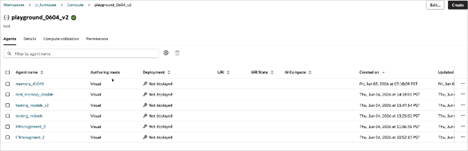
| エージェント・タブ項目 | 説明 |
|---|---|
| エージェント名によるフィルタ | 関連付けられたエージェント・リストを検索します。 |
| エージェント名 | コンピュート・リソースに関連付けられたエージェントの名前。 |
| 認可モード | エージェントがどのように作成されたか。ビジュアルまたはコードの値。 |
| デプロイメント | デプロイメント状態AIコンピュートでホストされているエージェントは、デプロイできない(プレイグラウンドはAIコンピュートでホストされている)か、デプロイされている(コンピュートがエージェントのデプロイメント・エンドポイントをホストしている)かのいずれかです |
| URI/URIの状態 | エージェントがデプロイされ、URIを持つ場合のエンドポイントURI情報。 |
| AIコンピューティング | エージェントの本番エンドポイントに関連付けられたコンピュート。 |
| 作成日/更新者 | エージェントのメタデータを作成および更新します。 |
「詳細」タブ
「詳細」タブには、AIコンピュートの各レプリカに対して構成されたシェイプおよびストレージの概要が示されます。
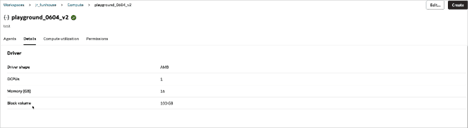
| 「詳細」タブ項目 | 説明 |
|---|---|
| ドライバ・シェイプ | AIコンピュート用に選択されたGPUシェイプ。AMDは、すべてのAI Computeのドライバ・シェイプです。 |
| OCPU | AIコンピュート用に選択されたOCPU数。 |
| メモリー(GB) | AIコンピュート・メモリー(GB)。 |
| ブロック・ボリューム | AIコンピュート・ボリュームのブロック・ボリューム・サイズ(GB)。 |
「コンピュート使用率」タブ
「コンピュート使用率」タブを使用して、時間の経過に伴うCPU、メモリーおよびネットワーク使用率を確認します。これは、レプリカ、OCPUまたはメモリーをスケール・アップまたはスケール・ダウンするかどうかを決定する場合に便利です。AIコンピュート・スケール・アウト中またはスケール・イン中にダウンタイムはありません。
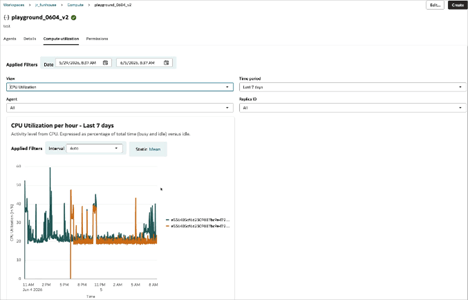
ノート:
各時系列が異なるレプリカに対応しています。たとえば、2つのレプリカを使用してAIコンピュートを作成すると、上のスクリーンショットのように2つの時系列が表示されます。| 「稼働状況の計算」タブ・アイテム | 説明 |
|---|---|
| 適用済フィルター | 稼働状況ビューの開始日時と終了日時を選択します。 |
| 表示 | メトリックを選択します。オプションは次のとおりです:
|
| 時間間隔 | カスタム期間または過去7日間のいずれかを選択します。 |
| レプリカID | メトリックを特定のレプリカIDにフィルタするか、すべてのコンピュート・レプリカを表示します。 |
| 間隔 | チャートの集計間隔を選択します。オプションは、自動、1分、5分、15分、30分および60分です。 |
「権限」タブ
「アクセス権」タブには、このAIコンピュートに対するアクセス権を持つすべてのプリンシパルの表が表示されます。このタブを使用して、プリンシパルの追加、権限レベルの変更、または権限の変更を行います。
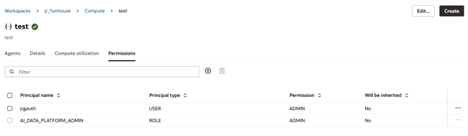
| 「権限」タブ項目 | 説明 |
|---|---|
| プリンシパルの名前 | プリンシパルまたはロールの名前。 |
| プリンシパル・タイプ | プリンシパル・タイプUSERまたはROLE。 |
| 権限 | 権限のレベル。 |
| 継承されます | 親オブジェクトに付与された権限は、含まれているオブジェクトに権限を付与します。 |
エージェントのAIクラスタの作成
新しいAIクラスタをエージェント・インタフェースから直接作成し、すぐにアタッチできます。
- ホーム・ページで、エージェントにナビゲートします。
- 「コンピュート」をクリックし、「新しいAIコンピュートの作成」をクリックします。
- AIコンピュート・クラスタの名前および説明を指定します。
- AIコンピュート・クラスタのOCPU数およびメモリー・サイズを選択します。
- 「作成」をクリックします。
AIクラスタの編集
編集操作を使用して、AIコンピュートの構成設定を変更できます。
- 変更するAIコンピュート・クラスタの横で、
 「アクション」をクリックし、「編集」をクリックします。AIコンピュートの名前をクリックし、右上の「編集」をクリックすることもできます。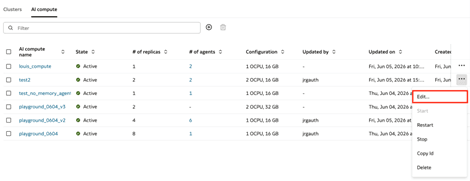

AIコンピュートからのエージェントのデタッチ
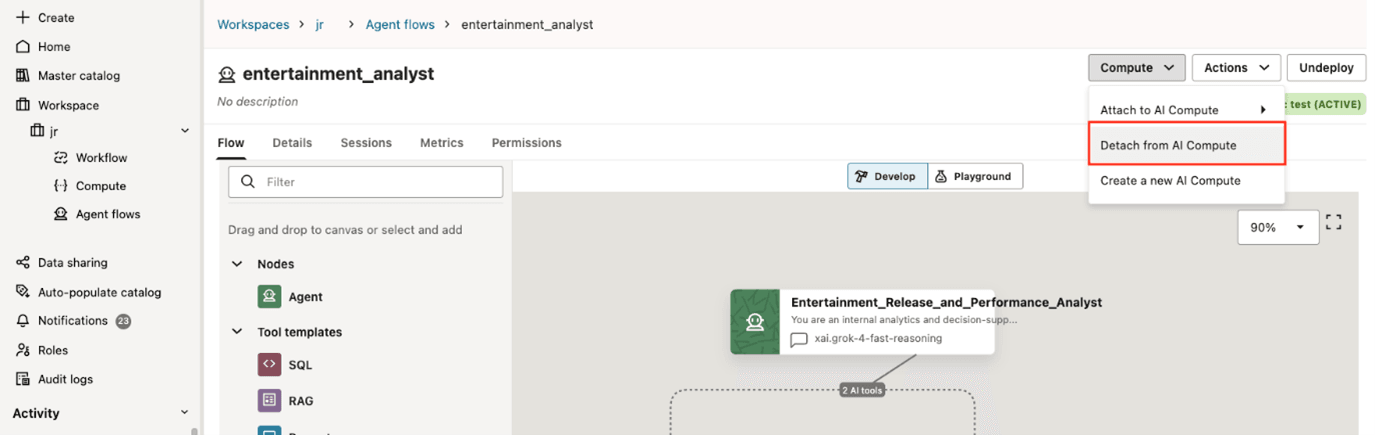
AIコンピュートからエージェントをデタッチできます。AIコンピュートをデタッチすると、アタッチされたコンピュートで実行されているエージェント・コードが削除され、テストが回避されます。
ノート:
AIコンピュートからエージェントをデタッチしても、エージェントは削除されません。同じまたは異なるAIコンピュートにエージェントをアタッチすることで、エージェントの構築およびテストを再開できます。- 「コンピュート」をクリックし、「AIコンピュートからのデタッチ」をクリックします。
AIクラスタの削除
未使用または不要になったAIコンピュート・クラスタを削除できます。
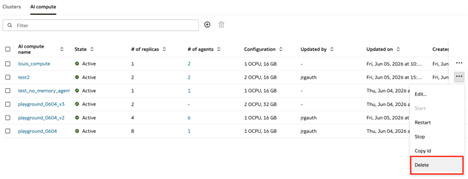
- 削除するAIクラスタの横にある 「アクション」をクリックし、「削除」をクリックします。
- 「削除」をクリックします