コンピュートへの接続

この項では、AIデータ・プラットフォーム・ワークベンチのコンピュートを他のビジネス・インテリジェンス・ツールに接続する方法について説明します。

接続

AI Data Platform Workbenchは、Oracle Analytics Cloudまたはその他のビジネス・インテリジェンス・ツールと接続できます。

AIデータ・プラットフォーム・ワークベンチが提供するカスタムJDBCまたはODBCを使用して、様々なビジネス・インテリジェンス・ツールからOracle AI Data Platform Workbenchに接続できます。AI Data Platform Workbenchは、サードパーティの商用BIツール(Tableau、Power BI)やDBeaverなどのオープンソースBIツールからの接続もサポートしています。これらのツールから接続するには、AIデータ・プラットフォーム・ワークベンチでコンピュート・クラスタの接続詳細が必要です。この詳細は、「接続の詳細」タブにあります。必要な情報は、接続元の製品によって異なります。
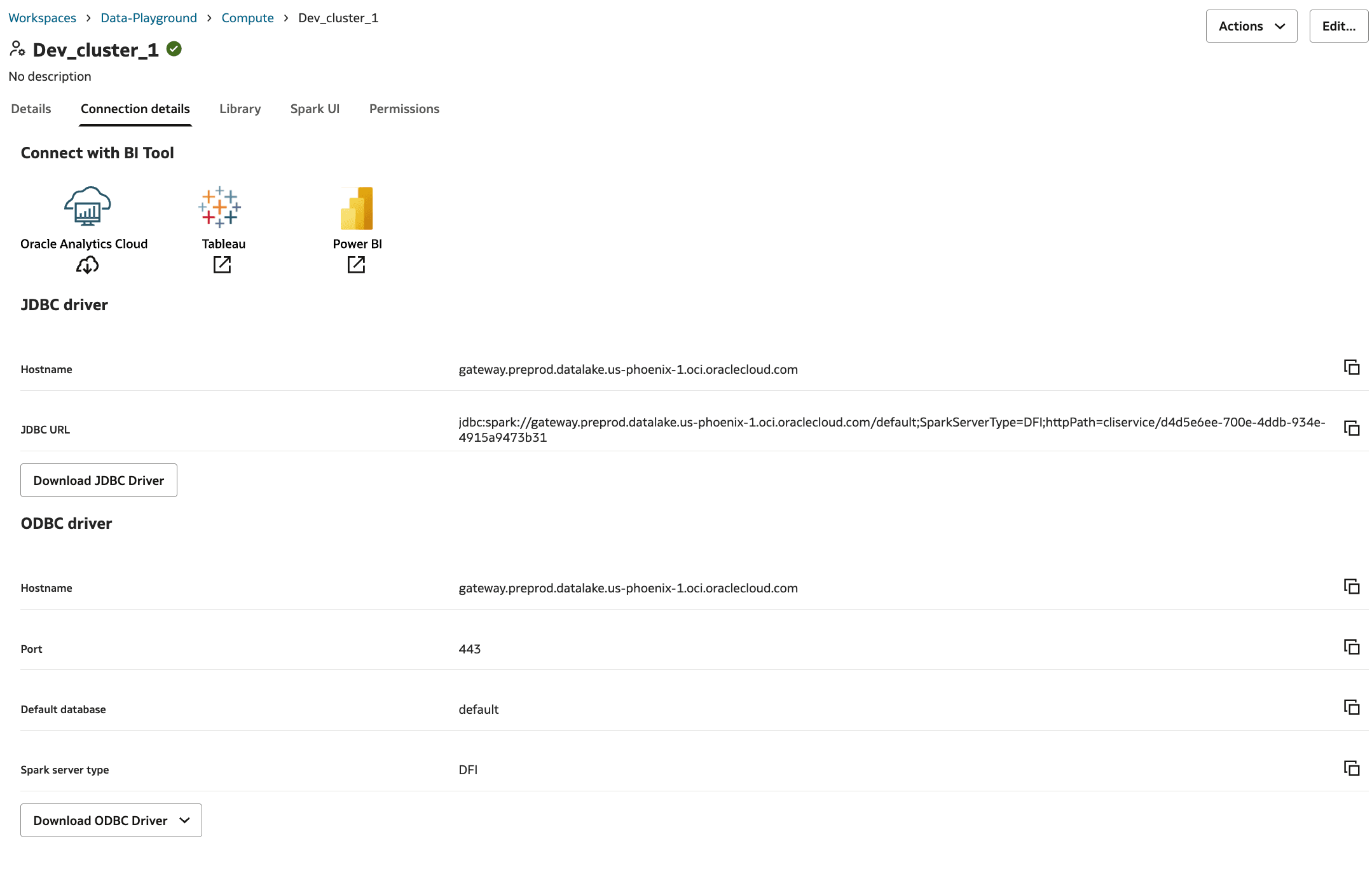

Dev_cluster_1コンピュート・クラスタの「接続の詳細」タブ

Oracle AnalyticsをAI Data Platform Workbenchに接続

Oracle Analytics Cloudインスタンスから、AI Data Platform Workbenchインスタンスによって管理されるカタログまたは表に接続できます。

Oracle AnalyticsからOracle AI Data Platform Workbenchへの接続を作成するには、次を実行する必要があります:

  1. OCIからのAPIキーの取得
  2. Oracle Analytics接続構成ファイルの取得
  3. APIキーと構成ファイルを組み合せて接続を作成します。Oracle Analytics接続ファイルの作成を参照してください。
  4. Oracle Analytics Cloudで接続を使用します。Oracle AI Data Platform WorkbenchをOracle Analyticsに接続するを参照してください。

ステップ1と2は任意の順序で実行できますが、続行する前に両方を実行する必要があります。

Oracleでは、Oracle Analyticsユースケース専用のユーザーをOCIに作成することをお薦めします。そのユーザーは、Oracle AnalyticsからアクセスするAIデータ・プラットフォーム・ワークベンチの表に対する適切な権限を持っている必要があります。OCIで必要なAPIキーを生成し、この目的のために作成されたユーザーのPEMファイルをダウンロードします。

ノート:

  • Oracle AnalyticsからAI Data Platform Workbenchに接続するには、接続設定時にカタログ名を指定する必要があります。
  • 現在、システムはAIデータ・プラットフォーム・クラスタ内で正しいスキーマおよびデータ・オブジェクトを見つけるためにカタログが必要です。
  • この要件は、将来のリリースで軽減されます。

OCIからのAPIキーの取得

Oracle Analyticsへの接続の作成時にOracle AI Data Platform Workbenchにアクセスできるユーザーには、OCIからのAPIキーが必要です。

APIキーを作成するユーザーは、AI Data Platform Workbenchインスタンスの作成者であるか、インスタンスに対する管理権限を持っている必要があります。また、インスタンスに有効なAI Data Platform Workbenchクラスタが必要です。
  1. OCIで、ユーザー・アイコンをクリックし、「ユーザー設定」をクリックします。

    ユーザー・プロファイルが開き、「ユーザー設定」が強調表示されたOCIホーム・ページ

  2. 「マイ・プロファイル」で、「トークンとキー」をクリックし、「APIキーの追加」をクリックします。

    ユーザー名、APIキーおよびAPIキーの追加が強調表示されたOCIユーザー・プロファイルがオープンしました

  3. 「Generate API key pair」を選択し、「Download private key」をクリックします。

    「Generate API key pair」が選択され、「Download private key」が強調表示された状態で「Add API key」ページがオープンします

  4. 「追加」をクリックします
受信した秘密キー(.pemファイル)をセキュアで永続的な場所に保存します。これは接続に必要であり、1回のみダウンロードできます。このファイルは、Oracle AnalyticsをAIデータ・プラットフォーム・ワークベンチに接続する際のフィンガープリントとして使用されます。

Oracle Analytics接続構成ファイルの取得

config.jsonファイルをOracle AI Data Platform Workbenchインスタンスからダウンロードして、Oracle Analyticsに接続する必要があります。

少なくとも2 OCPUのコンピュート・クラスタ、ドライバ・ノードとワーカー・ノードの両方に32 GBのメモリー、および少なくとも2つのワーカーが必要です。
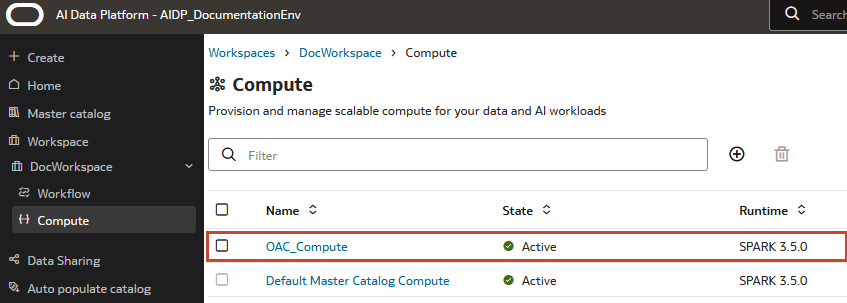
  1. ワークスペースに移動し、「コンピュート」をクリックします。

    Cluster_Highコンピュート・クラスタが強調表示されたコンピュート・ページが開いています

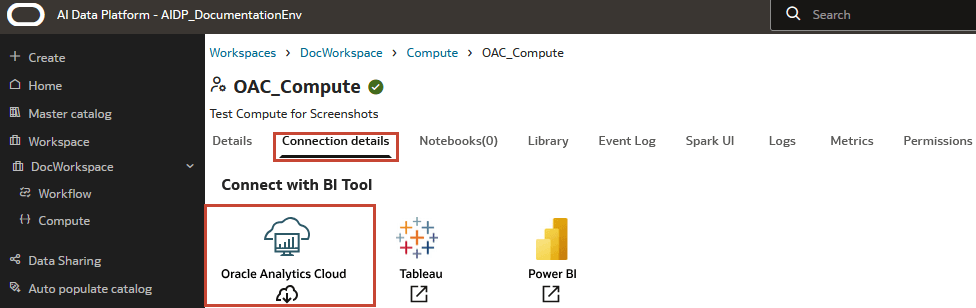
  2. Oracle Analyticsに接続するクラスタをクリックします。
  3. 「接続の詳細」タブで、Oracle Analytics Cloudロゴの下にある「ダウンロード」アイコンをクリックします。config.jsonファイルがマシンにダウンロードされます。

    Cluster_Highクラスタのコンピュート・ページが開き、「接続の詳細」タブとOracle Analytics Cloudのダウンロードが強調表示されています

ダウンロードしたconfig.jsonファイルにフィンガープリント・キー値のペアがありません。AI Data Platform Workbenchを作成したOCIユーザー、または管理権限を持つユーザーに属するAPIキーからのフィンガープリント・キー値と組み合せる必要があります。
config.jsonファイルの内容(ユーザー名、テナンシ、リージョンおよびdsnを含む)

Oracle Analytics接続ファイルの作成

ファイルを使用してOracle Analyticsに接続できるように、Oracle AI Data Platform Workbenchからダウンロードしたconfig.jsonファイルにフィンガープリント・キー値のペアを手動で追加する必要があります。

AI Data Platform Workbenchインスタンスを作成したか、インスタンスに対する管理権限を持つOCIユーザーのAPIキーを作成する必要があります。また、Oracle Analyticsに接続するクラスタからconfig.jsonをダウンロードしておく必要があります。
  1. config.jsonファイルとAPIキーの構成ファイルを開きます。
  2. config.jsonを編集して、APIキー構成ファイルからフィンガープリント値を追加します。

    ユーザー、フィンガープリント、テナンシおよびリージョンが強調表示され、コピーが強調表示されたAPIキー

  3. 変更内容をconfig.jsonファイルに保存します。

    フィンガープリント・キー・ペアを含むconfig.jsonファイルがオープンされました

今後のリリースでは、config.jsonにAPIキーの公開キーのフィンガープリントが含まれ、手動で追加する必要はなくなりました。このリリースでは、ユーザーが使用できる最新のAPIキーがconfig.jsonで使用されます。

Oracle AI Data Platform WorkbenchをOracle Analyticsに接続

Oracle Analyticsインスタンスから、AI Data Platform Workbenchインスタンスによって管理されるカタログまたは表に接続できます。

AI Data Platform WorkbenchインスタンスへのOracle Analytics接続では、接続ごとに1つのカタログのみがサポートされます。複数のカタログを使用するには、追加の接続を作成する必要があります。
  1. Oracle Analyticsのホーム・ページで、「作成」をクリックしてから、「接続」をクリックします。

    「作成と接続」が強調表示されたOracle Analyticsホーム・ページ

  2. 「Oracle AI Data Platform」をクリックします。

    Oracle AI Data Platformが強調表示された「接続の作成」ダイアログが開きます

  3. 接続の名前と説明を入力します。

    「接続の詳細」、「カタログ」および「プライベートAPIキー」が強調表示された状態で、Oracle AI Data Platformの接続をオープンします

  4. 「接続の詳細」で、「選択」をクリックし、config.jsonファイルに移動して「開く」をクリックします。詳細は、Oracle Analytics接続ファイルの作成を参照してください。
  5. 認証タイプとして「APIキー」を選択します。
  6. データセットで使用するカタログ名を入力します。
  7. 「Private API Key」で、「Select」をクリックし、秘密キー()にナビゲートします。PEMファイル)、「開く」をクリックします。詳細は、OCIからのAPIキーの取得を参照してください。
  8. 保存」をクリックします
  9. 新しいデータセットを作成して、新しい接続をテストします。詳細については、Create a Dataset from a Connectionを参照

手順に従い、接続の保存またはスキーマのリストに問題がある場合、クラスタの再起動が必要になる場合があります。

JDBCドライバのダウンロード

JDBCドライバは、「接続の詳細」タブからダウンロードして、様々なBIツール用に構成できます。

  1. ワークスペースに移動し、「コンピュート」をクリックします。
  2. JDBC互換BIツールに接続するクラスタをクリックし、「接続」をクリックします。
  3. 「JDBCドライバのダウンロード」をクリックします。

DBeaverの構成

AI Data Platform Workbenchのコンピュート・クラスタに接続する前に、DBeaverをインストールし、Oracle AI Data Platform Workbenchからダウンロードしたファイルを準備する必要があります。

  1. DBeaverクライアントをダウンロードしてインストールします。CommunityまたはEnterpriseのいずれかのバージョンを使用できますが、少なくとも22.x.DBeaverは、Windows、Mac OS X、EclipseプラグインおよびLinuxでのみ使用可能です。
  2. 「JDBCドライバのダウンロード」からファイルを解凍します。
  3. 解凍されたファイルから、simbaSpark.zipドライバ・ファイルを解凍します。

Spark Simba JDBCドライバを使用したDBeaverの構成

DBeaverを構成して、Oracle AI Data Platform Workbenchのコンピュート・クラスタに接続できます。

DBeaverをインストールし、AI Data Platform WorkbenchからダウンロードしたsimbaSpark.zipファイルを抽出しておく必要があります。
  1. DBeaverを開きます。
  2. 「データベース・ナビゲータ」をクリックします。
  3. 「ドライバ・マネージャ」をクリックします。
  4. 「新規」をクリックします。
  5. 「ドライバ名」として「AIデータ・プラットフォーム」を入力します。
  6. 「ライブラリ」をクリックします。
  7. 「フォルダの追加」をクリックします。
  8. sparkSimba.zip抽出の場所を参照します。
  9. 「クラスの検索」をクリックします。
  10. Select 「OK」を選択します。
  11. ドライバ・クラスcom.simba.spark.jdbc.Driverに設定します。
  12. 「設定」をクリックします。
  13. 「クラス名」com.simba.spark.jdbc.Driverに設定します。
  14. 「OK」をクリックします。

DBeaverでのデータベース接続の作成

Oracle AI Data Platform WorkbenchでDBeaverをコンピュート・クラスタに接続するには、まずDBeaverでデータベース接続を作成する必要があります。

AI Data Platform WorkbenchからダウンロードしたSpark Simba JDBCドライバを使用してDBeaverを構成しておく必要があります。詳細は、Spark Simba JDBCドライバを使用したDBeaverの構成を参照してください。
  1. DBeaverを開きます。
  2. 「データベース」をクリックします。
  3. 「新規データベース接続」をクリックします。
  4. 「すべて」をクリックします。
  5. 「AI Data Platform」を選択します。
  6. 「次へ」をクリックしてください。
  7. JDBCドライバーのURLを入力します。JDBC URLは、AIデータ・プラットフォーム・ワークベンチの計算クラスタの「接続の詳細」タブにあります。
  8. 「終了」をクリックします。

JDBCを使用したDBeaverからOracle AI Data Platform Workbenchへの接続

DBeaverが構成され、AI Data Platform Workbenchへのデータベース接続が確立されると、DBeaverとAI Data Platform Workbenchの間の接続を完了できます。

  1. DBeaverを開きます。
  2. 「接続」をクリックします。
  3. 認可トークンまたはAPIキーで接続することを選択します。
    • 認可トークンを使用して接続
      • DEFAULTプロファイルがない場合は、URLにプロファイルを指定せずにトークンを使用します。例: jdbc:spark://gateway.aidp.me-riyadh-1.oci.oraclecloud.com/default;SparkServerType=AIDP;httpPath=cliservice/cf18b4ef-b83e-41dd-82b6-8d391584f6c5

        URLによってブラウザ・ウィンドウが開きます。

        AI Data Platform Workbenchインスタンスが作成されているテナンシにサインインします。

        詳細は、CLI用のトークンベースの認証を参照してください。

    • APIキーを使用して接続します。接続URLにociProfile=<profile_name>を指定してOCIプロファイルを指定します。

      • APIキー認証を使用して、AI Data Platform Workbenchインスタンスに接続します。

        接続URLにociProfile=<profile_name>を指定してOCIプロファイルを指定することで、APIキーを使用します。たとえば、OCIプロファイル名デモを使用するには: jdbc:spark://gateway.aidp.me-riyadh-1.oci.oraclecloud.com/default;SparkServerType=AIDP;httpPath=cliservice/cf18b4ef-b83e-41dd-82b6-8d391584f6c5 ;ociProfile=Demo

        詳細は、必要なキーとOCIDを参照してください。

  4. DBeaverは、メタデータを読み取るための接続と、他のすべての操作のための接続を作成します。接続に制限がある場合は、2番目の接続を無効にして、DBeaverがすべての操作に1つの接続を使用するようにできます。
    1. 「プリファレンス」をクリックします。
    2. 「共通」をクリックします。
    3. 「メタデータ」をクリックします。
    4. 「メタデータ読取り用に個別の接続を開く」の選択を解除します。

JDBCを使用したTableauのAIデータ・プラットフォームへの接続

AI Data PlatformのデータをTableauに接続して、分析とビジュアライゼーションで使用できます。

  1. ワークスペースに移動し、「コンピュート」をクリックします。
  2. Tableauに接続するクラスタをクリックし、「接続の詳細」タブをクリックします。
  3. 「JDBCドライバのダウンロード」をクリックします。
  4. ダウンロードした.zipファイルからファイルを抽出します。
  5. 抽出したファイルからメイン・フォルダを開き、OSタイプに応じてSimba JARファイルを次のフォルダに抽出します。
    • Linux: /opt/tableau/tableau_driver/jdbc
    • MacOS: ~/Library/Tableau/Drivers/
    • Windowsの場合: C:\Program Files\Tableau\Driver
    たとえば、MacOSでは、JARファイルの場所が~/Library/Tableau/Drivers/SparkJDBC42.jarになります。
  6. Tableauクライアントを開きます。
  7. 「サーバーへの接続」リストで、JDBCデータベースを検索します。
  8. JDBC URLをコピーします。
  9. 「方言」に「SQL92」を選択します。
  10. 次のいずれかの方法で接続を認証します。
    • APIキーによる認証
      • デフォルトのOCI構成ファイルおよびデフォルト・プロファイルを使用します。たとえば:
        jdbc:spark://gateway.datalake.uk-london-1.oci.oraclecloud.com/default;SparkServerType=AIDP;httpPath=cliservice/1ee500ba-faad-4267-adcb-b6c7ce08d5a0
      • または、デフォルトの場所を使用しない場合は、接続JDBC URLにOCI構成ファイルの場所を追加します。たとえば:
        jdbc:spark://gateway.datalake.uk-london-1.oci.oraclecloud.com/default;SparkServerType=AIDP;httpPath=cliservice/1ee500ba-faad-4267-adcb-b6c7ce08d5a0;OCIConfigFile=<config_file_absolute_path>
      • または、デフォルト・プロファイルを使用しない場合は、接続JDBC URLにOCIプロファイルを追加します。たとえば:
        jdbc:spark://gateway.datalake.uk-london-1.oci.oraclecloud.com/default;SparkServerType=AIDP;httpPath=cliservice/1ee500ba-faad-4267-adcb-b6c7ce08d5a0;OCIConfigFile=<config_file_absolute_path>OCIProfile=<profile_name>
    • 認可トークンを使用して認証します:
      • 認可トークンを使用するには、デフォルト・パス(/Users/xyz/.oci/configなど)に構成ファイルを含めず、URLにプロファイルを指定しないでください。たとえば:
        jdbc:spark://gateway.datalake.uk-london-1.oci.oraclecloud.com/default;SparkServerType=AIDP;httpPath=cliservice/1ee500ba-faad-4267-adcb-b6c7ce08d5a0

      詳細は、CLI用のトークンベースの認証を参照してください。

  11. 「サインイン」をクリックします。
  12. オプション: トークンベースの認証を使用している場合は、表示されるブラウザ・ウィンドウでAIデータ・プラットフォームが作成されたテナンシにサインインします。

ODBCドライバのダウンロード

ODBCドライバは、「接続の詳細」タブからダウンロードし、様々なBIツール用に構成できます。

  1. ワークスペースに移動し、「コンピュート」をクリックします。
  2. ODBC互換BIツールに接続するクラスタをクリックし、「接続」をクリックします。
  3. 「ODBCドライバのダウンロード」をクリックします。
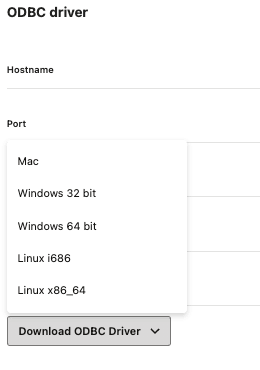
  4. リストから適切なOSを選択します。

    「ODBC Driver OS」ドロップダウンが開き、Mac、WindowsおよびLinxオプションが表示されています