ライブラリの管理

この項では、コンピュート・クラスタに接続されているライブラリを使用および管理する方法について説明します。

ライブラリ

ノートブックまたはワークフロー・ジョブの実行中に、コンピュート・クラスタでサードパーティまたはカスタム・コードを使用できるようにするために、クラスタ・スコープのライブラリを追加できます。

クラスタ・スコープのライブラリをインストールして、コンピュート・クラスタの即時利用可能な機能を拡張し、そのクラスタを使用するすべてのノートブックおよびワークフロー・ジョブに適用できます。たとえば、ビジュアライゼーション・オプション、接続オプション(JDBC JARなど)、抽出(PDFからテキストを抽出するなど)または変換です。

クラスタ・スコープ・ライブラリをインストールするオプションは、クラスタ・ステータスが「アクティブ」に変わった後、クラスタの「ライブラリ」タブで使用できます。ライブラリ・ファイルは、.jarファイル、Wheel (*.whl)ファイルまたはrequirements.txtファイルである必要があります。

クラスタの作成時に、または既存のクラスタを変更することによって、初期化スクリプトを追加することもできます。詳細は、クラスタの修正を参照してください。

ワークスペースまたはボリュームからのライブラリのインストール

ワークスペースまたはボリュームにあるライブラリをインストールして、アタッチされたノートブックおよびジョブのクラスタ・オプションを展開できます。

ライブラリは、適切な権限を持つワークスペースまたはボリュームからのみ追加できます。クラスタの「ライブラリ」タブから、いつでもクラスタにインストールされているライブラリを表示できます。

インストールするライブラリ・ファイルがワークスペースまたはボリュームでまだ使用できない場合は、最初にローカル・マシンからワークスペースにライブラリをアップロードしてから、クラスタにインストールできます。

  1. ワークスペースに移動し、「コンピュート」をクリックします。
  2. クラスタをクリックし、「ライブラリ」タブをクリックします。
  3. 「Install library」アイコン 「ライブラリのインストール」をクリックします。
  4. ライブラリが「ワークスペース」または「ボリューム」のいずれに含まれているかを選択します。
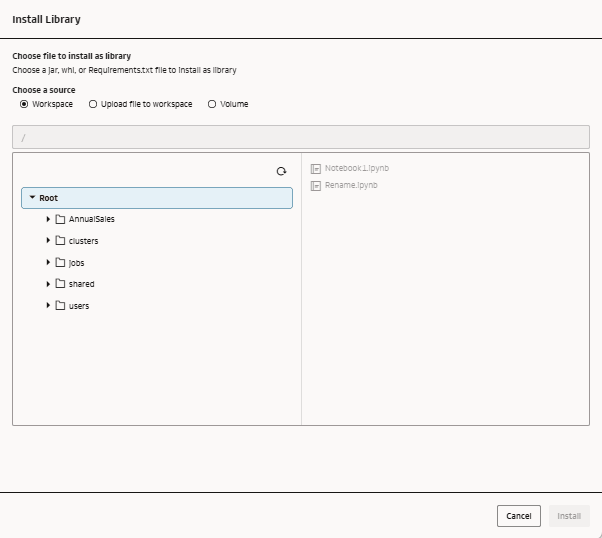
    「ワークスペース」オプションが選択された状態で「ライブラリのインストール」ページが開きます

  5. ワークスペースのライブラリに移動して選択します。
  6. 「インストール」をクリックします。ライブラリのインストールステータスは、「Library」タブで確認できます。
  7. ライブラリがインストールされたら、「Actions」、「Restart」の順にクリックしてクラスタを再起動します。
    クラスタ・ステータスが再度「アクティブ」の場合、ノートブックまたはワークフロー・ジョブ内のコードでライブラリを使用できます。

アップロードされたファイルからのライブラリのインストール

アップロードされたファイルからワークスペースにライブラリをインストールして、アタッチされたノートブックおよびジョブのクラスタ・オプションを展開できます。

  1. ワークスペースに移動し、「コンピュート」をクリックします。
  2. クラスタをクリックし、「ライブラリ」タブをクリックします。
  3. 「Install library」アイコン 「ライブラリのインストール」をクリックします。
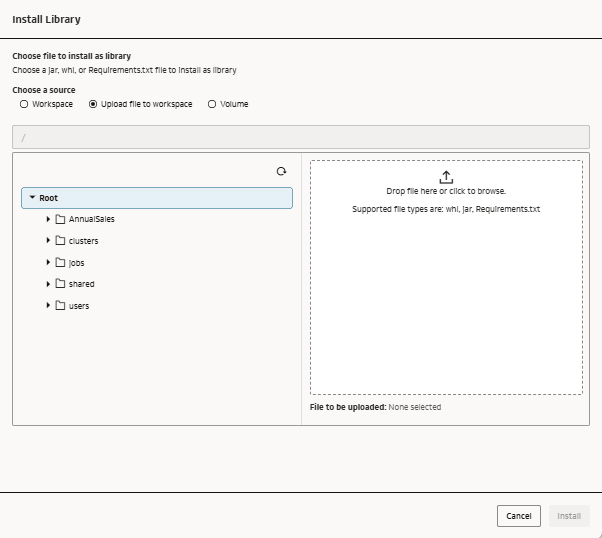
  4. 「ファイルをワークスペースにアップロード」を選択します。

    「ファイルをワークスペースにアップロード」オプションが選択された「ライブラリのインストール」ページ

  5. ライブラリを含むファイルを参照するか、ウィンドウにドラッグ・アンド・ドロップします。
    ライブラリ・ファイルは、.whlまたは.jar形式、またはrequirements.txtという名前のテキスト・ファイルである必要があります。requirements.txtファイルの詳細は、Requirements File Formatを参照してください。

    requirements.txtファイルの例を次に示します。

    plotly==6.0.1
    pandas==2.2.3
    matplotlib==3.10.1
  6. 「インストール」をクリックします。ライブラリのインストールステータスは、「Library」タブで確認できます。
  7. ライブラリがインストールされたら、「Actions」、「Restart」の順にクリックしてクラスタを再起動します。
    クラスタ・ステータスが再度「アクティブ」の場合、ノートブックまたはワークフロー・ジョブ内のコードでライブラリを使用できます。

PyPIからライブラリをインストールします。

Pythonパッケージ索引(PyPI)からライブラリをインストールして、アタッチされたノートブックおよびジョブのクラスタ・オプションを展開できます。

  1. ワークスペースに移動し、「コンピュート」をクリックします。
  2. クラスタをクリックし、「ライブラリ」タブをクリックします。
  3. 「Install library」アイコン 「ライブラリのインストール」をクリックします。
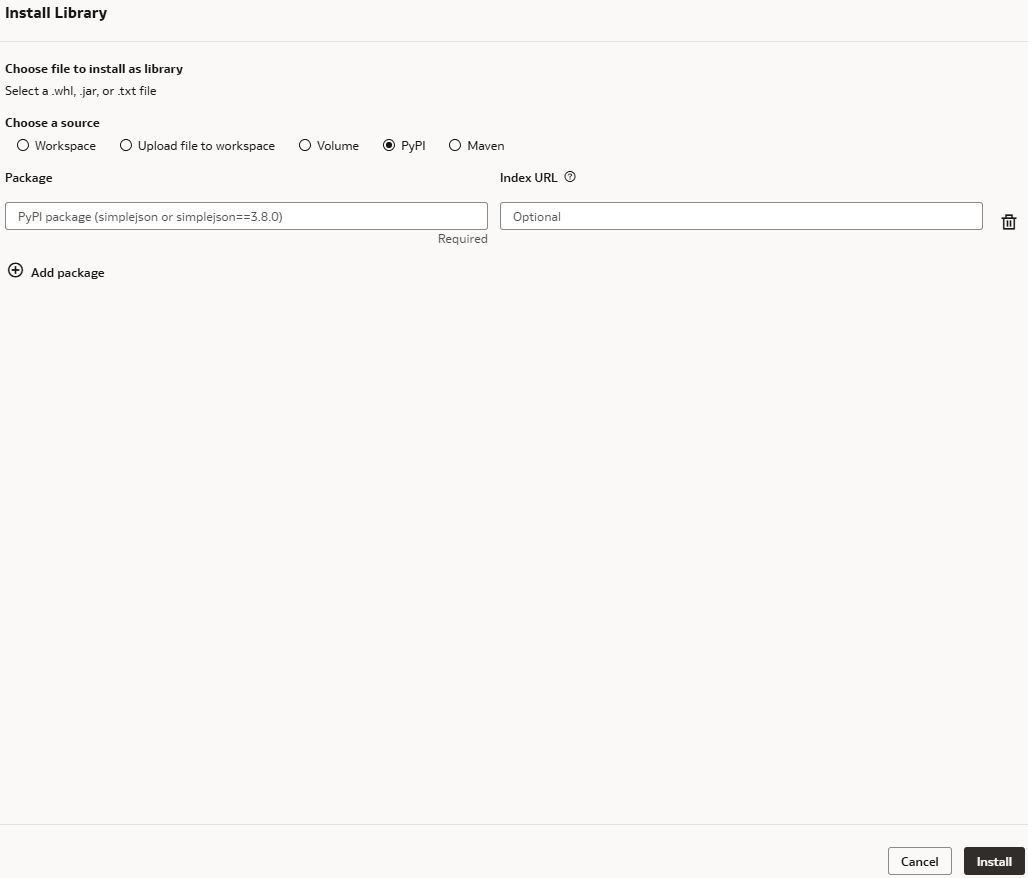
  4. PyPIを選択します。

    PyPIオプションが選択された「Install Library」ページ

  5. PyPIパッケージおよび索引URLを指定します。回帰を防ぐために、パッケージのバージョンを== で指定することをお薦めします。たとえば、simplejson==3.8.0です。
  6. 「パッケージの追加」をクリックして、追加のPyPIパッケージを含めます。
  7. 「インストール」をクリックします。ライブラリのインストールステータスは、「Library」タブで確認できます。
  8. ライブラリがインストールされたら、「Actions」、「Restart」の順にクリックしてクラスタを再起動します。
    クラスタ・ステータスが再度「アクティブ」の場合、ノートブックまたはワークフロー・ジョブ内のコードでライブラリを使用できます。

Mavenからのライブラリのインストール

Mavenライブラリをインストールして、アタッチされたノートブックおよびジョブのクラスタ・オプションを展開できます。

  1. ワークスペースに移動し、「コンピュート」をクリックします。
  2. クラスタをクリックし、「ライブラリ」タブをクリックします。
  3. 「Install library」アイコン 「ライブラリのインストール」をクリックします。
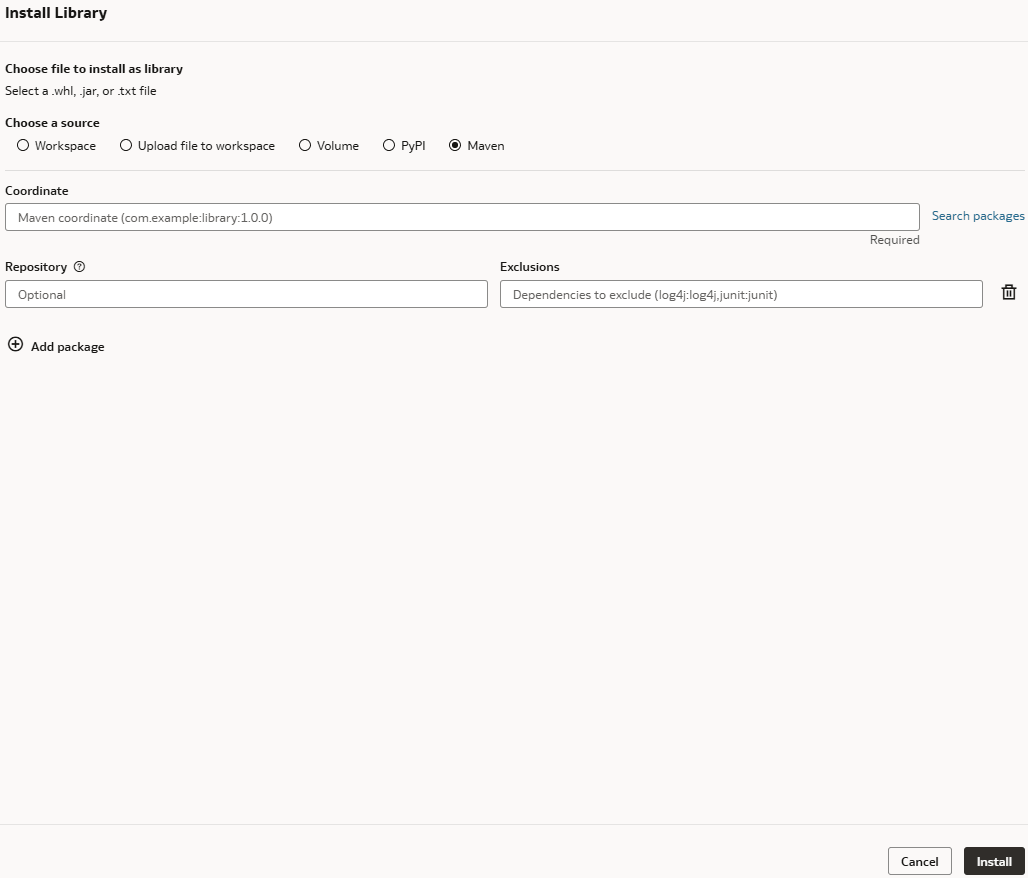
  4. 「Maven」を選択します。

    「Maven」オプションが選択された「Install Library」ページ

  5. groupId:artifactId:versionの形式を使用して、Maven座標を指定します。たとえば、com.google.zxing:javase:3.5.3です。オプションで、「パッケージの検索」をクリックして、特定のパッケージのMaven Central Repositoryを検索し、「選択」をクリックします。
  6. Mavenライブラリのインストール元となるリポジトリを指定します。空白のままにすると、Maven Central RepositoryおよびSparkパッケージが使用されます。
  7. 「除外」で除外する依存関係を指定します。除外すると、指定された依存関係がインストールされなくなります。複数の除外はカンマで区切ります。たとえば、log4j:log4j,junit:junitです。
  8. 「パッケージの追加」をクリックして、Mavenライブラリを追加します。
  9. 「インストール」をクリックします。ライブラリのインストールステータスは、「Library」タブで確認できます。
  10. ライブラリがインストールされたら、「Actions」、「Restart」の順にクリックしてクラスタを再起動します。
    クラスタ・ステータスが再度「アクティブ」の場合、ノートブックまたはワークフロー・ジョブ内のコードでライブラリを使用できます。

ライブラリのアンインストール

所有しているクラスタから、不要なライブラリまたは不要になったライブラリをアンインストールできます。

  1. ワークスペースに移動し、「コンピュート」をクリックします。
  2. クラスタをクリックし、「ライブラリ」タブをクリックします。
  3. ライブラリの横にあるアクションの3つのドット・アイコン 「アクション」をクリックし、「アンインストール」をクリックします。
  4. 「アンインストール」をクリックします。