コンピュートの監視

この項では、Oracle AI Data Platform Workbenchでコンピュートをモニターするために使用できる様々な方法およびメトリックについて説明します。

Spark UIの表示

Spark Web UIを表示して、目的のすべてのコンピュート・クラスタのステータスおよびリソース消費を監視できます。

  1. ワークスペースに移動し、「コンピュート」をクリックします。
  2. クラスタをクリックし、「Spark UI」タブをクリックします。
  3. オプション: 右上にある「クリックしてポップアウト」ボタンをクリックし、Spark UIを別のウィンドウに表示します。

ドライバおよびワーカー・ログの表示

トラブルシューティングまたはデバッグのために、All Purpose Computeクラスタのドライバ・ログおよびワーカー・ログを表示できます。

  1. ワークスペースに移動し、「コンピュート」をクリックします。
  2. クラスタをクリックし、「Logs」タブをクリックします。
  3. ログをフィルタして、より具体的な情報を表示します。

    ドライバおよびワーカー・ログ、クラスタ・ノート、ワーカー番号、ログ・レベル、時間枠のログ・フィルタ

  4. 「ダウンロード」アイコン 「ダウンロード」をクリックして、フィルタされたデータのローカル・コピーを保存します。

メトリックを表示

コンピュート・クラスタのインフラストラクチャ・メトリックをモニターして、トラブルシューティングやサイズ調整を行うことができます。

次のメトリックのステータスおよび履歴を表示できます。
  • CPU使用率
  • メモリー使用率
  • ディスク読取り
  • ディスク書込み
  • ファイル・システム使用率
  • ガベージ・コレクタのCPU使用量
  • ネットワークを受信しました
  • ネットワーク送信済
  • 有効タスク
  • 失敗したタスクの合計
  • タスク・タスク合計
  • 完了済タスクの合計
  • 合計タスク数
  • 合計シャッフル読取りバイト数
  • シャッフル合計書込みバイト数
  • 合計タスク期間(秒)
  • SQL: 最大同時問合せ
  • SQL: ピーク同時接続
  1. ワークスペースに移動し、「コンピュート」をクリックします。
  2. クラスタをクリックし、「メトリック」タブをクリックします。

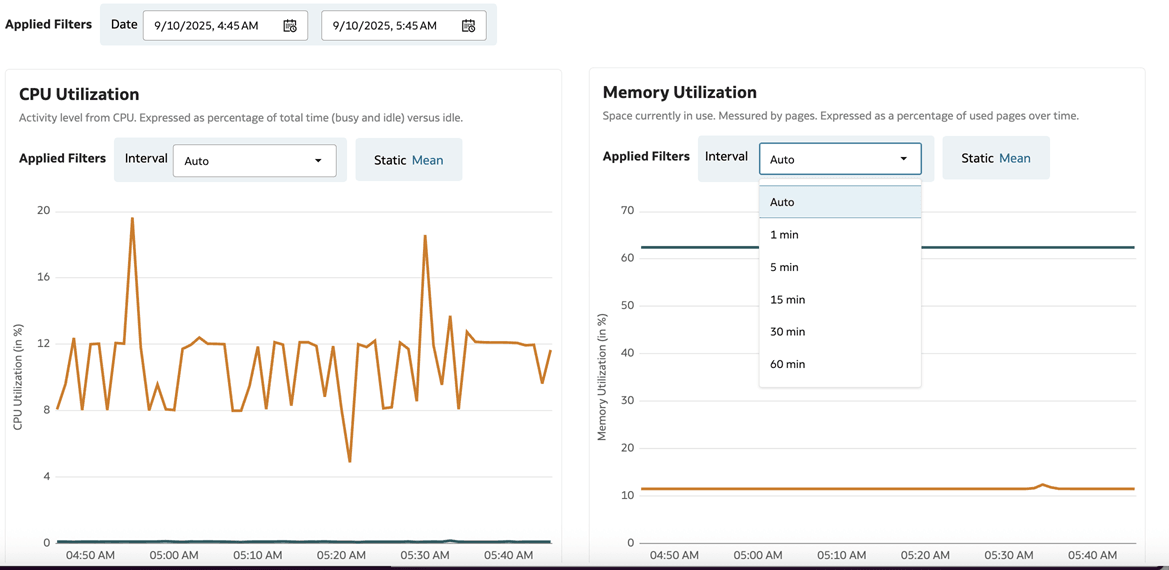
    「コンピュート・メトリック」タブが開きます。「メモリー使用率」の「間隔」ドロップダウンが開き、「自動」が選択されています。

  3. 「日付」フィルタを使用して時間枠を選択し、特定の期間のメトリックを表示します。
  4. 「間隔」ドロップダウンからオプションを選択して、特定のメトリックの情報をフィルタ処理します。

イベントログの表示

イベント・ログを表示して、クラスタの作成、クラスタの再起動、initスクリプトの実行、月次メンテナンス更新など、様々なクラスタ関連操作を監視できます。

Oracle AI Data Platform Workbenchでは、過去14日間のイベント・ログが保持されます。
  1. ワークスペースに移動し、「コンピュート」をクリックします。
  2. クラスタをクリックし、「イベント・ログ」タブをクリックします。
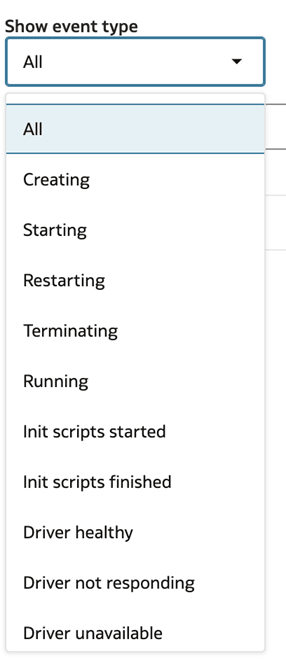
  3. ログをフィルタして、より具体的な情報を表示します。

    すべてのオプションが表示されたイベント・タイプ・ドロップダウンを表示します

ノートブックの表示

現在のクラスタがアタッチされているすべてのノートブックを表示できます。このビューには、ノートブック数、ノートブック・ステータスが含まれ、適切なノートブックにすばやくナビゲートできます。

  1. ワークスペースに移動し、「コンピュート」をクリックします。
  2. クラスタをクリックし、「ノートブック」タブをクリックします。

    「Notebooks」タブが強調表示されたコンピュート・ページが開きます

    コードがそのノートブックから実行されている場合、ノートブックの状態は「アクティブ」です。ノートブックからコードが実行されていない場合、ノートブックの状態は「アイドル」です。

  3. ノートブックの名前をクリックして移動します。