スキーマ
標準カタログと外部カタログのスキーマを使用してデータを編成します。
カタログは、スキーマの論理コンテナであり、データベースとも呼ばれます。スキーマには、構造化データを含む表と、非構造化データを含むボリュームを含めることができます。
マスター・カタログに標準カタログを作成すると、その中にデフォルト・スキーマが自動的に作成されます。
スキーマへのアクセス権を持つユーザーを制御する権限を管理できます。詳細は、スキーマの権限を参照してください。
マスター・カタログのデフォルト・カタログ(デフォルト)には、oci_ai_modelsという名前の予約済スキーマが含まれます。リージョン内のOCI生成AIモデルに対する必要な権限がある場合、モデルはoci_ai_modelsスキーマに表示され、モデルをノートブックにドラッグ・アンド・ドロップして、バッチ推論用のコードを自動生成できます。詳細は、OCI Generative AI (Pretrained Foundation Models)を参照してください。
標準カタログのスキーマ名は変更できません。
スキーマを共有するには、データの共有を参照してください。
スキーマの作成
スキーマを作成して、所有するカタログまたは共有するカタログ内の表およびボリュームを編成できます。
- 「スキーマの作成」ダイアログを開きます。
- 左のナビゲーション・ペインから、次の手順を実行します。
 「作成」をクリックし、「スキーマ」を選択します。
- 「スキーマの場所の選択」ダイアログで、スキーマを作成するカタログを選択し、「選択」をクリックします。
 Master catalogから:
- マスター・カタログ・ツリーまたは「カタログ」タブで、スキーマを作成するカタログをクリックして開きます。
- 「Create Schema」をクリックします。
- 左のナビゲーション・ペインから、次の手順を実行します。
- 「スキーマ名」および「説明」を入力します。
- 「作成」をクリックします。
スキーマ詳細の表示
スキーマの詳細を表示して、その構成およびメタデータをレビューできます。
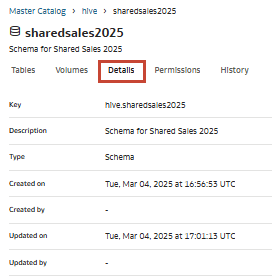
スキーマの「詳細」タブには、スキーマ・キーとタイプ、およびスキーマが作成されて最後に更新された日時とユーザーが表示されます。
- 左側のナビゲーション・ペインで、「マスター・カタログ」をクリックします。
- 「詳細」をクリックします。
スキーマの説明の編集
スキーマの説明は、その内容または目的が変更された場合に変更できます。
- 左側のナビゲーション・ペインで、「マスター・カタログ」をクリックします。
- 「スキーマ」タブで、スキーマを見つけて
 「アクション」をクリックし、「説明の編集」をクリックします。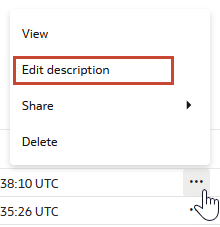
スキーマの削除
不要になったスキーマは削除できます。
ノート:
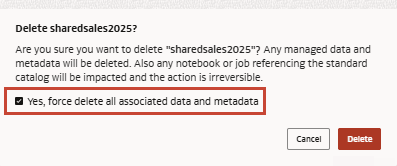
スキーマを削除すると、そのスキーマに関連付けられた管理対象表および管理対象ボリューム内のすべてのメタデータおよびAIデータ・プラットフォーム管理データも削除されます。スキーマを削除する前に、保持するデータをバックアップするか、別の場所に移動してください。- 左側のナビゲーション・ペインで、「マスター・カタログ」をクリックします。
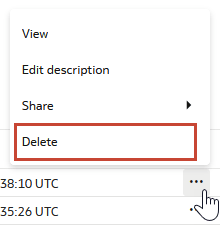
- 「スキーマ」タブで、削除するスキーマを見つけて、 「アクション」をクリックし、「削除」をクリックします。
- 「Yes、 force delete all associated data and metadata」を選択します。