11 ストリーミング
この項では、Oracle AI Data Platformでのストリーミング・データまたは継続的に生成されるデータの使用について説明します。
ストリーミングについて
Apache Spark Structured Streaming機能を使用して、Oracle AI Data Platformでストリーミング・データまたは継続的に生成されたデータをほぼリアルタイムで処理できます。
ノートブックとワークフローの両方で、Apache Spark構造化ストリーミングがサポートされています。次のソースおよびシンクは、ストリーム・データの読取り、ストリーム・データの書込みおよびチェックポイントの場所に使用できます。
表11-1サポートされているソースおよびシンク
| ソースまたはシンク | サポート済? |
|---|---|
| ボリューム・パス(/Volume/bronze/bucket1) | すべての形式でサポートされます |
| ワークスペース・パス(/Workspace/folder1/) | すべての形式でサポートされます |
| 3つの部分名を持つカタログ内の表(catalog.schema.table) | Delta形式のみサポート
Parquet、CSV、JSON、ORC形式ではサポートされていません 例1: サポートされているコード
例2: サポートされていないコード
|
| Kafka | 3つの部分からなる命名規則のない任意のKafka互換ストリームでサポートされます。
3つの部分からなる命名規則に従い、Kafkaベースのカタログではサポートされていません) |
| OCIストリーミングサービス | サポートされています |
| OCIオブジェクト・ストレージ・パス(OCI://を使用) | 非サポート |
| Oracle Autonomous AI Lakehouse、Oracle AI Database、Oracle Autonomous AI Transaction Processing | ストリーミング(readStreamまたはwriteStream)ではサポートされていません |
ノートブックを使用した構造化ストリーミング
Pythonコードを記述して、ノートブック内のストリーム・データを処理できます。ボリューム・パスまたはワークスペース・パスのいずれかがチェックポイントの場所として有効ですが、オブジェクト・ストレージ・パス(oci://形式)はチェックポイントの場所としてサポートされていません。チェックポイントの場所としてボリューム・パスを使用することをお薦めします。
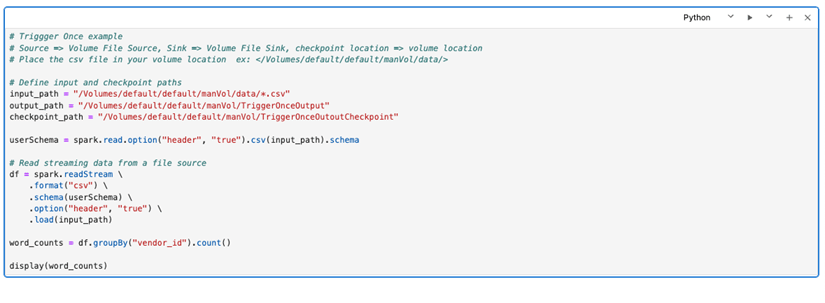
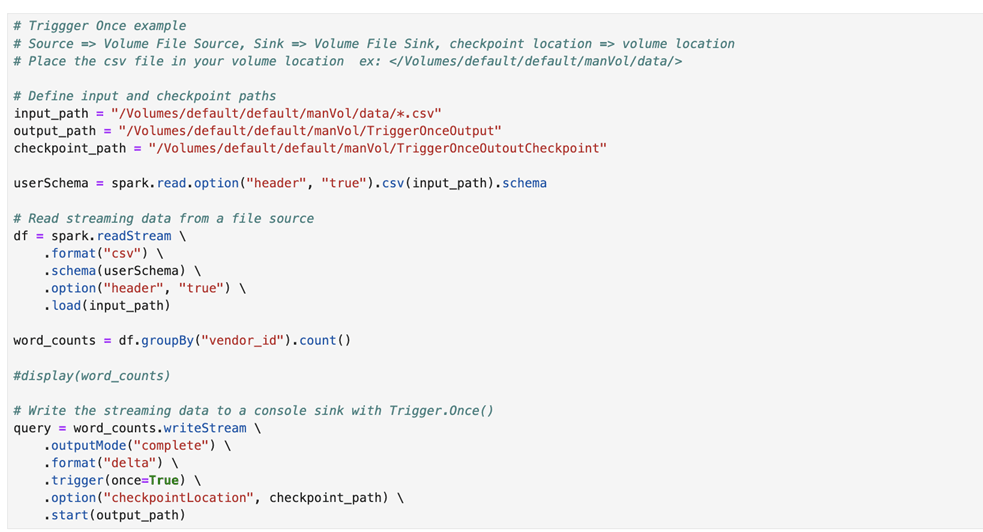
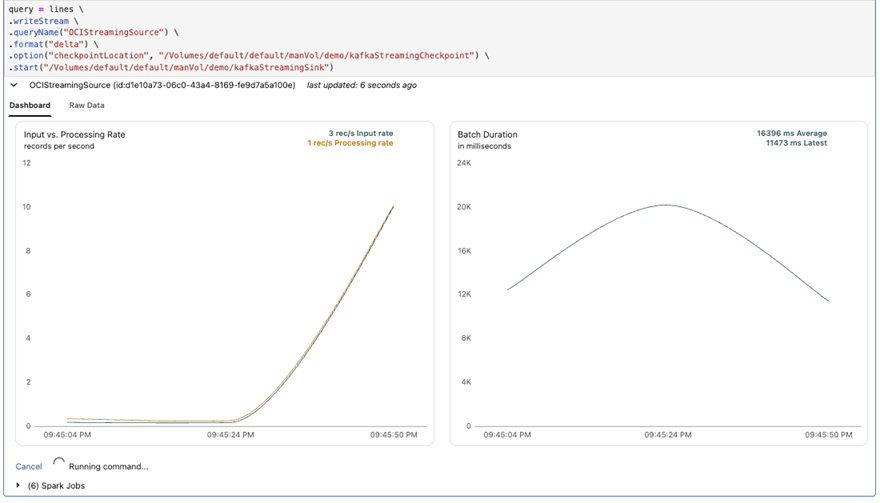
ストリーミング・コードの実行中に、ノートブックの「ダッシュボード」タブから、入力レート、処理レート、バッチ期間などのApache Sparkストリーミング関連のイベントを表示できます。
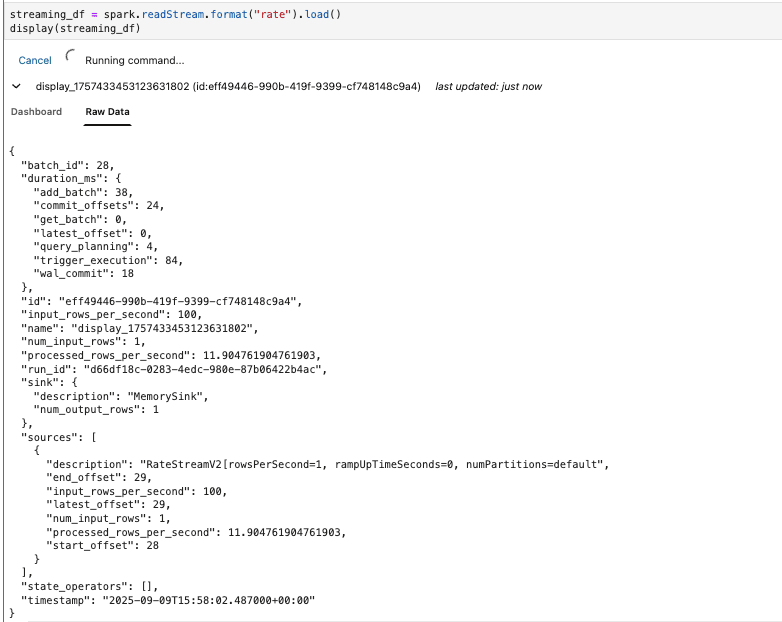
コードを段階的に開発しながら、「RAWデータ」タブからRAWストリーミング関連のイベントを表示することもできます。
ワークフローを使用したSpark構造化ストリーミングの構成
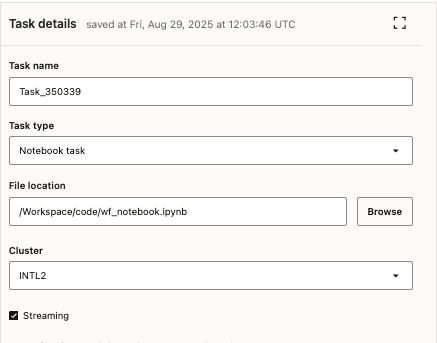
ストリーム・データを継続的に処理するために、ワークフロー内でストリーミング・タスクを構成できます。
 「ジョブの作成」をクリックします。
- 「ストリーミング」チェック・ボックスを選択します。「ストリーミング」を選択すると、実行タイムアウトおよびタスク依存関係がオプションとして無効になります。
- 失敗時にタスクが試行する再試行回数を選択します。0より大きい値を選択した場合、ジョブ実行が再試行までに待機する時間、およびタイムアウト時に再試行を試みるかどうかも指定する必要があります。
