6 作業領域
ワークスペースは、ノートブックおよびワークフローを編成するためのコンテナです。
作業領域について
ワークスペースは、Oracle AI Data Platformノートブック、ファイル、フォルダ、ワークフローおよびコンピュート・クラスタを編成する分離された論理コンテナです。
ワークスペースは、必要なファイル形式のリソース(ノートブック、ファイル、フォルダなど)と、対応するワークフロー・リソース(ジョブ、ジョブ実行など)および対応するコンピュート・クラスタとの間のマッピングを確立します。
1つのAI Data Platformインスタンスに、複数のワークスペースを設定できます。デフォルトのワークスペースは、AIデータ・プラットフォーム・インスタンスの作成時に作成されます。ビジネス・ニーズに応じて、同じAIデータ・プラットフォーム・インスタンス内に追加のワークスペースを作成できます。たとえば、異なるチームまたはビジネス・ユニット(営業、マーケティング、エンジニアリングなど)に対して異なるワークスペースを作成できます。
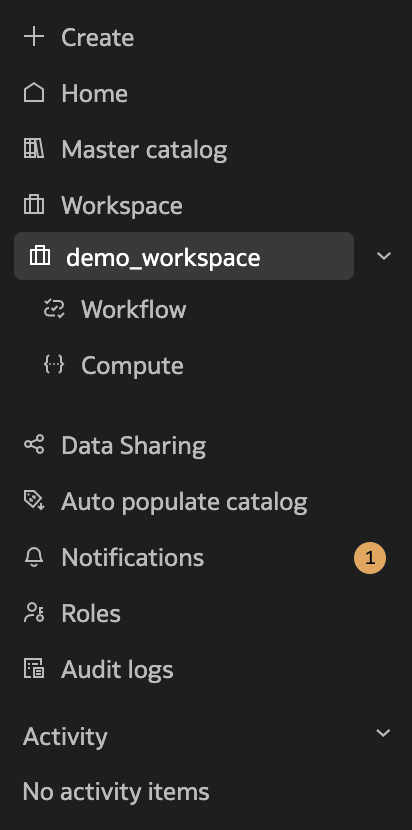
OCIコンソールから、AIデータ・プラットフォーム・インスタンスをクリックすると、AIデータ・プラットフォームのホームページに移動します。ホーム・ページの左端のナビゲーション・ペインで、ワークスペース・ファイル、フォルダ、ノートブック、ワークフローおよびコンピュート・クラスタにアクセスする前に、特定のワークスペースを選択する必要があります。
ワークスペースへのリソースの追加
ワークスペース内では、 ボタンを使用して、新しいファイル、フォルダ、スキル、ノートブックおよびジョブを最初から作成できます。
ローカル・マシンから新しいファイル、フォルダまたはノートブックをアップロードすることもできます。複数ファイル・アップロードは近日提供予定です。
フォルダ
ワークスペースのフォルダを使用すると、コード、ライブラリ、構成、メタデータまたはデータを含むファイルおよびその他のフォルダを整理できます。
新しいワークスペースを作成すると、自動的に共有フォルダから開始されます。追加のフォルダを作成して、ファイルの整理に役立てることができます。
フォルダに対する権限を管理し、各フォルダのコンテンツを表示および変更できるユーザーを割り当てることができます。詳細は、Workspaceフォルダの権限を参照してください。
フォルダを削除すると、そのフォルダに含まれるすべてのデータとメタデータが削除されます。
ワークスペース・リソースの編集および名前変更
ワークスペース内のファイル、フォルダ、ノートブックまたはジョブの内容を編集したり、名前を変更できます。
ワークスペース・リソースをクリックすると、リソース・タイプに応じて、対応するエディタが開き、そこで編集してインラインで名前を変更できます。たとえば、ノートブックはノートブック・エディタで開きます。
ワークスペースの詳細ページの上部で、フォルダ名と説明をインラインで変更できます。
編集および上書き操作のファイル・メタデータの動作
既存のファイルを編集または上書きすると、AIデータ・プラットフォームはファイルの作成メタデータを保持し、その更新メタデータをリフレッシュします。次の動作は、「ファイルの編集」操作と「ファイルの上書き」操作の両方に適用されます。
| 「メタデータ」フィールド | 動作 |
|---|---|
createdBy |
このファイルは変更されず、最初にファイルを作成したユーザーを識別し続けます。 |
createdTime |
変更されず、ファイルが最初に作成された日時も引き続き表示されます。 |
updatedBy |
最新の編集または上書き操作を実行したユーザーに対する変更。 |
updatedTime |
最新の編集または上書き操作のタイムスタンプに対する変更。 |
ワークスペースの作成
ワークスペースは、ファイル、フォルダ、ノートブック、ワークフローおよびコンピュート・クラスタのコンテナとして作成します。
- ホーム・ページで、「ワークスペース」をクリックします。
- 「ワークスペースの作成」をクリックします。
- 必要な詳細を入力し、ワークスペースでデータをプルするデフォルト・カタログを選択します。
- 「作成」をクリックします。
プライベート・ネットワーク・アクセスを有効にしたワークスペースの作成
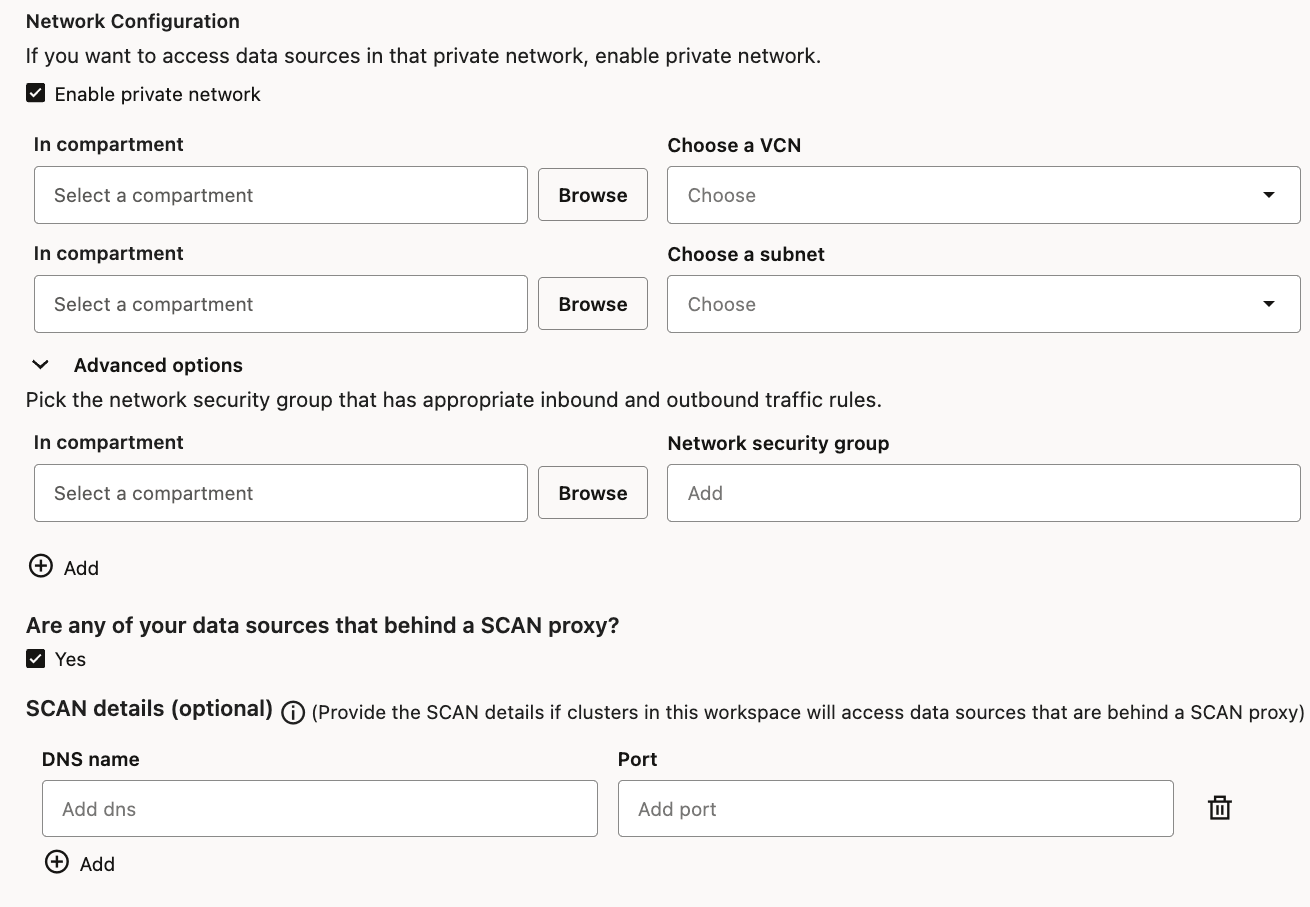
プライベート・ネットワークのデータ・アセットにアクセスできるワークスペースを作成できます。デフォルトでは、プライベート・ネットワークのデータ・アセットにアクセスするためのワークスペースは有効になっておらず、プライベート・ネットワークにないデータ・アセットにのみアクセスできます。ワークスペースは、一度に1つのプライベート・ネットワークに存在するデータ・アセットにのみアクセスできます。
既存のプライベート・ネットワーク内の既存のデータ・アセットにアクセスできるワークスペースを作成するには、データ・アセットのVCN、データ・アセットのサブネットを検査するIAMポリシーと、network-security-groupが使用されている場合には、それぞれのコンパートメント内のデータ・アセットのネットワーク・セキュリティ・グループを検査するIAMポリシーが必要です。詳細は、IAMセキュリティ・ポリシーを参照してください。
- 「ワークスペースの作成」をクリックします。
- 「プライベート・ネットワークの有効化」を選択します。
プライベート・ネットワーク内のワークスペース、外部カタログおよびデータ・アセット
プライベート・ネットワークにあるデータ・アセットの外部カタログを作成するには、まず同じプライベート・ネットワークに対して有効なワークスペースを作成する必要があります。
外部カタログの作成時に、データ・アセットのプライベート・ネットワークに対して有効になっているワークスペースを選択する必要があります。詳細は、プライベート・ネットワークの外部カタログの作成を参照してください。
ワークスペース内のクラスタは、ワークスペースがデータ・アセットのプライベート・ネットワークに対してすでに有効になっている場合にのみ、この外部カタログに対して読取り/書込みが可能です。
プライベート・ネットワーク内のデータ・アセットにアクセスするには、そのプライベート・ネットワークのVCNに、そのVCN内のすべてのソースIPからすべての宛先ポートへのイングレス・トラフィックを許可するセキュリティ・ルールが必要です。そのセキュリティ・ルールがまだ構成されていない場合は、新しいイングレス・セキュリティ・ルールを作成する必要があります。詳細は、セキュリティ・ルールを参照してください。
データ・アセットが同じリージョン内の別のVCN内にある場合、ローカル・ピアリング・グループを使用するか、アップグレードされたDynamic Routing Gateway (DRG)を介したローカルVCNピアリングを使用して、2つのVCNをローカルVCNピアリング(リージョン内)で構成する必要があります。
データ・アセットが異なるリージョンの別のVCNにある場合、リモート・ピアリング接続(RPC)を使用したリモートVCNピアリング(リージョン間)、またはアップグレードされたDynamic Routing Gateways (DRG)を使用したリモートVCNピアリングを使用して、2つのVCNを構成する必要があります。
ファイルの処理
Oracle AI Data Platformのボリュームにファイルを格納でき、ユーザーはこれらのファイルをボリューム内のフォルダに編成できます。AIデータ・プラットフォームでは、ボリュームおよびワークスペースに格納されているデータにアクセスするための複数の方法が提供されます。
- POSIXスタイルのパス:ユーザーがドライバ・ルート(/)を基準としたデータへのアクセスを提供できるようにします。ユーザーは、ボリュームまたはワークスペース・フォルダに対してデータの読取り/書込みを実行できます。
- URI形式のパス:ユーザーがURIスキームを使用してデータへのアクセスを提供できるようにします。たとえば、OCIオブジェクト・ストレージのデータを読み取る場合は、そのデータを読み書きするための有効なURIスキームを指定する必要があります。
いくつかの例を示します。
| ソース: | アクセス・パターン | 例 |
|---|---|---|
| ボリューム | POSIX | 例1 |
| URI |
|
|
| ワークスペース | POSIX | 例1 |
| URI |
|
|
| OCIオブジェクト・ストレージ | URI |
|
ワークスペースを編集
ワークスペース属性は、ワークスペースの作成後に変更できます。
- ホーム・ページで、「ワークスペース」をクリックします。
- 編集するワークスペースの横にある
 「アクション」をクリックし、「編集」をクリックします。
 - ワークスペースに変更を加え、「編集」をクリックします。
ワークスペースの削除
ワークスペースを削除すると、ワークスペースおよび含まれているすべてのジョブ、タスクおよびコンピュート・クラスタが削除されます。
- ホーム・ページで、「ワークスペース」をクリックします。
- 削除するワークスペースの横にある 「アクション」をクリックし、「削除」をクリックします。
- 確認ページで、「削除」をクリックします。
フォルダの作成
適切な権限を持つワークスペースにフォルダを作成できます。
- フォルダを作成するワークスペースで、 「作成」、「フォルダ」の順にクリックします。
- フォルダ名とフォルダの説明を指定します。「作成」をクリックします。
フォルダの削除
フォルダおよびそのフォルダに含まれるデータとメタデータを削除できます。
- ワークスペースで削除するフォルダに移動します。
- 「アクション」をクリックし、「削除」をクリックします。
- 「削除」をクリックします
フォルダの移行
フォルダとそれに含まれるデータおよびメタデータをワークスペース内の別の場所に移動できます。
- ワークスペースの新しい場所に移動するフォルダに移動します。
- 「アクション」をクリックし、「移動」をクリックします。
- フォルダとそのコンテンツの新しい場所を選択します。
- 「移動」をクリックします。
フォルダのコピー
フォルダとその内容の複製をワークスペースに作成できます。
- ワークスペース内の別の場所にコピーするフォルダに移動します。
- 「アクション」、「コピー」の順にクリックします。
- フォルダとそのコンテンツのコピー先の場所を選択します。
- 「コピー」をクリックします。
ワークスペースへのスキルのアップロード
スキル・フォルダをワークスペースにアップロードして、そのワークスペースでビジュアル・エージェントを作成するときにスキルを再利用できます。
フォルダには、名前と説明を含む有効なYAMLフロントマッタを含むSKILL.mdファイルが含まれている必要があります。サポートするファイルおよびフォルダを含めることもできます。
- スキルを追加するワークスペースに移動します。
- 「作成」をクリックし、「スキル」を選択します。
- 「スキルの作成」で、スキル・フォルダをドラッグ・アンド・ドロップするか、「ファイルを選択するかここにドロップします」をクリックして、コンピュータからフォルダをアップロードします。
- 「ファイルの競合解消」オプションを選択します。
- 両方を保持(新しいファイルの名前を変更)
- オーバーライド
- 既存のものを維持
- 「作成」をクリックします。