共有の提供
「共有の提供」ページを使用して、データベースの共有数および共有受信者数の表示、共有エンティティの検索、受信者の検索、新しい共有の作成、新しい受信者の作成を行います。
- 共有の提供の概要
共有の提供を使用して、共有を作成および公開します。
- バージョン管理された共有の提供
このタイプの共有では、データは共有、公開され、スナップショットで既知のとおりに定義されています。公開時に、ツールはデータ共有を生成し、指定されたバケットにParquetファイルとして格納します。受信者は、オブジェクト・ストア内の共有に直接アクセスできます。
- ライブ共有の提供
このタイプの共有では、受信者はOracle表またはビューから直接データにアクセスします。この共有は、受信者に最新のデータを提供します。ライブ共有は、データベース・リンクに実装されているクラウド・リンクを介してデータを問い合せることによって機能します。データベース・リンクを使用すると、外部マシンおよびスキーマ上のネットワークを介してオブジェクトを問い合せることができます。このモードの利点は、問合せ時点でデータが最新であることです。
- 共有エンティティ詳細の表示
共有エンティティ・エントリの右側にある「アクション」アイコンを使用して、作成したライブ共有またはデルタ共有エンティティの詳細を表示します。
- 共有受信者の作成
共有の提供ページの+「共有の共有受信者の作成」アイコンを使用してデータ共有のコンシューマを作成します。受信者がすでに作成されている場合は、「共有の提供」ページの「受信者」ウィジェットの+「受信者の作成」アイコンを使用して、データ共有のコンシューマを作成します。
- 共有受信者エンティティ詳細の表示
共有受信者エンティティ・エントリの右側にある「アクション」アイコンを使用して、作成したライブ共有またはデルタ共有受信者エンティティに関する詳細を表示します。
- 共有の概要の指定
「共有の指定」ページでは、このページから作成した共有および受信者の情報を表示、作成、編集、およびこれにアクセスできます。 - バージョニングされた共有の提供
データは、個別のバージョンのセットとして共有できます(1日の終わりなど)。受信者には、新しいバージョンを公開したときにのみ、データへの変更が表示されます。バージョン管理された共有プロバイダとして、OCIネイティブ資格証明を作成し、バケットのURLを資格証明に関連付ける必要があります。 - ライブ共有の提供
最新のデータベース・コミット時点のデータを、同じリージョンのAutonomous Databasesと共有できます。受信者は常に最新データを参照します。 - 共有エンティティ詳細の表示
エンティティの詳細を表示するには、共有エンティティ・エントリの右側にある「アクション」アイコンをクリックし、「詳細の表示」をクリックします。 - 「共有の提供」受信者の作成
「共有の提供」ページで、「受信者」ウィジェットをクリックし、「+受信者の作成」を選択して新しい共有受信者を作成します - 共有受信者エンティティ詳細の表示
「共有受信者」エンティティ・エントリの右側にある「アクション」アイコンをクリックし、「詳細の表示」をクリックします。
親トピック: データ共有ツール
共有の提供の概要
「共有の提供」ページでは、このページから作成した共有および受信者の情報を表示、作成、編集、およびこれにアクセスできます。
Data Studioメニューの「データ共有」の下にある 「共有の提供」メニューをクリックして、「共有の提供」ページにアクセスします。「共有および受信者」セクションで選択するウィジェットに基づいて、「共有の提供」画面の表示を切り替えることができます。
「共有の提供」ページの検索フィールドおよび表示領域には、「共有」ウィジェットと「受信者」ウィジェットを切り替えると異なる内容が表示されます。
シェアページ
次の図は、「共有」ウィジェットを選択した場合の「共有の提供」ページを示しています。
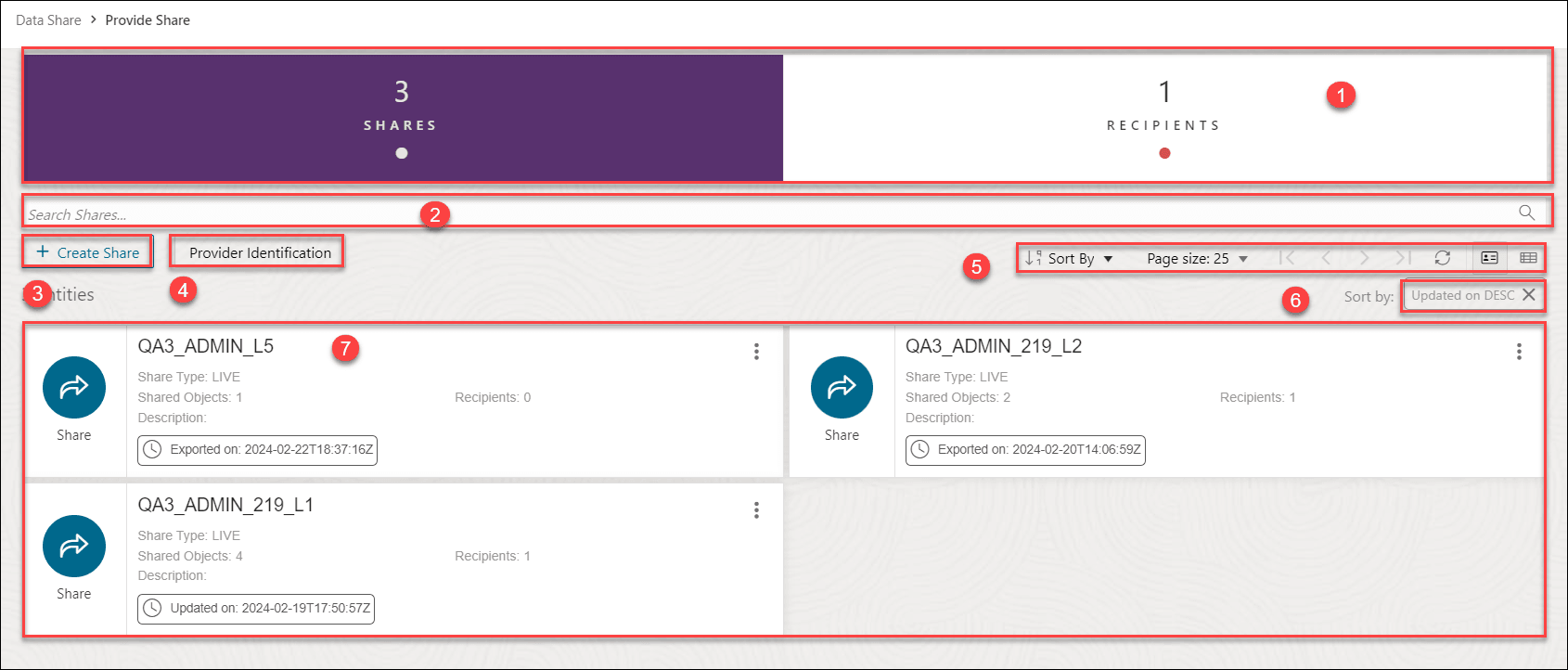
図provide-share-smtp.pngの説明
- 「共有の提供」ページの上部セクションには、共有および受信者セクションが2つのウィジェットとともに表示されます。ウィジェットは次のセクションで定義されます。
- 共有 - このウィジェットを選択すると、作成する共有に対するアクションを表示、検索および実行できます。
- 受信者 - このウィジェットを選択すると、作成する共有受信者に対するアクションを表示、検索および実行できます。
- 「共有の検索」フィールド
「共有」ウィジェットを選択すると、作成する共有を検索できます。フィールドをクリックして、目的の共有または受信者の名前を入力または貼り付けることができます。拡大鏡アイコンをクリックすると、検索入力が返されます。「共有の検索」フィールドの検索をクリアするには、「X」をクリックします。
- +「共有の作成」ボタン
「共有の作成」ウィザードを使用して、オブジェクト・ストレージ・データに基づいてデータ共有を定義し、受信者に関連付けることができます。1つのデータ共有は、1人以上の受信者と共有される複数の共有オブジェクトで構成できます。
このボタンから新しい共有と新しい受信者を作成できます。各ボタンの機能の詳細は、「ライブ共有の提供」、「バージョン管理されたシェアの提供」および「共有受信者の作成」の項を参照してください。
- 「プロバイダ識別」ボタン: このアイコンの詳細は、「Data Studio設定」を参照してください。SMTPをすでに構成している場合は、プロバイダIDを編集するか、このボタンを使用してSMTPを設定できます。
- ツールバー
ツールバーは次のボタンで構成されます:
- ソート
ソート値を選択するには、「ソート基準」 ボタンをクリックしてオプションのリストを開きます。次に、1つ以上のソート値の横にある「昇順」または「降順」アイコンをクリックします。
たとえば、「エンティティ名」の横にある「昇順」アイコンを選択し、「エンティティ・タイプ」の横にある「降順」アイコンを選択すると、エンティティは、エンティティ名でアルファベット順にソートされ、次にエンティティ・タイプでアルファベットの逆順にソートされます。
リストの選択をクリアする場合は、リストで「リセット」をクリックします。
選択したソート値は、ツールバーの下の「ソート基準」ラベルの横に示されます。ソート値を削除するには、その「X」アイコンをクリックします。
- ページ・サイズ
デフォルトでは、最大25個のエンティティがページに表示されます。さらにエンティティをページに表示する場合は、このリストから数値を選択します。
- 「前へ」および「次へ」
検索結果が複数のページに表示される場合は、これらのボタンをクリックしてページ間を移動します。
- リフレッシュ
現在の検索文字列に基づいて、ページに表示されたエンティティをリフレッシュする場合にクリックします。
- 「エンティティ・ビュー」オプション
次の3つのオプションのいずれかを選択して、ページでのエンティティの表示方法を設定します。
「カード・ビューを開く」は、1つまたは2つの列に編成されたカードとしてエンティティを表示する場合にクリックします。「グリッド・ビューを開く」 は、表の行としてエンティティを表示する場合にクリックします。「リスト・ビューを開く」は、1段組みのパネルでエンティティを表示する場合にクリックします。
- ソート
- ソート基準設定
ツールバーの「ソート基準」コントロールを使用してソート値を設定すると、設定がツールバーの下の小さいボックスに表示されます。設定を削除するには、ボックスの「X」アイコンをクリックします。または、ツールバーの「ソート基準」 コントロールに戻って設定を変更できます。
- 表示領域
「検索」フィールドの下の領域には、検索によって返されたエンティティが表示されます。「共有」ウィジェットを選択すると、表示領域に「共有」エンティティが表示されます。「受信者」ウィジェットを選択すると、表示領域に「共有受信者」エンティティが表示されます。この領域には、サブスクライブしているすべてのプロバイダが表示されます。
受信者ページ
次の図は、「受信者」ウィジェットを選択し、作成された受信者がいない場合の「共有の提供」ページを示しています
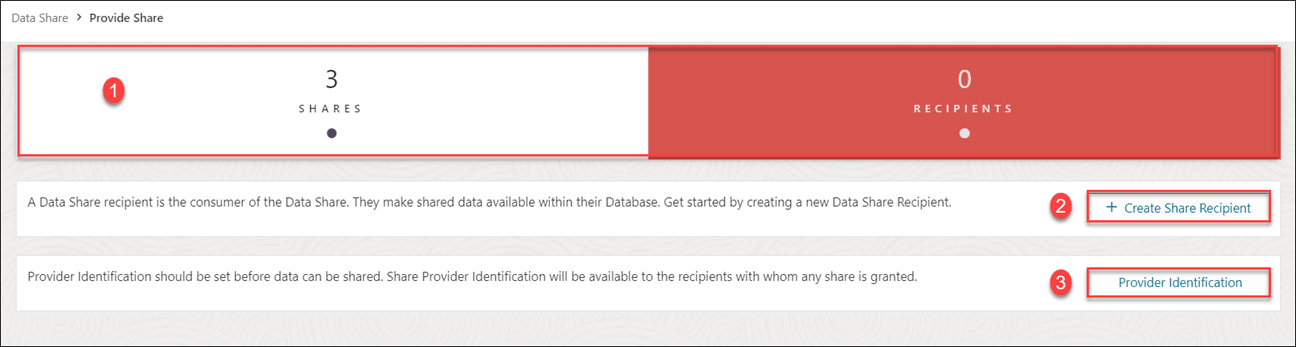
+「共有受信者の作成」をクリックして、共有受信者を作成します。詳細は、「共有受信者の作成」を参照してください。
「プロバイダ識別子」をクリックして、受信者の表示方法を識別する名前と説明を指定します。SMTP設定を構成することもできます。
次の図は、「受信者」ウィジェットを選択し、少なくとも1人の受信者がすでに作成されている場合の「共有提供」ページを示しています
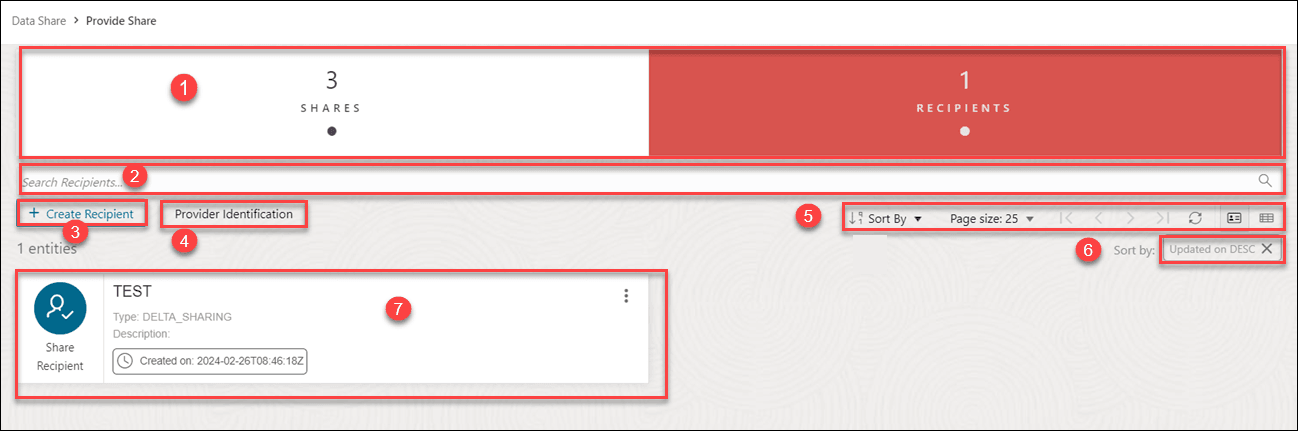
図provide-share-recipients-new1.pngの説明
- 「共有の提供」ページの上部セクションには、共有および受信者セクションが2つのウィジェットとともに表示されます。ウィジェットは次のセクションで定義されます。
- 共有 - このウィジェットを選択すると、作成する共有に対するアクションを表示、検索および実行できます。
- 受信者 - このウィジェットを選択すると、作成する共有受信者に対するアクションを表示、検索および実行できます。
- 「受信者の検索」フィールド
共有または受信者の検索は、共有および受信者セクションで選択したウィジェットによって異なります。「受信者」ウィジェットを選択した場合は、作成する受信者を検索できます。フィールドをクリックして、目的の共有または受信者の名前を入力または貼り付けることができます。拡大鏡アイコンをクリックすると、検索入力が返されます。「共有の検索」または「受信者の検索」フィールドの検索をクリアするには、「X」をクリックします。
- +「受信者の作成」ボタン
このボタンから新しい共有と新しい受信者を作成できます。各ボタンの機能の詳細は、「ライブ共有の提供」、「バージョン管理されたシェアの提供」および「共有受信者の作成」の項を参照してください。
- 「プロバイダ識別」ボタン: このアイコンの詳細は、「Data Studioの設定」を参照してください。SMTPをすでに構成している場合は、プロバイダIDを編集するか、このボタンを使用してSMTPを設定できます。
- ツールバー
ツールバーは次のボタンで構成されます:
- ソート
ソート値を選択するには、「ソート基準」 ボタンをクリックしてオプションのリストを開きます。次に、1つ以上のソート値の横にある「昇順」または「降順」アイコンをクリックします。
たとえば、「エンティティ名」の横にある「昇順」アイコンを選択し、「エンティティ・タイプ」の横にある「降順」アイコンを選択すると、エンティティは、エンティティ名でアルファベット順にソートされ、次にエンティティ・タイプでアルファベットの逆順にソートされます。
リストの選択をクリアする場合は、リストで「リセット」をクリックします。
選択したソート値は、ツールバーの下の「ソート基準」ラベルの横に示されます。ソート値を削除するには、その「X」アイコンをクリックします。
- ページ・サイズ
デフォルトでは、最大25個のエンティティがページに表示されます。さらにエンティティをページに表示する場合は、このリストから数値を選択します。
- [前へ]および [次へ]
検索結果が複数のページに表示される場合は、これらのボタンをクリックしてページ間を移動します。
- リフレッシュ
現在の検索文字列に基づいて、ページに表示されたエンティティをリフレッシュする場合にクリックします。
- 「エンティティ・ビュー」オプション
次の3つのオプションのいずれかを選択して、ページでのエンティティの表示方法を設定します。
「カード・ビューを開く」 は、1つまたは2つの列に編成されたカードとしてエンティティを表示する場合にクリックします。「グリッド・ビューを開く」 は、表の行としてエンティティを表示する場合にクリックします。「リスト・ビューを開く」 は、1段組みのパネルでエンティティを表示する場合にクリックします。
- ソート
- ソート基準設定
ツールバーの「ソート基準」コントロールを使用してソート値を設定すると、設定がツールバーの下の小さいボックスに表示されます。設定を削除するには、ボックスの「X」アイコンをクリックします。または、ツールバーの「ソート基準」 コントロールに戻って設定を変更できます。
- 表示領域
「検索」フィールドの下の領域には、検索によって返されたエンティティが表示されます。「共有」ウィジェットを選択すると、表示領域に「共有」エンティティが表示されます。「受信者」ウィジェットを選択すると、表示領域に「共有受信者」エンティティが表示されます。
親トピック: 共有の指定
バージョン管理された共有の提供
データは、個別のバージョンのセットとして共有できます(1日の終わりなど)。受信者には、新しいバージョンを公開したときにのみ、データへの変更が表示されます。バージョン管理された共有プロバイダとして、OCIネイティブ資格証明を作成し、バケットのURLを資格証明に関連付ける必要があります。
ノート:
バージョニングされた共有を作成するために、プロバイダ識別詳細を構成する必要はありません。- 「共有の作成」ウィザードで、「共有の作成」タブの「名前」フィールドに共有の名前を入力します。たとえば、My_Shareなどです。
「説明」フィールドには、リンクの説明を入力します。たとえば、週次売上レポートなどです。
「次」を選択して、「共有の作成」ウィザードの「公開詳細」タブに進みます。または、「公開詳細」タブをクリックして、ウィザードの「公開詳細」画面に進むことができます。
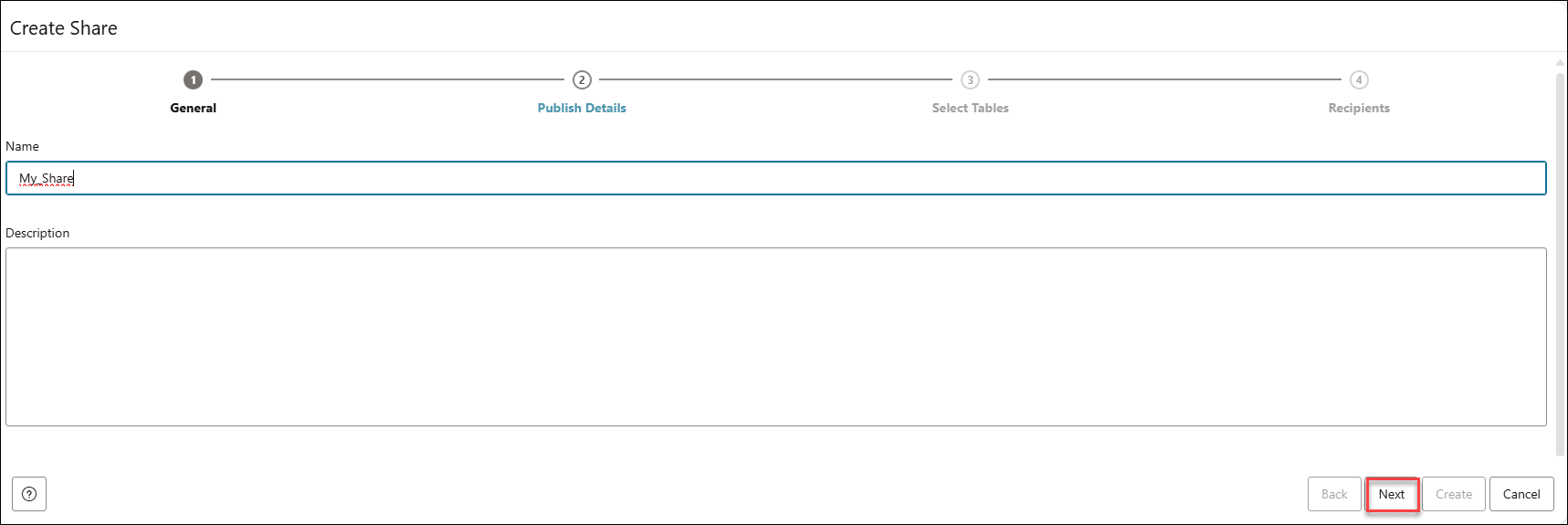
図create-share-general.pngの説明 - ウィザードの公開詳細表タブで、「オブジェクト・ストレージを使用した共有バージョン」を選択します。
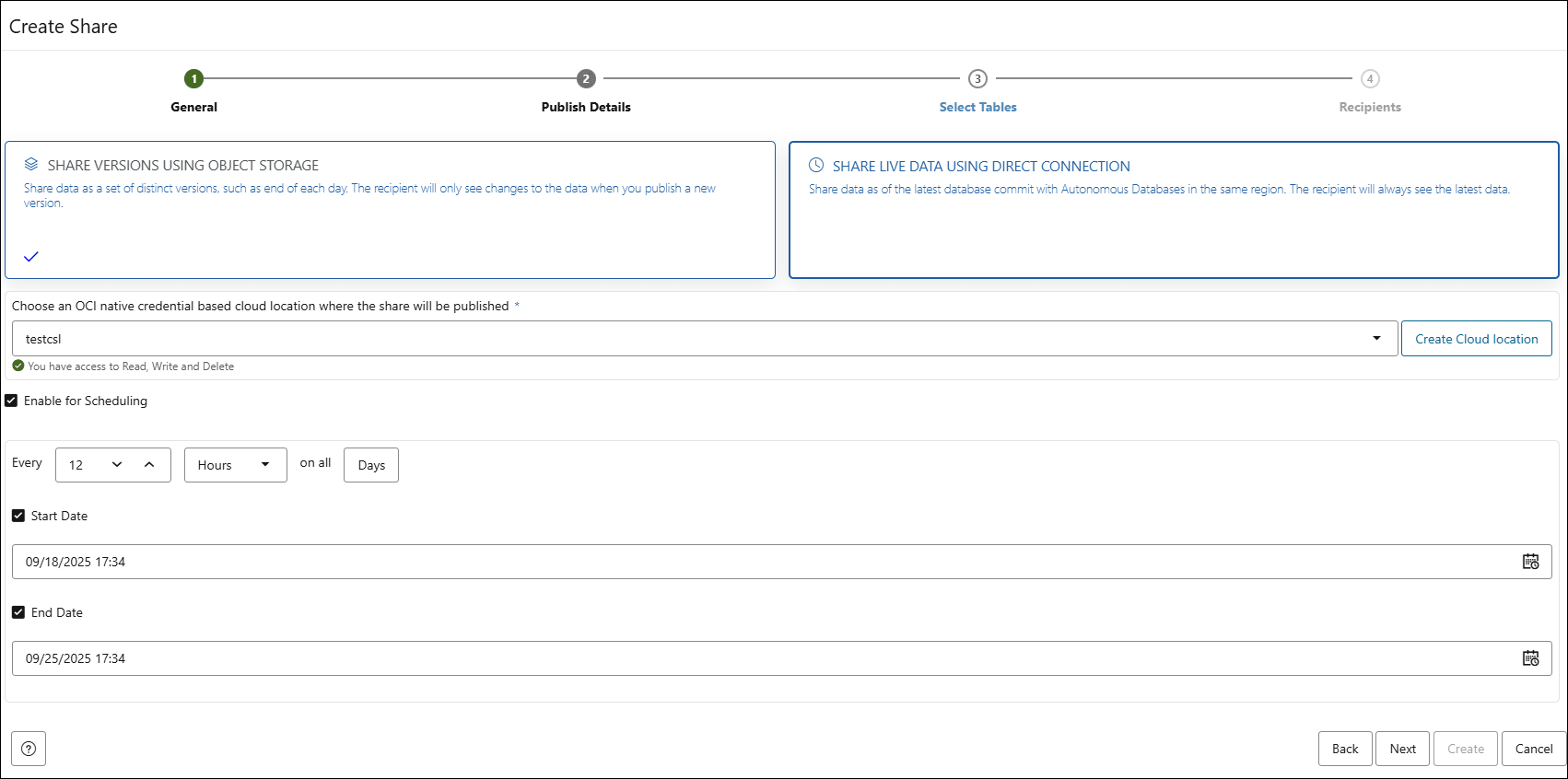
図publish-details-version.pngの説明共有を公開するクラウドの場所を選択します。OCIクラウド・ストレージの場所がすでに使用可能な場合は、「クラウドの場所の選択」ドロップダウンを使用して、使用可能なクラウドの場所をドロップダウンから選択します。そのクラウドの場所で読取り、書込みまたは削除へのアクセス権がある場合、正常終了のメッセージが表示されます。ノート:
使用可能なCloudの場所がない場合は、「クラウドの場所の作成」を選択し、「Oracle Cloud Infrastructureネイティブ資格証明の作成」で説明されているステップに従います。バージョン管理されたデータを共有する場合は、共有のスケジュールを有効にできます。共有のスケジュールを設定するには、「スケジューリングに対して有効化」オプションを選択します。時間間隔フィールドに数値を入力し、新規または変更済のファイルについてバケットをポーリングする時間タイプと曜日を選択します。たとえば、月曜日、水曜日および金曜日に2時間ごとにポーリングするには、2と入力し、「時間」を選択してから、該当するフィールドで「月曜日」、「水曜日」、「金曜日」を選択します。「平日」ドロップダウンから「すべての日」、「月曜から金曜」、「日曜から木曜」または「カスタム」を選択できます。「カスタム」フィールドを使用すると、適切なフィールドで「月曜日」、「火曜日」、「水曜日」、「木曜日」および「金曜日」を選択できます。
開始日と終了日を選択します。開始日を選択しない場合、現在の日時が開始日として使用されます。終了日はオプションです。ただし、終了日がないと、共有はポーリングを継続します。このステップはオプションです。
「次」をクリックして、「共有の作成」ウィザードの「表の選択」タブに進みます。
- ウィザードの「表の選択」タブで、ドロップダウン・メニューからスキーマを選択し、「使用可能な表」から共有する表をクリックします。次のいずれかのオプションを選択します。
- >: このオプションを使用すると、表を「共有されている表」に移動できます。
- <: 「共有されている表」から選択した表を削除するには、このオプションを選択します。
- >>: このオプションを使用すると、すべての表を「共有されている表」画面に移動できます。
- <<: 「共有されている表」から選択したすべての表を削除するには、このオプションを選択します。
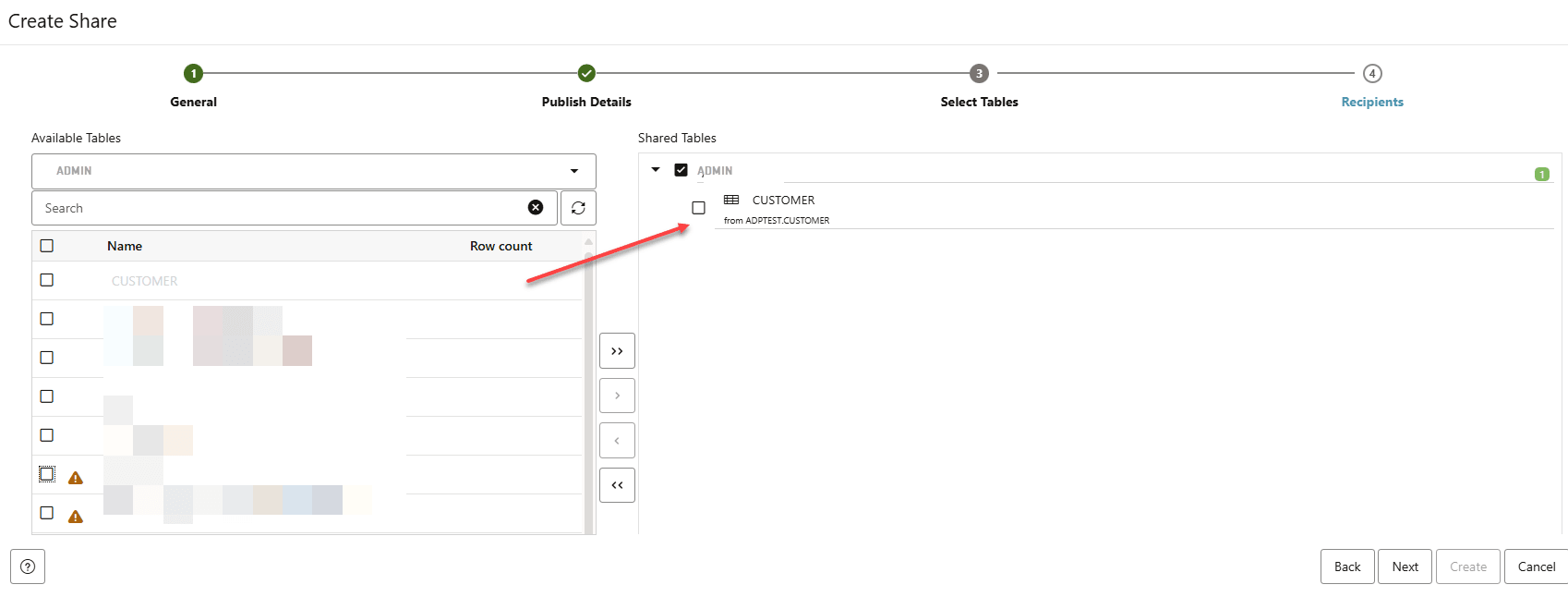
図create-share-select-tables.pngの説明「次」をクリックして、「共有の作成」ウィザードの「受信者」タブに進みます。ノート:
特定のタブをクリックすると、簡単に前後に移動できます。この方法では、どの画面でも変更を更新できます。 - 「共有の作成」ウィザードの「受信者の」タブで、ドロップダウンから使用可能な受信者を選択します。
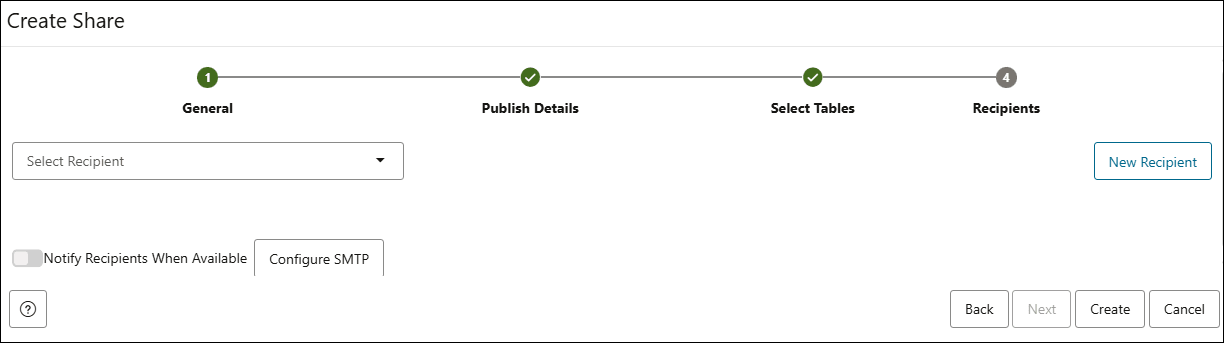
図recipient-version.pngの説明受信者が使用可能なときに受信者に通知する場合は、「使用可能な場合に受信者に通知する」を選択します。これは、受信者に電子メール通知を送信するようにSMTPが構成されている場合に有効にできます。
- 新規受信者を作成する場合は、「新規受信者」を選択します。「新規受信者」を選択すると、「共有受信者の作成」ウィザードが開きます。「共有受信者の作成」を参照してください。
ノート:
受信者の名前にスペースが含まれていないことを確認してください。このフィールドでは受信者名の重複をサポートしていません。重複した名前で受信者を作成しようとすると、共有の作成に失敗し、「既存のオブジェクトですでに使用されている名前です」というエラーが表示されます。「作成」をクリックして、共有受信者の作成を終了します。新しく追加された受信者が受信者のリストに表示されます。受信者作成の進行中のプロセスを取り消すには、「取消」をクリックします。
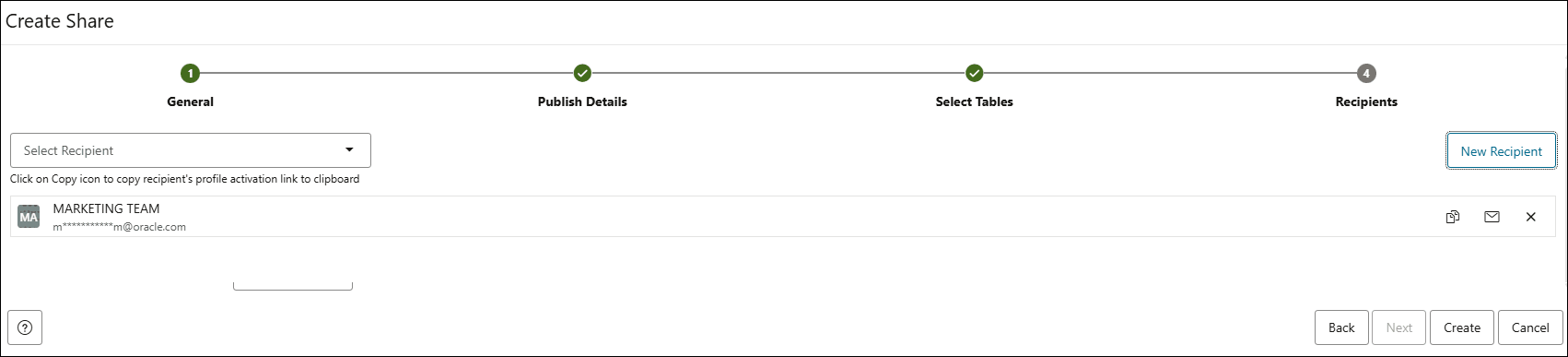
- 新しい共有受信者を作成すると、付与された受信者のリストで次の操作を実行できます。
- アクティブ化リンクをコピーするには、「プロファイルのアクティブ化リンクをクリップボードにコピー」アイコンを選択します。
- 電子メール受信者プロファイルのダウンロード・リンク・アイコンを選択して、このステップで選択した受信者にプロファイル・リンクを電子メールで送信します。これを選択すると、共有ツールによって、受信者の電子メール・アドレスへのプロファイル・リンクを含むアクティブ化メールがトリガーされます。「送信」をクリックして、プロファイル・リンクを受信者と共有します。アクティブ化メールの詳細、およびアクティブ化メール受信後に受信者として続行する方法については、「共有の消費」ページについてを参照してください。
- 選択した受信者を削除するには、「受信者の選択解除」アイコンをクリックします。
図new-recipient.pngの説明
「作成」を選択して共有を作成します。共有内のテーブルのサイズに応じて、共有のステータスが未公開から未公開に変化することに注意してください。正常な共有の通知メッセージが画面の右上に表示され、共有が成功したことを示します。「共有の提供」ページには、共有がエンティティ・タイプ、所有者、共有オブジェクト、受信者などの詳細とともに表示されます。
ノート:
データ共有ツールでは、同じ受信者に対して2つのデルタ共有プロファイルのみを作成できます。3番目のプロファイルを作成しようとすると、ツールによって最初のプロファイルが無効になり、新しく作成されたプロファイルがアクティブになります。
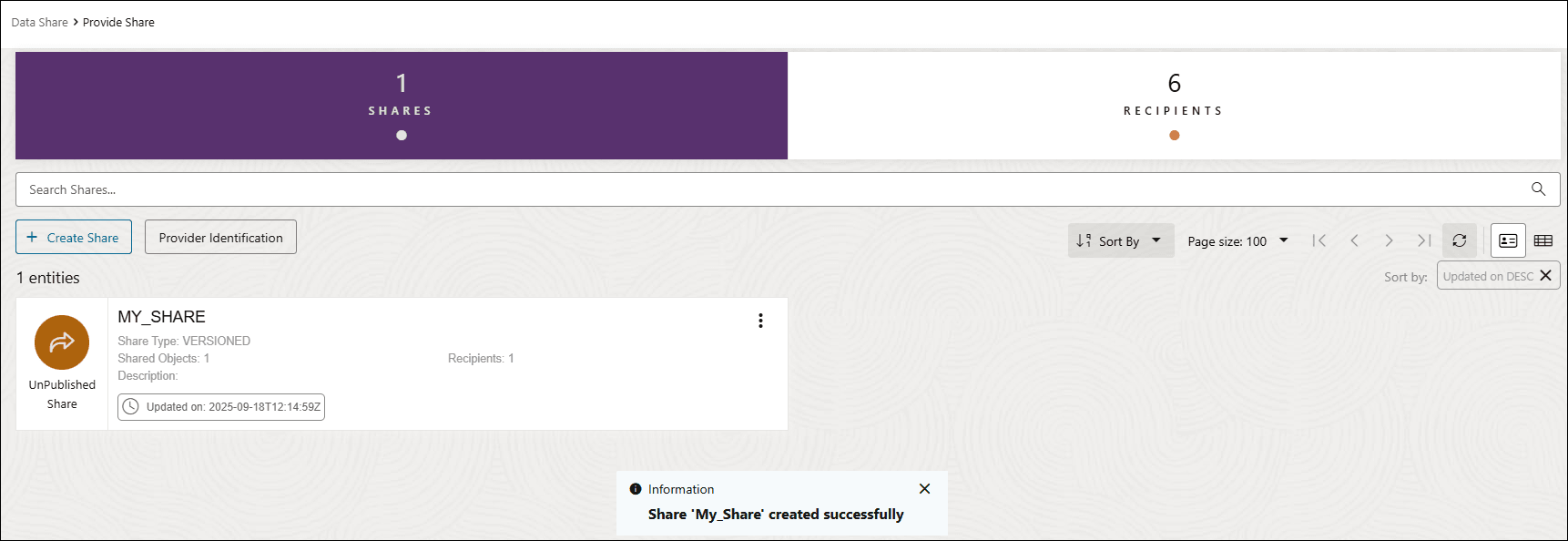
ノート:
バージョン管理された共有は、共有の状態に応じて異なる色と状態を表示します。プライベート・エンドポイントを使用するデータベースからのバージョニングされた共有の提供
プロバイダAutonomous AI Databaseがプライベート・エンドポイントを使用する場合、受信者はプライベート・ネットワーク・パスを介してプロバイダ・データベースおよびそのデータベース・ツール(ORDS)エンドポイントに到達できる必要があります。プロバイダデータベースをパブリックエンドポイントに変更せずに、バージョン管理されたシェアを指定するには、この手順を使用します。
前提条件
-
プロバイダAutonomous AI Databaseは、プライベート・エンドポイント・アクセスを使用します。
-
データベースでは、組込みのデータベース・ツールおよびWebアクセス(ORDS)を使用できます。
-
受信者には、同じVCN、ピアリングされたVCN、FastConnect、VPNまたはOracle Database@Azureプライベート接続などのプロバイダ・データベースへのプライベート・ネットワーク・パスがあります。
-
受信者が使用するネットワークパスに DNSを構成できます。
プライベート・ エンドポイントの構成
-
現在のプライベート・エンドポイント構成を確認します。Oracle Cloud Infrastructure Consoleで、プロバイダ・データベースの「Autonomous Databaseの詳細」ページを開きます。
-
「ネットワーク」セクションで、次の値に注意してください。
-
プライベート・エンドポイントIP
-
プライベート・エンドポイントURL
-
-
ツール構成で、現在のデータベース・ツール(ORDS)のURLをコピーします。
ノート:
データベースがパブリック・エンドポイントからプライベート・エンドポイントに変更された場合は、コンソールに表示されている更新されたデータベース・ツール(ORDS)のURLを使用します。以前に生成されたパブリック・エンドポイントURLを再使用しないでください。
-
プロバイダのプライベート・エンドポイントへのHTTPSアクセスを許可します。
プライベート・エンドポイントに関連付けられたネットワーク・セキュリティ・グループ(NSG)またはセキュリティ・ルールを更新して、受信者が共有プロファイルのダウンロードに使用するクライアント・ネットワークからのTCPポート443を許可します。
-
受信者が使用するDNSパスでプライベートDNS、DNS転送またはホスト・ファイルのエントリを構成し、次の両方のホスト名がプロバイダ・データベースのプライベート・エンドポイントIPに解決されるようにします。
-
データベースのホスト名
<db-host>.adb.<region>.oraclecloud.com -
データベース・ツール(ORDS)のホスト名
<tools-host>.adb.<region>.oraclecloudapps.com
両方のホスト名は、同じプライベート・エンドポイントIPアドレスに解決される必要があります。
ノート:
受信者がOracle Database@Azureから接続する場合は、Azure DNSまたはAzureクライアントが使用するDNSサービスで名前解決を構成します。Azure側でDNS解決が実行される場合、OCI側のDNS構成のみに依存しないでください。
-
バージョニングされた共有の作成
-
Data Studioを開き、共有の指定の説明に従ってバージョニングされた共有を作成します。
-
「Publish Details」ページで、SHARE VERSIONED DATA USING DELTA SHARINGを選択します。
-
バケット、資格証明および共有オブジェクトを構成します。
-
受信者を追加し、共有を作成します。
受取人プロファイルの生成および配布
-
受信者プロファイルを生成します。
プロバイダ・データベースがプライベート・エンドポイントに残っている場合は、
DBMS_SHARE.POPULATE_SHARE_PROFILEを使用してプロバイダ・データベースから受信者プロファイルを直接生成します。DECLARE l_profile SYS.JSON_OBJECT_T; BEGIN DBMS_SHARE.POPULATE_SHARE_PROFILE( recipient_name => '<recipient_name>', share_profile => l_profile ); DBMS_OUTPUT.PUT_LINE(l_profile.to_string); END; / -
受信者プロファイルを配布します。
組織のセキュアな分散プロセスを通じて、生成されたJSONプロファイルを受信者に提供します。生成されたJSON出力は、受信者のデルタ共有プロファイルとして機能します。
プロバイダ・データベースがプライベート・エンドポイントに残っていない場合は、かわりに「プロファイル・アクティブ化リンクをクリップボードにコピー」または「電子メール受信者プロファイル・ダウンロード・リンク」を使用できます。これらのオプションは、プロバイダ・データベースのデータベース・ツール(ORDS)エンドポイントを使用します。
Oracle Database@Azureに関する考慮事項
プロバイダ・データベースがOracle Database@Azureにデプロイされ、AzureクライアントがAzure-to-OCIアウトバウンドDNSを介してOCIホスト名を解決する場合は、次のドメインのAzure側のDNSルールを構成します:
-
oraclecloud.com -
oraclecloudapps.com
Azure DNSまたは Azureクライアントが使用する DNSサービス(Azure DNS Private Resolver、DNS Forwarder、Azureクライアントにサービスを提供するオンプレミス DNSサーバーなど)でルールを設定します。
親トピック: 共有の指定
ライブ共有の提供
最新のデータベース・コミット時点のデータを、同じリージョンのAutonomous Databasesと共有できます。受信者は常に最新データを参照します。
ライブ共有データへのアクセスを提供するには、データ共有を定義し、受信者にデータを利用するためのアクセス権を付与する必要があります。「共有の作成」ウィザードを使用して、ライブ・データの共有を作成および公開します。
ノート:
ライブ共有を作成するには、プロバイダ識別詳細を構成する必要があります。- 「共有の作成」ウィザードで、「共有の作成」タブの「名前」フィールドに共有の名前を入力します。たとえば、My_Shareなどです。
「説明」フィールドに、共有するデータの説明を入力します。たとえば、週次売上レポートなどです。
「次」を選択して、「共有の作成」ウィザードの「公開詳細」タブに進みます。または、「公開詳細」タブをクリックして、ウィザードの「公開詳細」画面に進むことができます。
- ウィザードの公開詳細表タブで、「直接接続を使用したライブ・データの共有」を選択します。
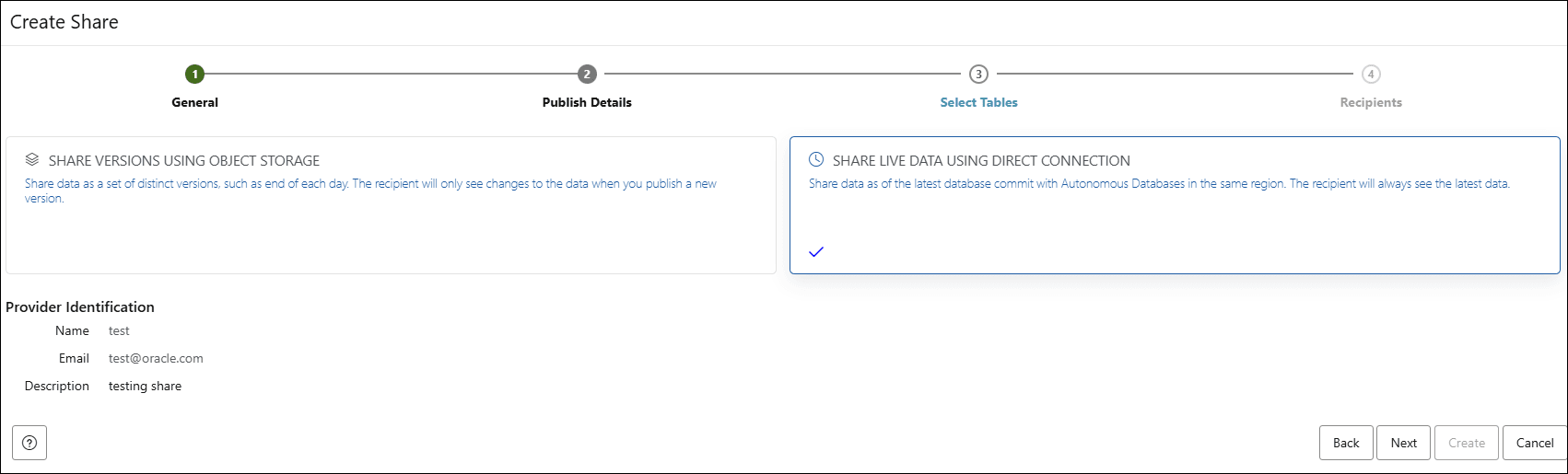
図publish-details-live.pngの説明プロバイダ情報の詳細を構成していない場合は、データを共有する前に、「プロバイダ・アイデンティティの設定」をクリックしてプロバイダの詳細を構成します。構成の詳細は、Data Studio設定ウィザードの「共有プロバイダ・アイデンティティ」タブを参照してください。
「次」をクリックして、「共有の作成」ウィザードの「表の選択」タブに進みます。
- ウィザードの「表の選択」タブで、ドロップダウン・メニューからスキーマを選択し、「使用可能な表」から共有する表をクリックします。次のいずれかのオプションを選択します。
- >: このオプションを使用すると、表を「共有されている表」に移動できます。
- <: 「共有されている表」から選択した表を削除するには、このオプションを選択します。
- >>: このオプションを使用すると、すべての表を「共有されている表」画面に移動できます。
- <<: 「共有されている表」から選択したすべての表を削除するには、このオプションを選択します。
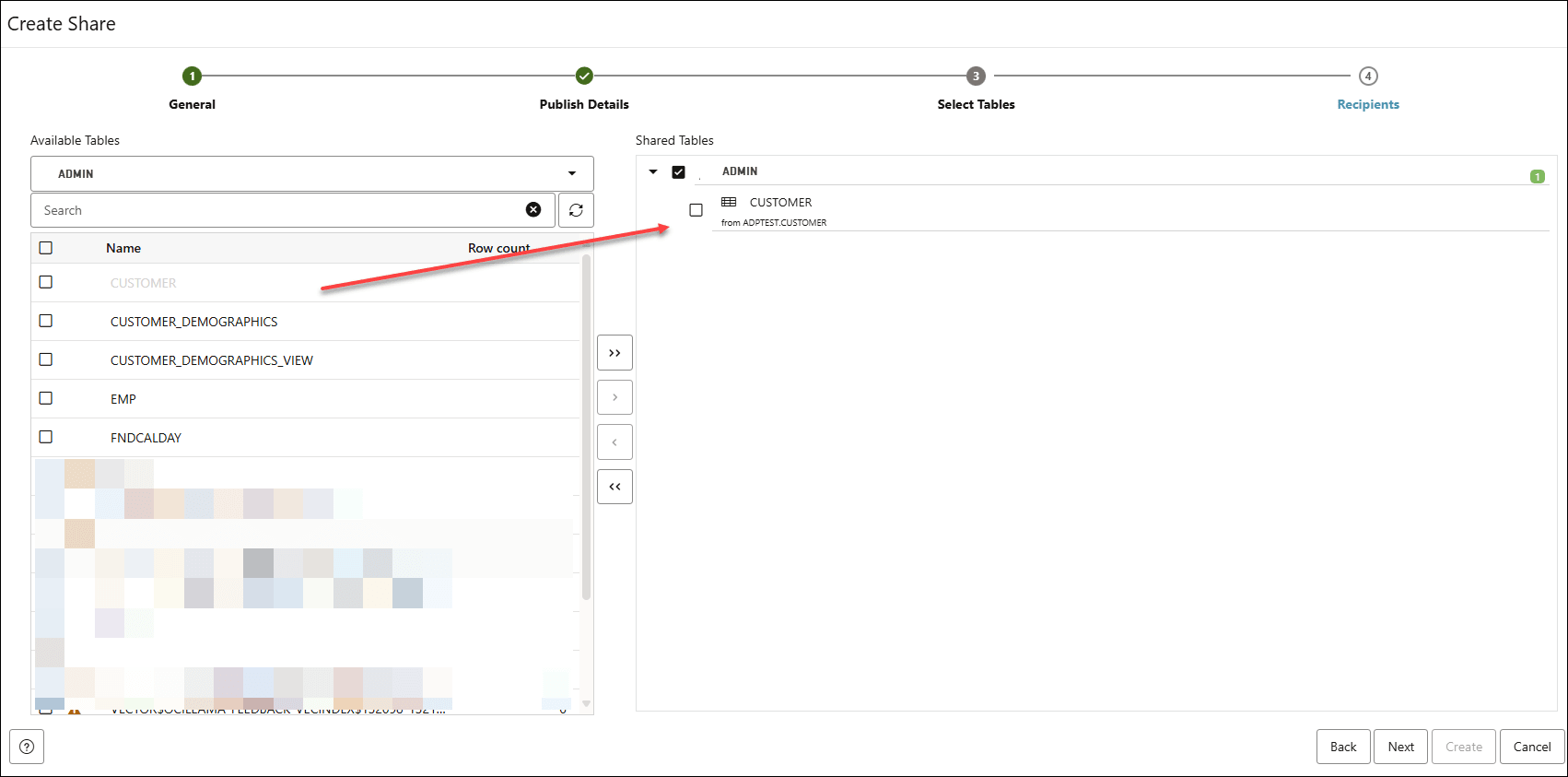
図select-tables-live.pngの説明ノート:
ライブ共有データ・プロバイダが、通常は結合される複数の表を共有している場合は、結合を実行するビューを作成し、そのビューのみを共有することをお薦めします。「次」をクリックして、「共有の作成」ウィザードの「受信者」タブに進みます。ノート:
特定のタブをクリックすると、簡単に前後に移動できます。この方法では、どの画面でも変更を更新できます。 - 「共有の作成」ウィザードの「受信者」タブで、ドロップダウンから使用可能な受信者を選択します。ドロップダウンに表示される受信者のリストは、共有の範囲によって異なります。データの共有先に応じて、次の値のいずれかまたはすべてを選択できます。
- MY_REGION: データ共有へのアクセスは、データ共有プロバイダと同じリージョン内のデータベースに対して許可されます。
- MY_TENANCY: データ共有へのアクセスは、データ共有プロバイダと同じテナンシ内のデータベースに対して許可されます。
- MY_COMPARTMENT: データ共有へのアクセスは許可され、データ共有プロバイダと同じコンパートメント内のデータベースに対して許可されます。
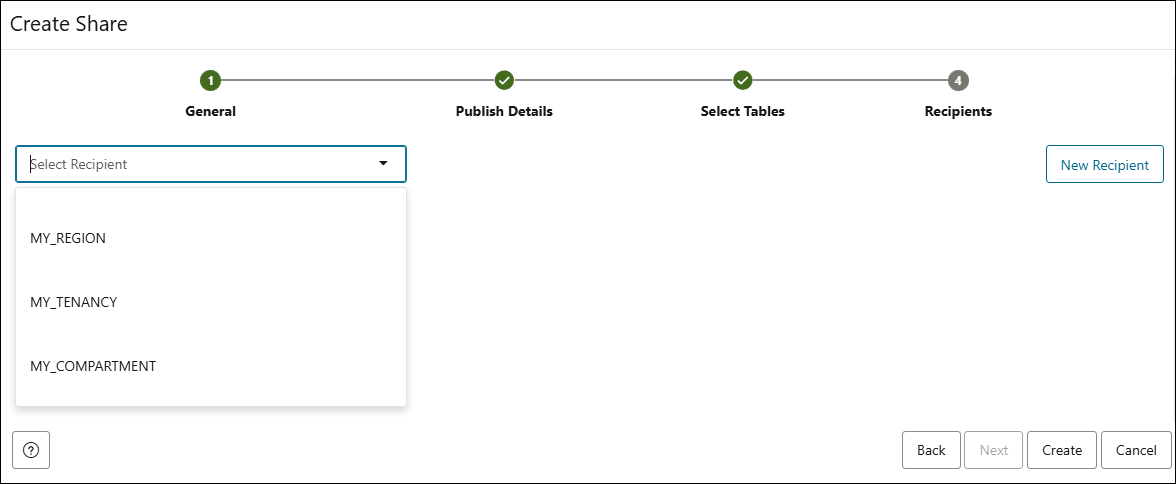
図recipients-tab.pngの説明 - 新規受信者を作成する場合は、「新規受信者」を選択します。「新規受信者」を選択すると、「共有受信者の作成」ウィザードが開きます。受信者の名前、説明(オプション)、共有IDおよび電子メールをそれぞれのフィールドに入力します。
ノート:
- 受信者の名前にスペースが含まれていないことを確認してください。このフィールドでは受信者名の重複をサポートしていません。重複した名前で受信者を作成しようとすると、共有の作成に失敗し、「既存のオブジェクトですでに使用されている名前です」というエラーが表示されます。
- 共有IDは、Autonomous Databaseの一意のプロバイダです。データ共有ツールは、これをデータ共有に使用します。共有IDを「共有の消費」ページからクリップボードにコピーし、「共有受信者の作成」ウィザードの「共有ID」フィールドに貼り付けます。
「作成」をクリックして、共有受信者の作成を終了します。新しく追加された受信者が受信者のリストに表示されます。受信者作成の進行中のプロセスを取り消すには、「取消」をクリックします。
-
「作成」を選択して共有を作成します。正常な共有の通知メッセージが画面の右上に表示され、共有が成功したことを示します。「共有の提供」ページには、共有がエンティティ・タイプ、所有者、共有オブジェクト、受信者などの詳細とともに表示されます。
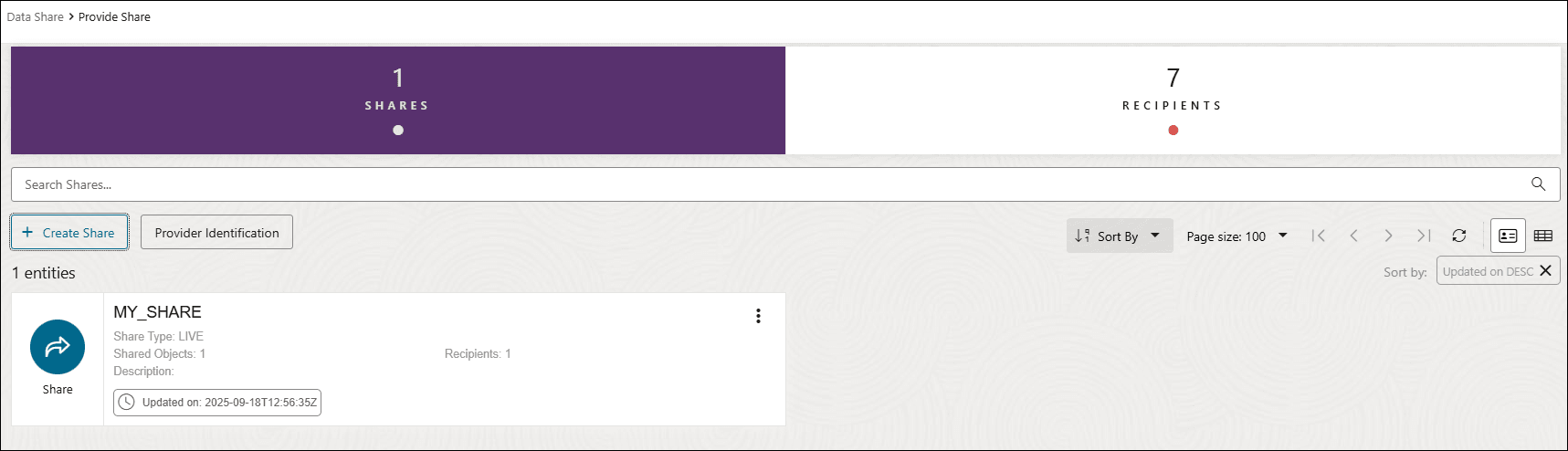
図new-share.pngの説明
エンティティの名前をクリックするか、「アクション」をクリックして共有エンティティの詳細を表示します。共有エンティティ詳細の表示を参照してください。
共有の作成後、「共有の提供」ページで新しい共有エンティティを表示できます。
親トピック: 共有の指定
共有エンティティ詳細の表示
エンティティの詳細を表示するには、共有エンティティ・エントリの右側にある「アクション」アイコンをクリックし、「詳細の表示」をクリックします。
すべてのエンティティについて、詳細には「一般」、「選択した表」、「公開詳細」、「受信者」、「バージョン」、「ログの詳細」、「系統」および「影響」の各セクションが含まれます。
一般
「一般」タブには、共有の名前と説明が表示されます。
オブジェクト
「選択した表」タブには、共有する表のリストが表示されます。
公開詳細
このタブには、共有の作成中に構成した公開の詳細が表示されます。ライブ・データ共有を選択するか、バージョン管理されたデータを共有するかが表示されます。
受信者
オブジェクトを共有する受信者のリストを確認できます。受信者の名前とそのメール・アドレスが表示されます。
ジョブ
以下の「ジョブ」オプションを参照して、その情報を確認します。
ログの詳細
このタブでは、共有の詳細なステータスが表示されます。共有の作成など、ジョブの実行中に実行される各アクティビティの時間、ステータス、ログ・レベルおよび詳細などの情報を提供します。共有の作成中にエラーが発生したかどうかも表示されます。
系統
「系統」には、エンティティの依存関係に関する既知の情報がすべて表示されるため、エンティティの作成方法および他のエンティティへのリンク方法が表示されます。
たとえば、データベースに作成した共有の場合、系統は単なるクラウドの場所です。クラウド・ストレージからファイルを追加して作成する共有の場合、系統には共有するファイルのクラウドの場所が含まれます。
系統でアイテムの名前をポイントすると、共有名、それを作成するアプリケーション、エンティティのタイプ、そのパス、それが存在するスキーマが表示されます。
矢印は、エンティティから導出元のエンティティを指します。たとえば、作成する共有については、矢印はクラウドの場所からの共有を指します。矢印をポイントすると、「リンク情報」ボックスが表示され、2つのエンティティ間の関係に関する情報が表示されます。
アイテムの詳細を表示するには、アイテムの「アクション」アイコンをクリックし、「展開」を選択します。クラウドの場所の場合は、その場所にあるファイルが表示されます。ファイル名をポイントすると、ファイルの名前、アプリケーション、タイプ、パスおよびスキーマが表示されます。表示を折り畳むには、「アクション」アイコンをクリックし、「縮小」をクリックします。
影響
「影響」には、エンティティのダウンストリーム使用に関する既知の情報がすべて表示されるため、エンティティの定義の変更が、それに依存する他のエンティティにどのように影響する可能性があるかが示されます。
特定の共有エンティティについては、「アクション」コンテキスト・メニューを使用して次のアクションを実行できます。
- 詳細の表示: 共有 エンティティ詳細の表示を参照してください。
- バージョンの管理: 選択したシェアのバージョン情報が表示されます。各バージョンには、次の特性があります。
- バージョンの名前
- 公開日
- オブジェクト数
- 新規オブジェクト数
- ステータス:
CURRENTおよびRETIRED - 処理: バージョンを削除するか、現行にします。
未使用バージョンを削除することもできます。
- オブジェクト: 特定の共有の「表の選択」ダイアログを開き、「共有されている表」リストから表を削除したり、「使用可能な表」リストから表を「共有されている表」のリストに追加できます。
- 受信者とプロファイル: 新しい共有受信者を作成できる「受信者とプロファイル」ダイアログを開きます。受信者名の横にある「X」をクリックして、共有から受信者の権限を取り消すこともできます。「受信者とプロファイル」ダイアログでは、受信者のリストの更新、プロファイルのアクティブ化リンクのコピー、選択した受信者にアクティブ化メールの送信を実行できます。
- ジョブ: 「ジョブ」表を開き、それに関連する情報を表示します。ジョブは、共有に何かが発生する必要があるときに作成されます。次の項目が含まれます。
- バージョン管理された共有の公開
- ライブ共有の公開
- 共有バージョンの削除
1つの共有で一度に1つのジョブのみを実行できます。たとえば、
PUBLISHジョブがすでに実行されているときにユーザーがpublish_shareを呼び出した場合、2番目のジョブは待機する必要があります。STATUS列は、同じことを反映しています。JOB TYPE列には、parquetファイルの生成方法が表示されます(バージョン管理された共有の場合のみ)。値はODIまたはDBMS_CLOUDです。 - スケジューリング: このタブには、共有の作成中に構成したスケジューリングの詳細が表示されます。
- 公開: 「公開」を選択して、更新された共有を公開します。
- 非公開: 共有を非公開にするには、「非公開」を選択します。このオプションは、すべての受信者が1つの共有にアクセスするのを防ぎますが、他の共有には引き続きアクセスできます。共有を再度公開することで、アクセスをリストアできます。
- 削除: 共有プロバイダ・エンティティを削除します。
親トピック: 共有の指定
共有受信者の作成
「共有の提供」ページで、「受信者」ウィジェットをクリックし、「+受信者の作成」を選択して新しい共有受信者を作成します。
共有受信者とは、オブジェクトを共有する相手です。オブジェクトをOracle Workspace外のユーザーと安全に共有できます。「共有の作成」ウィザードから受信者を作成する以外に、「共有の提供」ページの「受信者の作成」アイコンから共有受信者を作成でき、作成中に構成した詳細を確認することもできます。
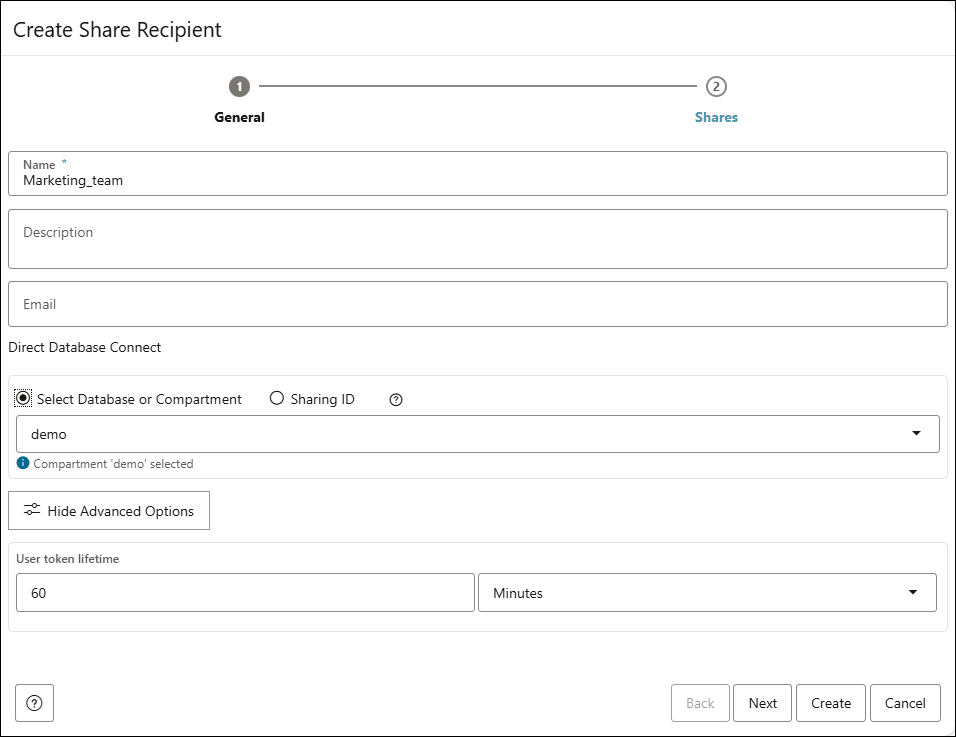
- 「+受信者の作成」アイコンをクリックすると、「共有受信者の作成」ダイアログ・ボックスが表示されます。
- 「一般」タブでは、次のフィールドを指定します。
- 名前: 共有受信者の名前を入力します。たとえば、Marketing_teamなどです。
ノート:
受信者の名前にスペースが含まれていないことを確認してください。このフィールドでは受信者名の重複をサポートしていません。重複した名前で受信者を作成しようとすると、共有の作成に失敗し、「既存のオブジェクトですでに使用されている名前です」というエラーが表示されます。 - 電子メール: 受信者の電子メールIDを入力します。たとえば、 marketing@oracle.comです。
- 説明: 説明を追加します。これはオプションです。
「直接データベース接続」セクションで、使用可能なオプションのいずれかを選択できます:
- データベースまたはコンパートメントの選択: ドロップダウンからデータベースまたはコンパートメントを選択できます。
- 共有ID: 目的の受信者は、このIDがコンシューマ・ページからコピーして、ここで使用するプロデューサに送信する必要があります。共有プロバイダはコンシューマ・ページにアクセスできません。このフィールドは、ライブ共有受信者にのみ必要です。
「ユーザー・トークン存続時間」セクションで、共有受信者の
TOKEN_LIFETIMEフィールドに任意の値を入力します。このプロパティは、生成されたトークンが有効になる期間を指定します。この期間を過ぎると、受信者はデータ共有へのアクセスを失い、新しいトークンをリクエストする必要があります。1つ目のテキスト・フィールドに60と入力します。ドロップダウン・メニューから「分」を選択します。
「次」をクリックして、「共有受信者の作成」ウィザードの「共有」タブに進みます。
- 名前: 共有受信者の名前を入力します。たとえば、Marketing_teamなどです。
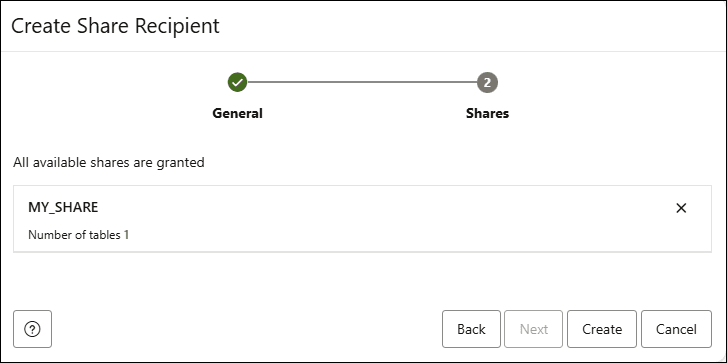
- 「共有」タブで、ドロップダウンから使用可能な共有を選択します。共有を選択すると、「付与された共有」セクションの下にリストされます。複数の共有を受信者に共有できます。
「作成」を選択して共有受信者を作成します。
共有受信者を作成すると、「共有の提供」ページの表示領域に、新しく作成した共有受信者エンティティを表示できます。新しい受信者カードには、エンティティ・タイプや所有者などの詳細が表示されます。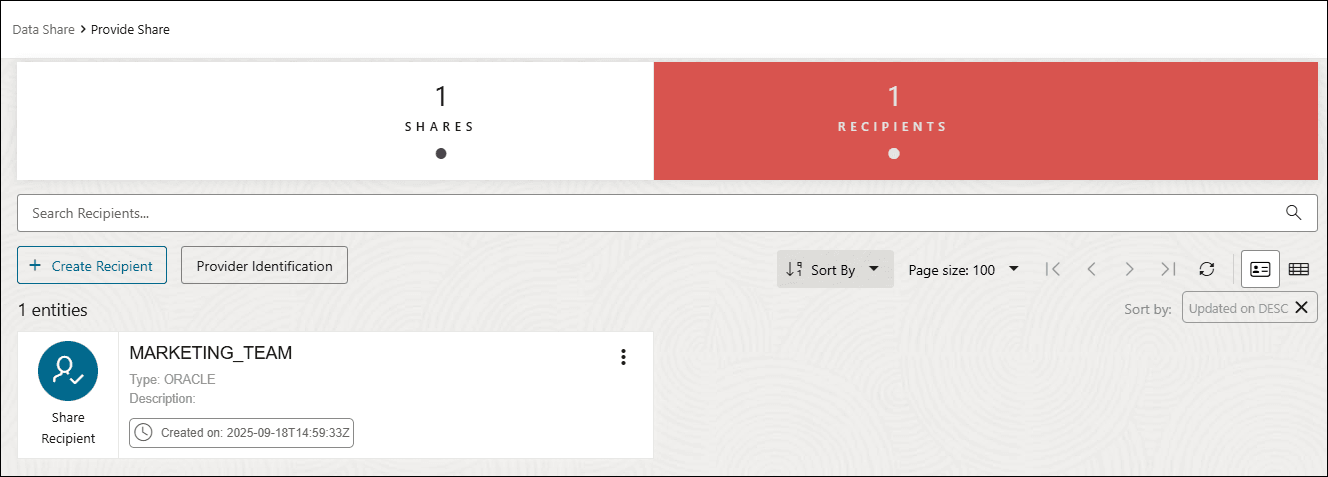
図new-share-recipient.pngの説明
エンティティの名前をクリックするか、「アクション」をクリックして共有受信者エンティティの詳細を表示します。共有受信者エンティティ詳細の表示を参照してください。
親トピック: 共有の指定
共有受信者エンティティ詳細の表示
「共有受信者」エンティティ・エントリの右側にある「アクション」アイコンをクリックし、「詳細の表示」をクリックします。
すべてのエンティティにおいて、詳細には一般詳細、ログの詳細、付与された共有、系統および影響が含まれます。
概要
「一般」タブには、共有受信者の名前と電子メールアドレス、共有受信者が作成された日付、共有受信者と付与された共有のタイプが表示されます。
付与された共有
「付与された共有」タブには、受信者に付与された共有のリストが表示されます。
ログの詳細
「ログの詳細」タブには、受信者の時間、ステータス、ログ・レベル、共有名、リクエスト、エンド・ポイント、リモート・アドレス、ユーザー・エージェントおよび詳細が表示されます。詳細は、「共有受信者の編集」ダイアログで選択したログ・レベルの設定によって異なります。
系統
「系統」には、エンティティの依存関係に関する既知の情報がすべて表示されるため、エンティティの作成方法および他のエンティティへのリンク方法が表示されます。
たとえば、公開する共有の場合、系統にはクラウド・ストレージ内のファイルと、共有するファイルのクラウドの場所が含まれます。
アイテムの詳細を表示するには、アイテムの「アクション」アイコンをクリックし、「展開」を選択します。クラウドの場所の場合は、その場所にあるファイルが表示されます。ファイル名をポイントすると、ファイルの名前、アプリケーション、タイプ、パスおよびスキーマが表示されます。表示を折り畳むには、「アクション」アイコンをクリックし、「縮小」をクリックします。
影響
「影響」には、エンティティのダウンストリーム使用に関する既知の情報がすべて表示されるため、エンティティの定義の変更が、それに依存する他のエンティティにどのように影響する可能性があるかが示されます。
- 編集: 「共有受信者の編集」ダイアログを開き、共有受信者を編集して共有受信者の詳細を更新できます。次のフィールド値を変更できます。
- 名前: 共有受信者の名前は変更できません。
- 説明: 共有受信者の説明を追加または更新する説明を入力します。
- ログ・レベル: 「ログ詳細」タブに表示する詳細に基づいて、「基本」、「詳細」、「エラーのみ」など、使用可能なオプションのいずれかを選択できます。
- 基本: このオプションでは、受信者がエンドポイントを呼び出すたびに基本情報がログに記録されます。
- エラーのみ: このオプションはエラーのみを記録します。
- 詳細: このオプションでは、受信者がエンドポイントを呼び出すたびに詳細情報がログに記録されます。
- ユーザー・トークンの存続期間: 受信者が利用するベアラー・トークンの有効期間を選択して、メタデータ・エンドポイントへのアクセスを認証できます。選択できる最大ユーザー・トークンの存続期間は、
200 minutes、6 hoursおよび90 daysです。 - パー・ライフタイム: 受信者がデータ・ファイルにアクセスするために、事前認証済リクエストURLが有効である期間を選択できます。
「更新」をクリックして、ウィザードで更新した値を変更します。
- 詳細の表示: 共有受信者エンティティ詳細の表示を参照してください。
- 付与された共有: 付与された共有の管理ダイアログが開き、使用可能な共有のリストから共有へのアクセス権を付与したり、現在の選択からアクセスを取り消したりできます。
- Bearerトークンの取得: 受信者を認証するための「認証トークン」ダイアログを開きます。このオプションは、トークンに期限が切れた場合に使用します。これにより、新しいトークンを生成できます。BearerトークンはJSONファイルの一部です。
- アクティブ化メールの送信: プロファイル・リンクを含むメールを開きます。
- プロファイルのアクティブ化リンクをクリップボードにコピー: JSONプロファイルのアクティブ化リンクをクリップボードにコピーします。
- 名前の変更: 受信者の名前を変更するには、このオプションを選択します。
- 削除: 作成した受信者全体を削除するには、このオプションを選択します。これにより、すべてのシェアへのアクセスは即座に終了し、既存のデルタ資格証明は無効になります。
親トピック: 共有の指定