ジョブ機能の概念図
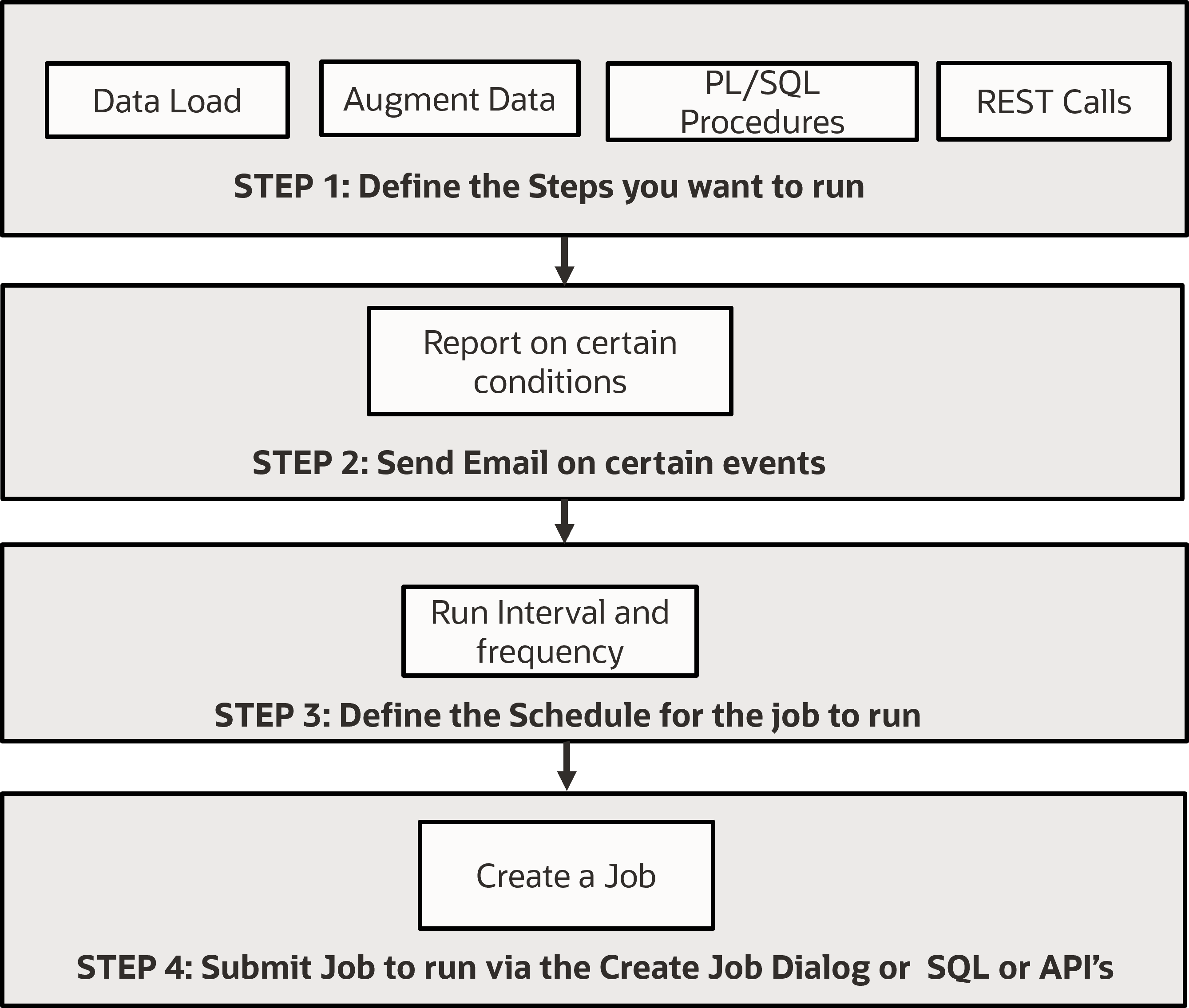
次の図は、ジョブ機能のワークフローの概念図を示しています。
前提条件
ジョブ機能を使用する前に、ジョブ機能で自動化するタスクを決定する必要があります。必要なジョブ・ステップの種類ごとに、次のことを行う必要があります。
- データ・ロード・ジョブの作成
- 表AI支援レシピの作成
- PL/SQLプロシージャの作成
ノート:
実行するタスクに基づいて、これらの前提条件のいずれかを選択できます。データ・ロード・ジョブ、表AIアシスト・レシピを作成するか、PL/SQLプロシージャを作成できます。
データ・ロード・ジョブの作成
- Data Studioナビゲーションの「データ・ロード」メニューで、「データのロード」を選択します。
- 「クラウド・ストア」をクリックし、ドロップダウンから「クラウド・ストアの場所」を選択します。
- ロードするファイルのフォーマットをドロップダウンから選択します。たとえば、
csvファイルをロードするには、ドロップダウンから*.csvを選択します。CSVファイルを含むフォルダをカート領域にドラッグ・アンド・ドロップします。 - 「ロード名」をクリックして、監視中またはデータ変換中のジョブの識別に役立つロードにタグ付けします。「名前」フィールドにロードの名前を入力します。この例では、DATA_LOADを指定します。「OK」をクリックします。
- データ・ロード・カートのメニュー・バーで「開始」を選択して、定義する表を作成し、
csvファイルのデータでロードします。「クラウド・ストアからロードを開始」メッセージが表示されます。「実行」をクリックします。ターゲット表が作成されます。 - データ・ロード・ダッシュボードで、新しくロードされた表のステータスを表示できます。
クラウド・ストアからのデータのロードの詳細は、クラウド・ストレージからのデータのロードを参照してください。
表AI支援レシピの作成
- 左側の「ナビゲーション」メニューで、「表AI支援」をクリックします。
- 「表AIアシスト・レシピ」ページで、前のステップで作成した表の横にある「+新規レシピ」を選択します。
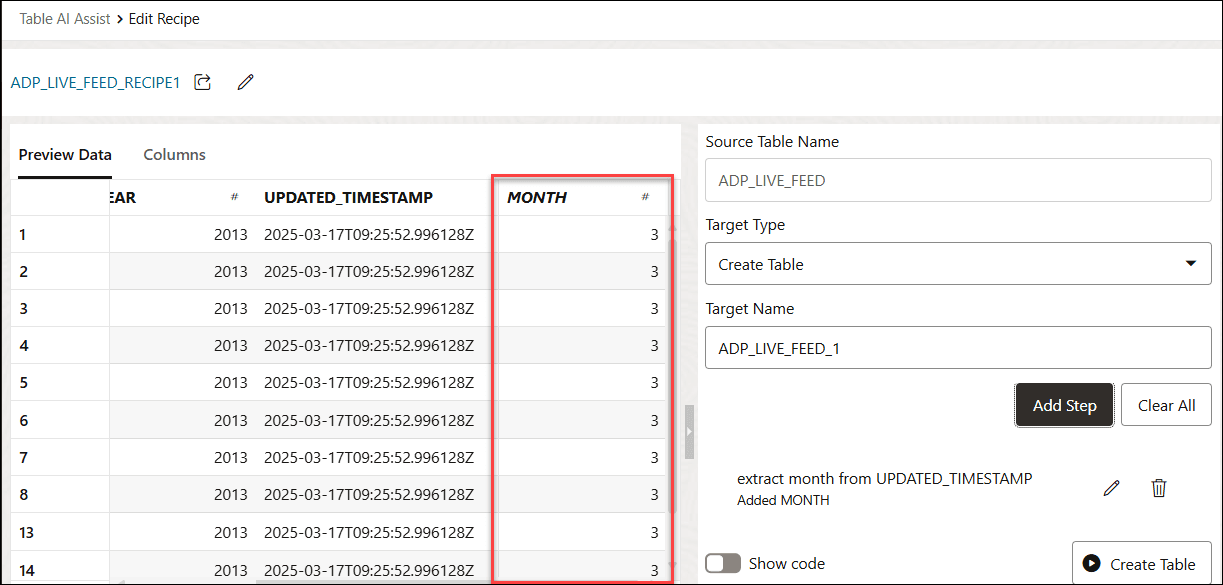
「レシピの編集」ページが表示されます。
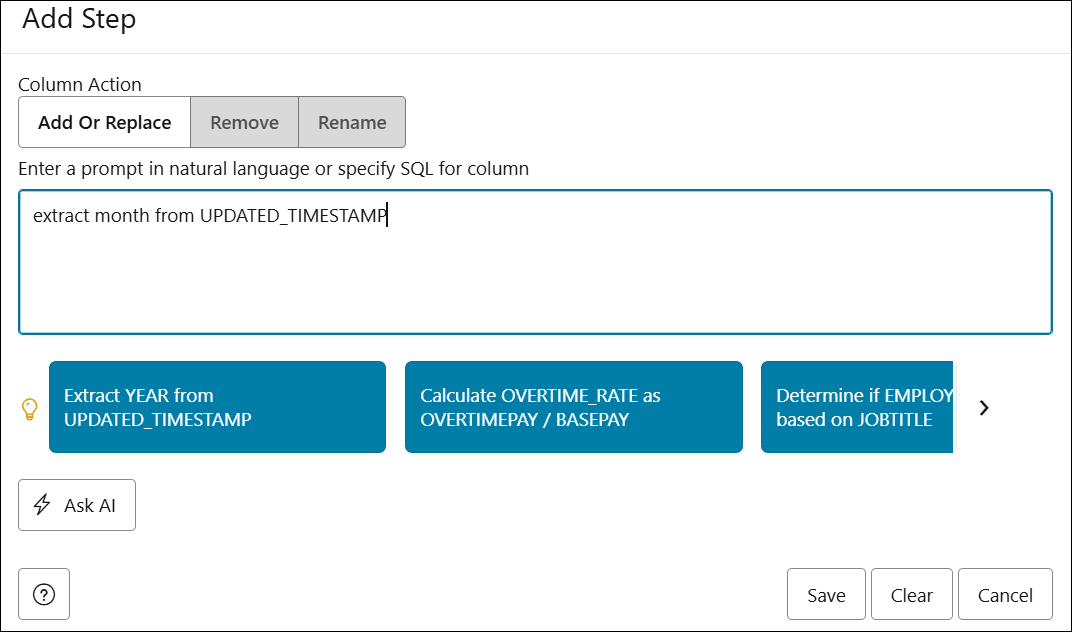
- 「ステップの追加」をクリックします。「ステップの追加」パネルが表示されます。
- 「自然言語でのプロンプトの入力または列のSQLの指定」テキスト・フィールドに、実行する操作に関する自然言語プロンプトを次のように指定します。
次に、「Ask AI」をクリックします。Extract Month from UPDATED_TIMESTAMP -
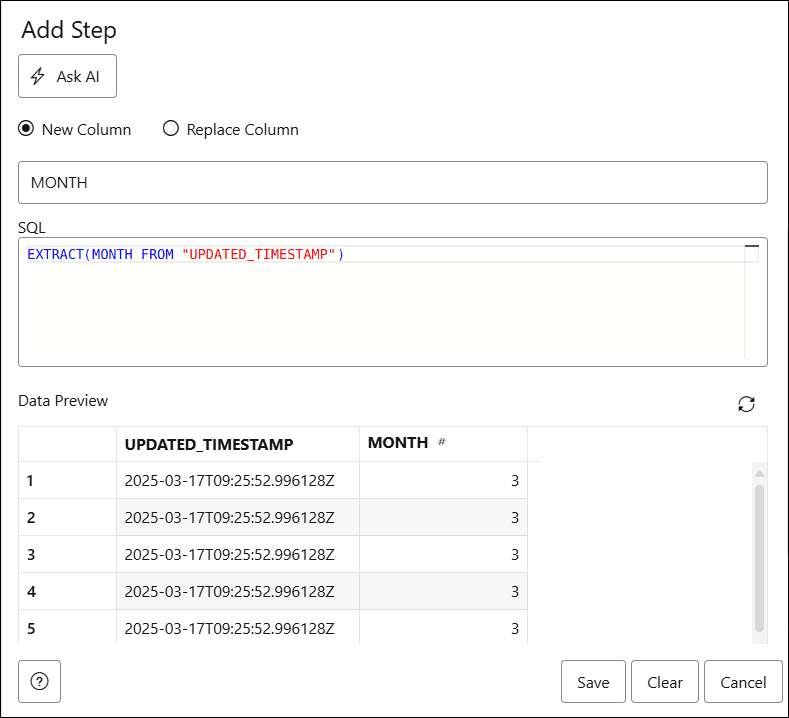
「データ・プレビュー」セクションに、新しく生成された
MONTH列が表示されます。新しい列には、UPDATED_TIMESTAMP列から抽出された月が表示されます。SQLに精通している場合は、この操作を実行する生成されたSQLも編集および実行できます。「保存」をクリックし、ステップを追加します。
- 「レシピの編集」ページが再表示されます。表の右側にスクロールして、新しく追加された月列を表示します。
- 変更した customerテーブルを LIVE_FEEDという名前の新しいテーブルとして保存します。
- 「ターゲット・タイプ」ドロップダウン・リストをクリックし、「表の作成」を選択します。「ターゲット名」フィールドの表名をLIVE_FEEDに変更し、「表の作成」をクリックします。
「表の作成」ダイアログ・ボックスが表示されます。「はい」をクリックします。
「確認」メッセージ・ボックスが表示されます。表が作成されます。
詳細は、表AI支援ツールを参照してください
PL/SQLプロシージャの作成
SQLワークシート・エディタでPL/SQLプロシージャを作成できます。
- セレクタ
 をクリックして、ナビゲーション・メニューを表示します。「開発」で、「SQL」を選択します。
ワークシートのSQL文およびPL/SQL文を使用して、プロシージャを作成できます。
- 次のコード・スニペットをエディタ領域にコピー・アンド・ペーストして、いくつかのテキスト行を出力します。
create or replace procedure print_it(j_name in varchar2,
                                     sch_n in varchar2,
                                     step_num in number,
                                     num_steps in number) authid current_user is
begin
  dbms_output.put_line('Job finished! ' || ' - in service of ' || j_name ||
                         '(' || step_num || '/' || num_steps || ')');
end;
ノート:
これは単なるサンプル・コードです。DBMS_CLOUDプロシージャを使用して、既存のAutonomous Database表にデータをロードし、他の操作を実行できます。Data Studioで実行するほとんどの操作には、コードの表示があります。ワークシートでこのPL/SQLコードをコピーして実行し、同じアクションを実行できます。 - このコードは、「実行」アイコンを使用してワークシートで実行します。
「問合せ結果」タブには、出力に出力する文が表示されます。
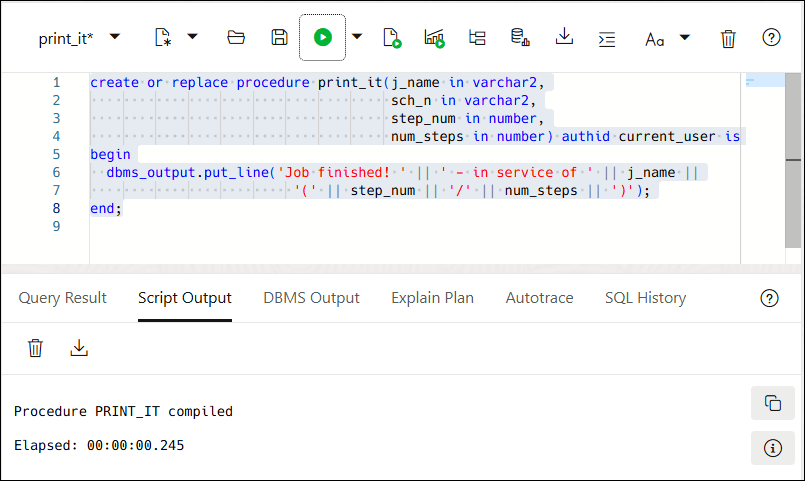
プロシージャが正常に作成されました。
親トピック: ジョブ機能