テーブルAI支援ツールのための会話型AI
テーブルAI支援ツールは、会話型AIテクノロジーを使用して、データの近くに感じるようにします。
ツールとの対話型対話が可能です。このツールでは、一連の自然言語プロンプトを使用して、データベースの問合せまたは対話を行います。このツールは、求めているものに適応し、コンテキストに基づいて選択し、関連する応答を提供します。たとえば、銀行会社でリスク・アナリストとして勤務している場合、「このトランザクションは承認者ですか?」と尋ねて、コンテキスト対応のセキュリティ質問をフォロー・アップできます。このツールは疑わしいトランザクションを確認し、フラグを立てることができます。この機能により、ツールはインタラクションから継続的に学習し、検出精度を向上させます。
テーブルAI支援ツールでの会話型AIの操作
Table AI Assistを使用する場合、基本的に、表内の新しい列に変換する自然言語プロンプトを作成します。この新しい列には、プロンプトに対応するSQL式が含まれます。
表にアクセスするためのプロンプト・データ取得モデルについて質問します。取得モデルは自律型データベースに問い合せて、元の問合せを補足的なコンテキスト詳細で補強する洗練されたプロンプトで応答します。
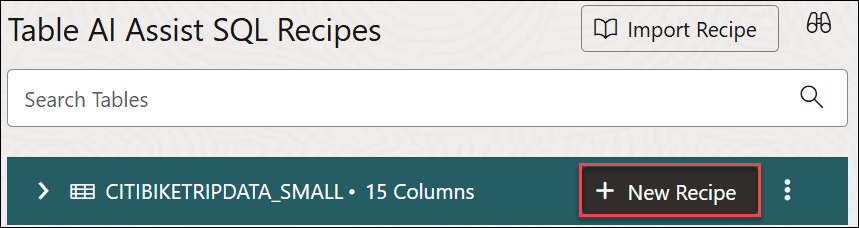
- 「Table AI Assist」ページに、これまでに作成した表が表示されます。CITIBIKETRIPDATA_SMALL表の横にある「+ New Recipe」をクリックします。
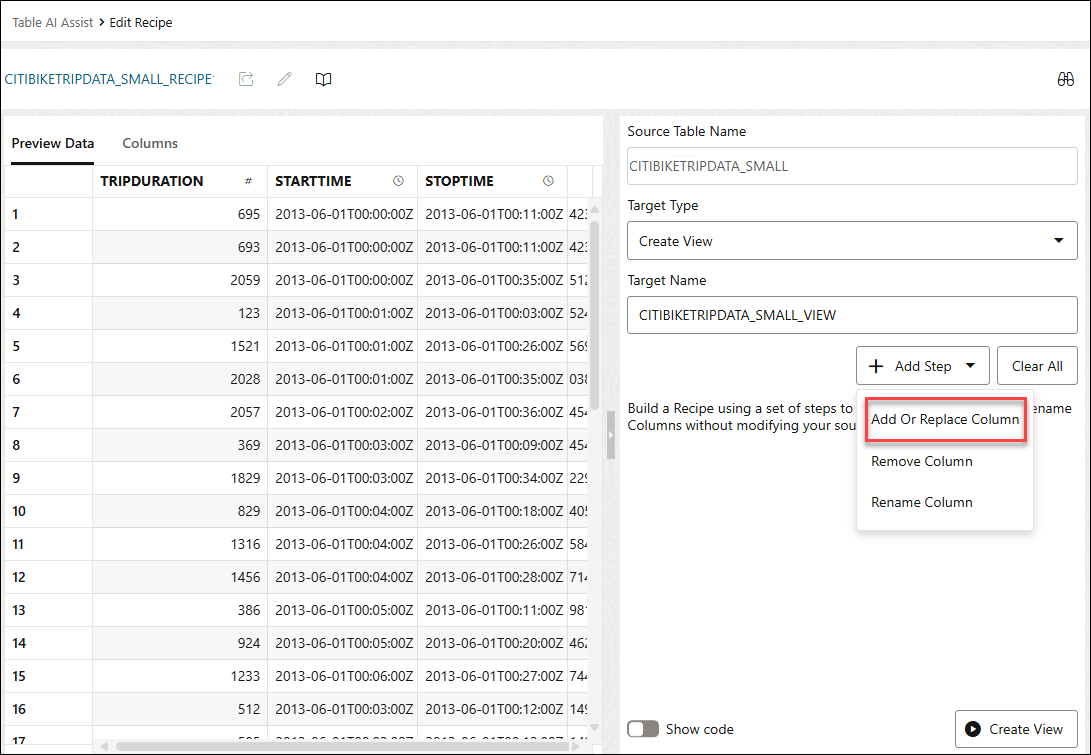
「レシピの編集」ページを表示できます。
- 「+ステップの追加」ドロップダウン・フィールドから「列の追加または置換」を選択します。
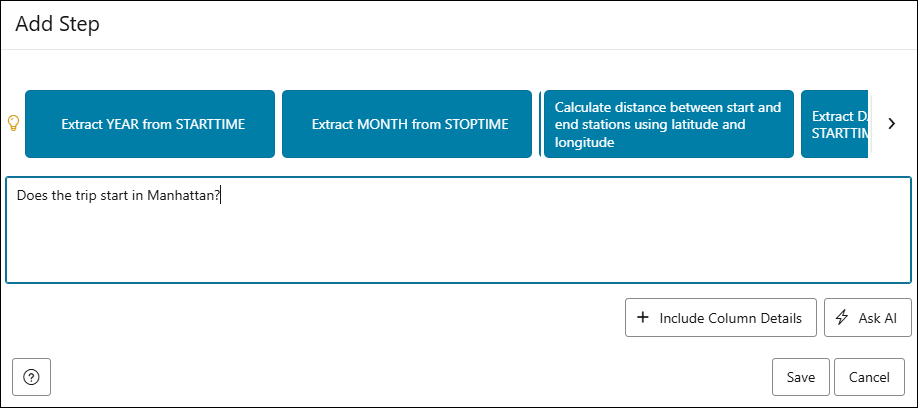
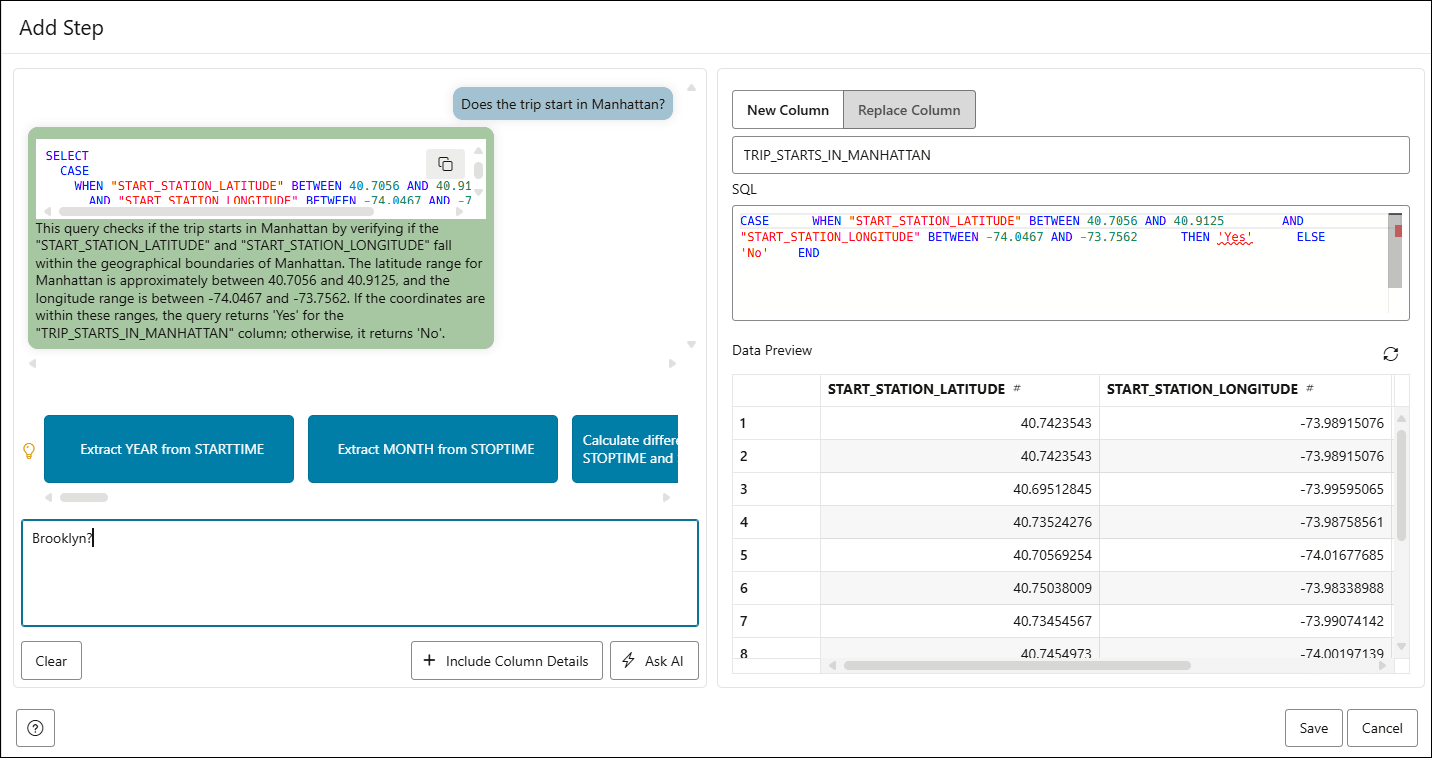
- 「ステップの追加」ダイアログで、「Ask AI to generate SQL」テキスト・ボックス領域に次のプロンプトを入力します。
Does the trip start in Manhattan?「+列の詳細を含める」を選択して、次のいずれかのアクションを実行することもできます。-
すべての列の表示: ステップの追加で列の名前を忘れた場合は、このボタンをクリックして、すべての列名のリストを表示できます。
基本プロンプト・ビルディング: 列名をクリックすると、プロンプトに自動的に追加されるため、入力する必要がありません。ただし、これらの列で何を実行するかを説明して、プロンプトを完了する必要があります。
プロンプトへのサンプル・データの追加: たとえば、日付を含む
VARCHAR列があり、それらの日付に1年を追加する場合、AIが日付書式(YYYY/MM/DDやDD/MM/YYYYなど)を知らないため、単にAdd one year to my_varchar_date columnが機能しないことがあります。デフォルトでは、列名とデータ型のみがモデルに送信され、実際のデータは送信されません。「+列の詳細を含める」オプションを使用する場合は、列名を入力して「サンプル値を含める」を選択できます。これにより、次のようなサンプル・データがプロンプトに追加されます。
Add one year to my_varchar_date column. my_varchar_date sample values: 1995/4/5, 2014/12/31この追加されたコンテキストにより、ツールは日付文字列を適切に処理する方法を理解します。サンプル・データの送信は、電話番号、クレジット・カード、電子メールなどの機密情報のリダクションなど、その他の場合にも役立ちます。
-
-
「Ask AI」をクリックします。
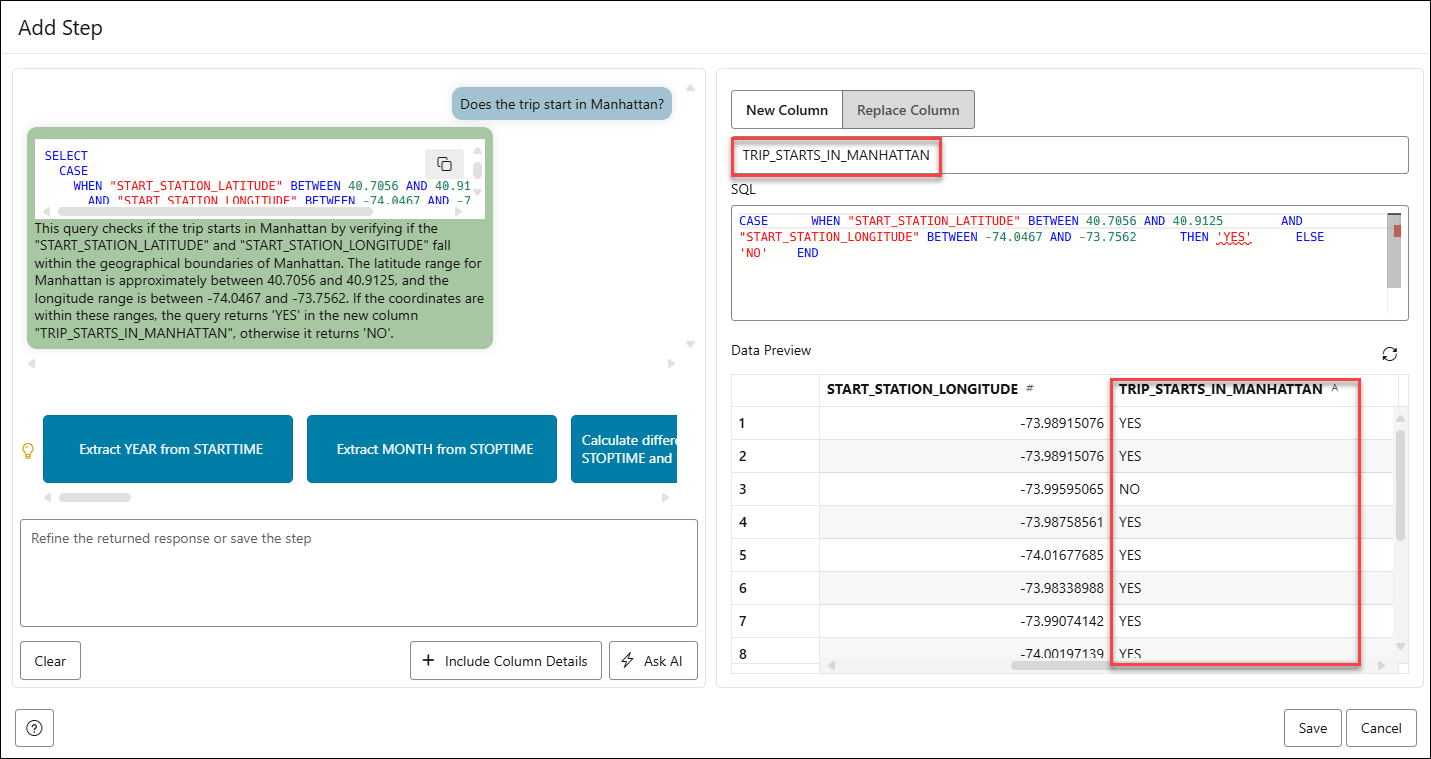
「AIに問い合せる」を選択すると、「ステップの追加」ダイアログに右ペインが開き、新しく生成された列名、同等のSQLコードおよび新しく生成された
TRIP_STARTS_IN_MANHATTAN列が「データ・プレビュー」セクションに表示されます。必要に応じて、この列の名前を変更することもできます。 -
たとえば、トリップが
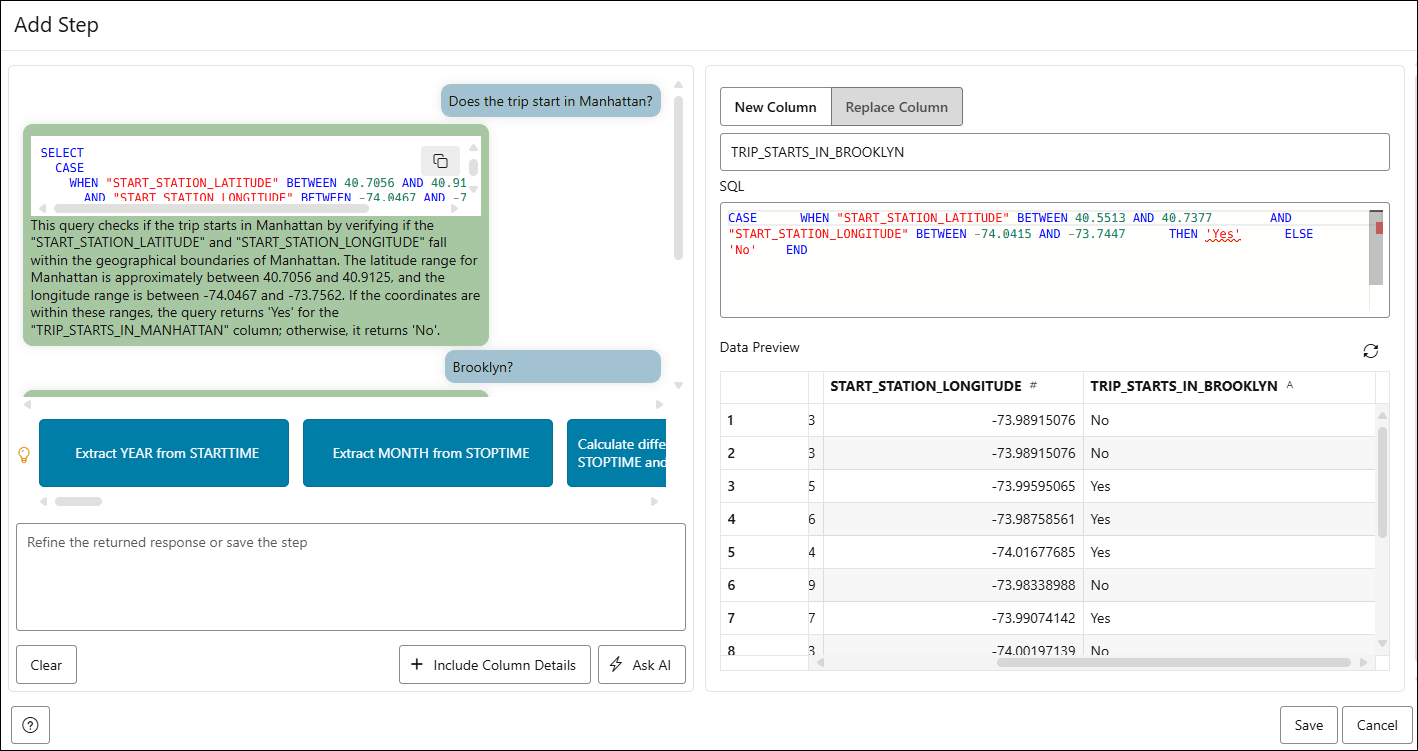
BROOKLYNで開始されたかどうかなど、トリップについてさらに学習する場合は、「返されたレスポンスを絞り込むか、ステップを保存」テキスト・フィールドで会話を続行できます。チャット領域に次のプロンプトを入力します。Brooklyn?「Ask AI」をクリックします。
ノート:
ツールが会話の以前の部分からチャットの背景を理解し、各プロンプトを分離として処理するのではなく、それに応じて応答し、変更された
CITIBIKETRIPDATA_SMALL表を新しく生成されたTRIP_STARTS_IN_BROOKLYN列で表示することを確認します。 - 変更された
CITIBIKETRIPDATA_SMALLを新しく追加したTRIP_STARTS_IN_BROOKLYN列とともに保存するには、「保存」をクリックします。ノート:
以前に変更した表を保存するには、必ず「保存」をクリックします。そうしないと、更新が失われます。その後、前述のステップからレシピを作成して、さらに続行できます。レシピの作成の詳細は、表AI支援ツールを使用したデータの準備を参照してください。
親トピック: 表AI支援ツール