Google Workspace MarketplaceからGoogle Sheets用アドオンをインストールします
Google Workspace Marketplaceオンライン・ストアからAdd-on for Google Sheets  をインストールする方法について説明します。
ノート:
アドオンを機能させるには、Google Workspace Marketplace権限が必要です。インストールがブロックされている場合は、ITまたはシステム管理者に問い合わせてください。
前提条件
Google Sheetsにアドオン(または拡張機能)をインストールするには、アクティブなGoogleアカウントが必要です。
インストール・ステップ
WebブラウザでGoogleアカウントにログインし、Google Sheetを開きます。
Spreadsheet Add-insは、Apple Safari、Google Chrome、Microsoft EdgeおよびMozilla Firefoxの最新バージョンをサポートしています。
-
拡張機能メニューをクリックし、アドオンを選択して アドオンを入手をクリックしてください。
-
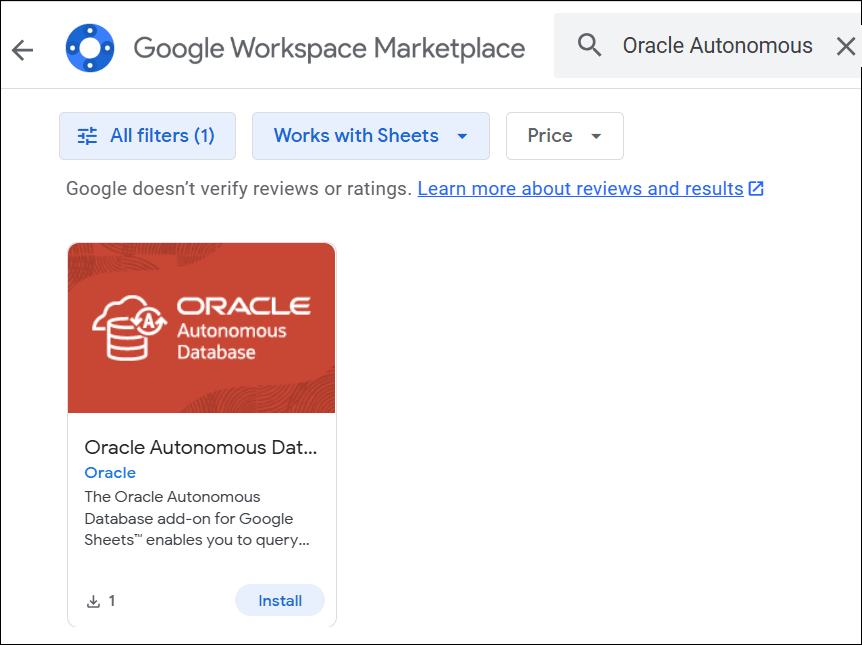
拡大鏡アイコンの横にある「アプリケーションの検索」フィールドに「Oracle Database」または「Oracle」と入力し、拡大鏡をクリックするか、[Enter]を押します。
検索結果でOracle Database Add-on for Google Sheetsを探します。
-
アドオンの「インストール」をクリックして、インストールを開始します。
-
Google Workspace Marketplaceには、サービス利用規約およびプライバシ・ポリシーに関するメッセージが表示されます。Oracleのライセンス条件およびプライバシ・ポリシーおよび連絡先詳細を参照してください。
同意する場合は、「続行」をクリックしてインストールを続行します。サインインページ用の新しいウィンドウが開き、Googleアカウントが表示されます。
-
オプションで、サインイン・ページにGoogleアカウントが自動的に表示されるか、インストールに別のアカウントを使用できます。「続行」をクリックします。
-
Googleは、アドオンがあなたの Googleアカウントにアクセスし、さまざまな機能を実行することを許可するよう求めます。アドオンに付与する権限を選択し、「続行」をクリックします。
Googleは、アドオンがインストールされているというメッセージ・ウィンドウを表示します。メッセージ・ウィンドウを閉じて、Google Workspace Marketplaceを閉じます。
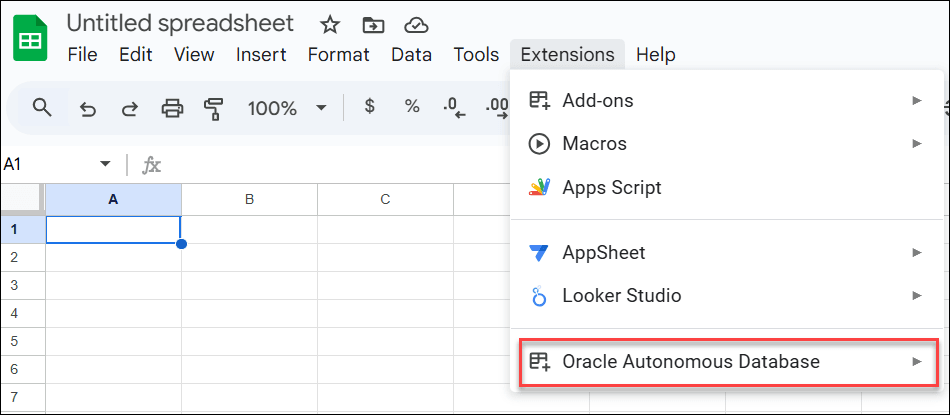
インストールが成功すると、Google Sheetsの「拡張機能」の下に新しいメニュー「Oracle Database」が表示されます。
参照:
アドオンをアンインストールするには、「スプレッドシート・アドインの削除」を参照してください。
親トピック: スプレッドシート・アドインのインストール・オプション