Office StoreからExcel用アドインをインストール
Oracle Database Add-in for Microsoft ExcelをMicrosoft Office Storeオンライン・マーケットプレイスから、システムのスタンドアロンのExcelアプリケーション、およびExcel for the Webにインストールする方法について説明します。
ノート:
Oracleでは、公式ストアからSpreadsheet Add-insをインストールすることをお薦めします。オンライン・ストアが制限されているか、組織で使用できない場合は、データベース・アクションからアドインをダウンロードして手動でインストールできます。
詳細は、データベース・アクションからのスプレッドシート・アドインのダウンロード、信頼できるカタログからのMicrosoft Excel用アドインのインストールを参照してください。
前提条件
Microsoft Excel 365がシステムにインストールされています。
Excel for the Webにアドインをインストールするには、アクティブなMicrosoftアカウントまたはMicrosoft Office 365へのアクセス権を持つアカウントが必要です。
インストール・ステップ
-
システムでExcelアプリケーションを起動し、ワークブックを開きます。
同様に、ブラウザでMicrosoftアカウントにログインし、Excel for the Webでワークブックを開くことができます。Oracleでは、互換性とパフォーマンスを向上させるためにMicrosoft Edgeを使用することをお薦めします。
-
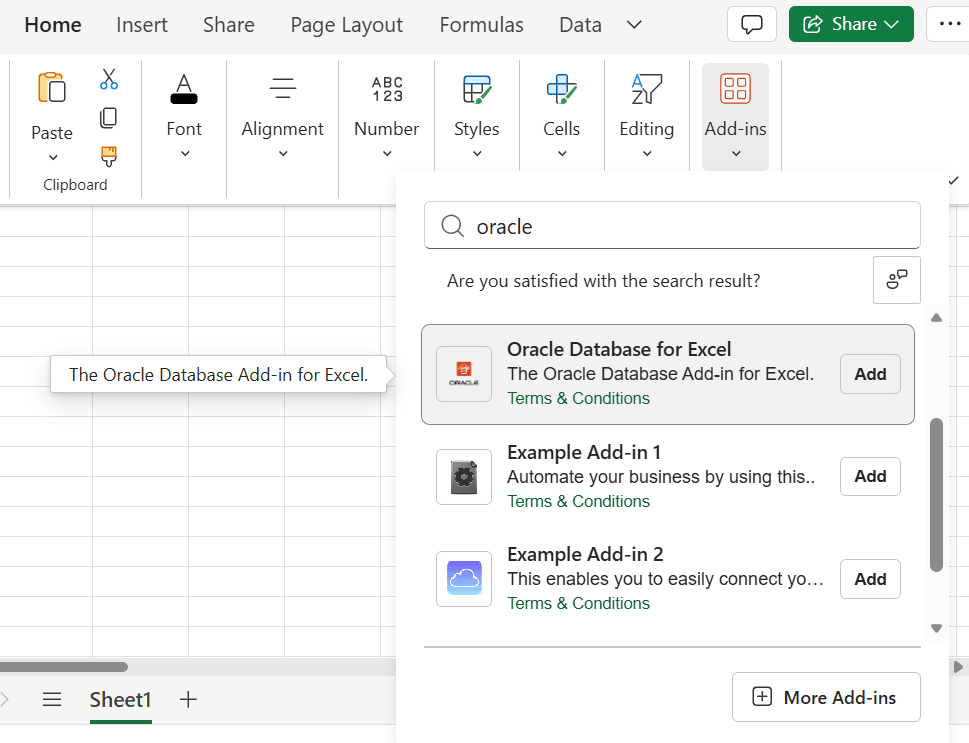
「ホーム」タブで、「アドイン」を選択します。
または、「開発者」メニューを有効にして、「アドイン」オプションをクリックすることもできます。
-
次の方法でExcel用アドインを検索できます:
-
拡大鏡アイコンの横にある「アドインの検索」フィールドに、「Oracle Database」または「Oracle」と入力します。
-
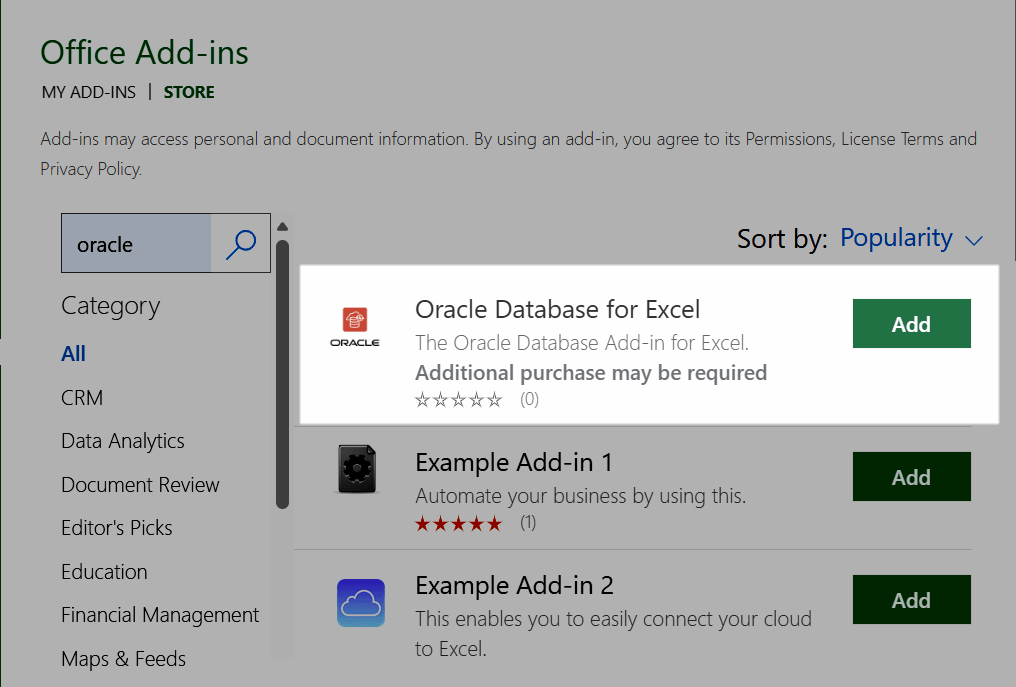
または、ストアでアドインを検索することもできます。Microsoft Officeのバージョンに応じて「アドインの取得」または「その他のアドイン」をクリックし、「Oracle Database」または「Oracle Database」を検索します。
検索結果にOracle Database Add-in for Microsoft Excelが表示されます。
-
-
「追加」をクリックして、アドインのインストールを開始します。
-
スタンドアロンのExcelアプリケーションでは、アドインがただちにインストールされます。
-
アドインをExcel for the webに初めてインストールすると、Microsoft Office Storeにライセンス条項およびプライバシ・ポリシーに関するメッセージが表示されます。Oracleのライセンス条件およびプライバシ・ポリシーおよび連絡先詳細を参照してください。
同意する場合は、「続行」をクリックしてアドインをインストールします。
-
インストールが成功すると、Excelに新しいタブOracle Databaseが表示されます。
参照:
アドインをアンインストールするには、「スプレッドシート・アドインの削除」を参照してください。
親トピック: スプレッドシート・アドインのインストール・オプション