スプレッドシート・アドインの削除
スプレッドシート・アプリケーションからOracle Database for Spreadsheet Add-insを削除する方法について説明します。
前提条件
-
アドインを最初にインストールした特定のGoogleまたはMicrosoftアカウントにログインする必要があります。
-
アドインが組織によって管理されている場合は、個別にアンインストールすることはできません。ITまたはシステム管理者に連絡してください。
-
アクティブなインターネット接続が必要です。
Microsoft Excelからのアドインの削除
Add-in for Excelの削除ステップは、アドインのインストール元のソース、オンライン・マーケットプレイスまたはTrusted Catalog、オペレーティング・システム、Microsoft WindowsまたはApple Macなど、様々な要因によって異なります。
Add-in for ExcelがTrusted Catalogからインストールされている
Add-in for Excelをデータベース・アクションからダウンロードし、信頼できるカタログを使用してインストールした場合は、次のようにアドインを削除できます:
-
Windowsの場合
データベース・アクションからダウンロードしたアドイン・インストーラを実行し、アンインストール・オプションを選択します。
または、次の場所からファイル
manifest_HOSTNAME.xmlを手動で削除します。%LOCALAPPDATA%\Oracle\Autonomous Database\manifest -
Macの場合
ターミナルで次のコマンドを使用して、ファイル
manifest_HOSTNAME.xmlを削除します。rm ~/Library/Containers/com.microsoft.Excel/Data/Documents/wef/manifest_HOSTNAME.xmlHOSTNAMEをサーバー名に置き換えます。
Microsoft Office StoreからインストールされたExcel用アドイン
Office StoreからAdd-in for Excelをインストールした場合は、次のステップに従ってアドインを削除します:
-
Excelアプリケーションを起動し、ワークブックを開きます。
-
「ホーム」タブで、「アドイン」を選択し、Microsoft Officeのバージョンに応じて「アドインの取得」または「その他のアドイン」をクリックします。
または、「開発者」メニューを有効にして、「アドイン」オプションをクリックすることもできます。
-
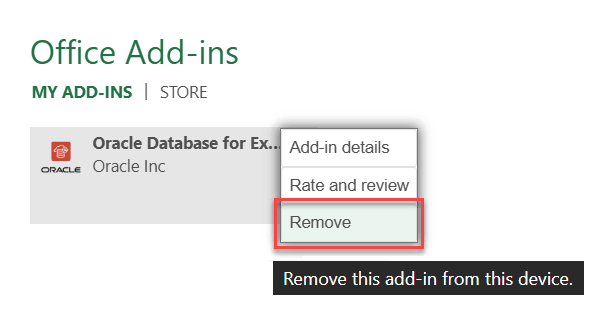
「Officeアドイン」ウィンドウで、「MY ADD-INS」タブに移動し、Oracle Database ADD-in for Microsoft Excelを選択します。
-
アドインの横にある3つのドット・メニューをクリックするか、アドインを右クリックして「削除」を選択します。
確認ウィンドウで、「削除」をクリックして、Excelからアドインを削除します。
「リフレッシュ」オプションをクリックすると、ページをリロードできます。
アドインのインストールまたは削除に関連する問題については、Spreadsheet Add-insを使用したシナリオのトラブルシューティングを参照してください。
Google Sheetsからアドオンを削除
WebブラウザでGoogleアカウントにログインし、Google Sheetを開きます。
Spreadsheet Add-insは、Apple Safari、Google Chrome、Microsoft EdgeおよびMozilla Firefoxの最新バージョンをサポートしています。
-
拡張機能メニューをクリックし、アドオンを選択して アドオンの管理をクリックします。
-
「アプリケーションの管理」で、Oracle Database Add-on for Google Sheetsの3つのドットをクリックし、「アンインストール」を選択します。
または、アドオンをクリックしてアドオンのページを開き、「アンインストール」をクリックすることもできます。
-
確認ウィンドウで、「アンインストール・アプリケーション」をクリックして、Googleスプレッドシートからアドオンを削除します。
アドインを再インストールするには、Spreadsheet Add-insのインストール・オプションを参照してください。