Spreadsheet Add-insを使用したシナリオのトラブルシューティング
スプレッドシート・アドインの使用中に問題を特定するためのシナリオについて説明し、修正ステップを提案します。
Spreadsheet Add-insは、Apple Safari、Google Chrome、Microsoft EdgeおよびMozilla Firefoxの最新バージョンをサポートしています。
ノート:
これらのシナリオのステップまたはオプションは、オペレーティング・システムとMicrosoft Excelのバージョンによって異なる場合があります。ITまたはシステム管理者に問い合わせてください。
Oracle Supportに連絡して問題がある場合は、「設定」からログをエクスポートして、サポート・チームと共有します。ログ・ファイルを共有する前に、ログ・ファイルを確認し、個人情報または機密データを保護します。「設定の管理」を参照してください。
Scenario
「ホーム」タブの「アドイン」アイコンがグレー表示または無効になります。
候補
-
Excelワークブックで、「ファイル」→「アカウント」に移動します。「アカウント・プライバシ」で、「設定の管理」をクリックします。
-
「Turn on optional connected experience」オプションが選択されていることを確認します。「プライバシ設定」ウィンドウを閉じます。
-
「ファイル」メニューから「オプション」→「トラスト・センター」を選択します。「トラスト・センター設定」をクリックし、「アドイン」タブに移動します。
-
「すべてのアプリケーション・アドインの無効化」が選択されていないことを確認します。すでに選択されている場合は、このオプションの選択を解除します。
「トラスト・センター」ウィンドウは閉じないでください。
-
「トラスト・センター」ウィンドウの「信頼できるアドイン・カタログ」タブに移動します。
- すでに選択されている場合は、「Webアドインの開始を許可しない」オプションの選択を解除します。
「アドイン」オプションが有効になっていることを確認します。
Scenario
Add-in for Excelのサインイン・ページがロードされないか、アクセスできないのはなぜですか?
候補
-
使用しているExcelのバージョンとオペレーティング・システムの互換性を確認してください。
-
Windows、Microsoft OfficeまたはWebブラウザの保留中の更新を確認します。
-
「スタート」メニューから「Windowsの設定」を開くか、キーボードの「Windows + I」を押します。
-
「Windows Update」タブで、更新を確認します。更新が利用可能な場合は、必要に応じて確認してインストールします。
Scenario
アドインは、再インストール後に正しく動作しません。
候補
「Trusted Add-in Catalogs」の構成を確認します。
-
Excelワークブックで、「ファイル」メニューから「オプション」→「トラスト・センター」を選択します。
-
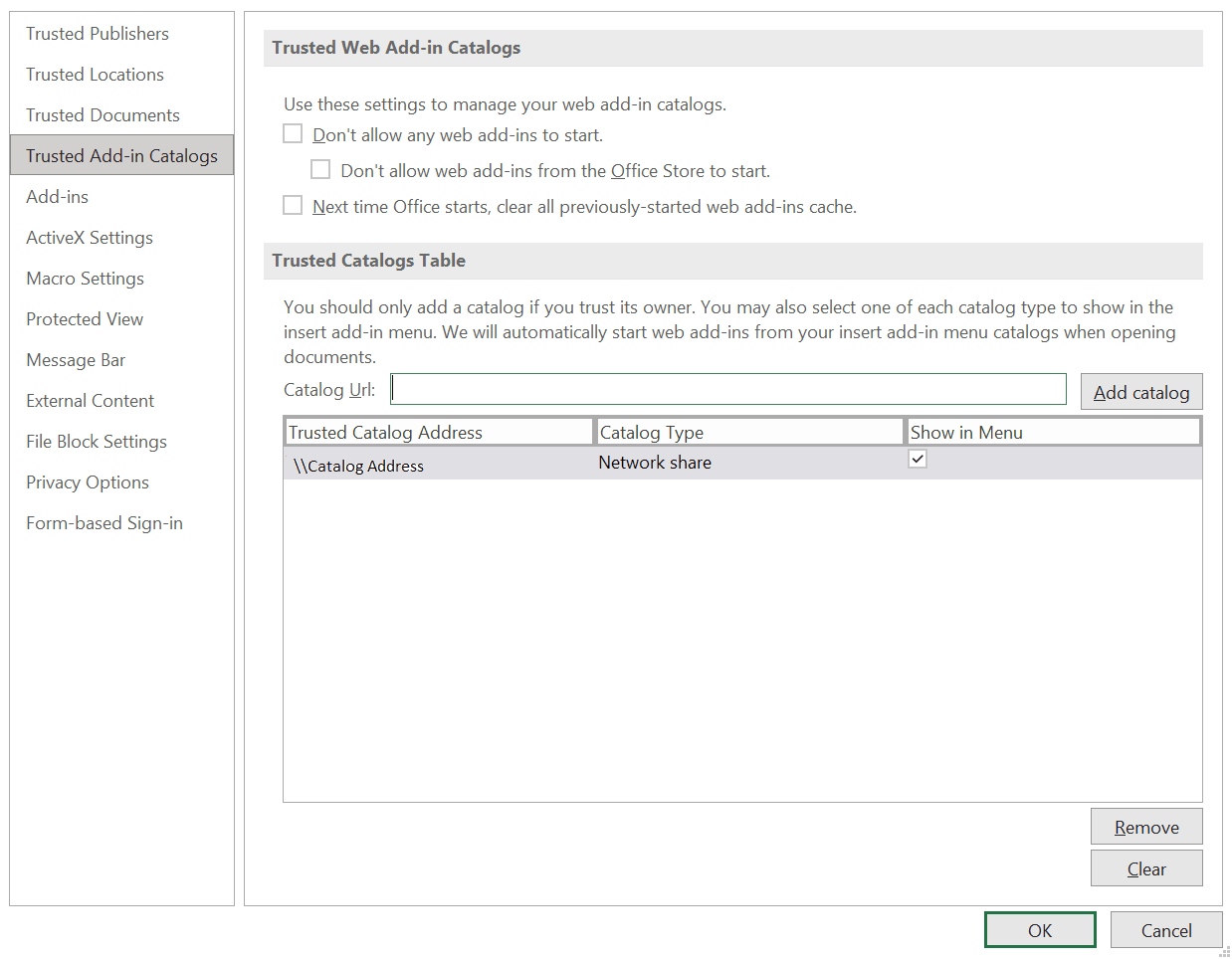
「Trust Center Settings」をクリックし、「Trusted Add-in Catalogs」タブに移動します。
-
共有マニフェスト・フォルダのパスに正しい場所が表示されていることを確認します。
ノート:
この設定は、アドインインストーラを実行したとき、または共有マニフェストフォルダが変更されたときに1回だけ必要です。カタログ・アドレスは、新しいデータベースを指すアドインの削除および再インストール後に変更される可能性があります。
既存のカタログを削除して新しいカタログを追加するには:-
「信頼済カタログ」表から、削除するカタログを選択して、「削除」をクリックします。
-
「カタログURL」フィールドに共有マニフェスト・フォルダの正しいパスを入力し、「カタログの追加」をクリックして、「信頼できるカタログ」に共有フォルダを追加します。
-
Excelアプリケーションを再起動して変更を適用し、Spreadsheet Add-insにアクセスします。
Scenario
アドインは、ExcelでTrusted Add-in Catalogsを構成した後でも機能しません。
候補
Trusted Add-in Catalogsで共有マニフェスト・フォルダの正しいパスを設定した後でも、データベース・サーバーの変更はExcelに反映されない場合があります。
これを修正するには:
-
Microsoft Officeキャッシュをクリアして、Add-in for Excelをアンロードします
Officeキャッシュのクリアを参照してください。
-
アドインを再インストールし、「Trusted Add-in Catalogs」の構成を確認します。
Scenario
Excelに「アドイン」アイコンがありません。どうしたらよいでしょうか。
候補
次の手順に従って、Excelにアドイン・アイコンを手動で挿入します。
-
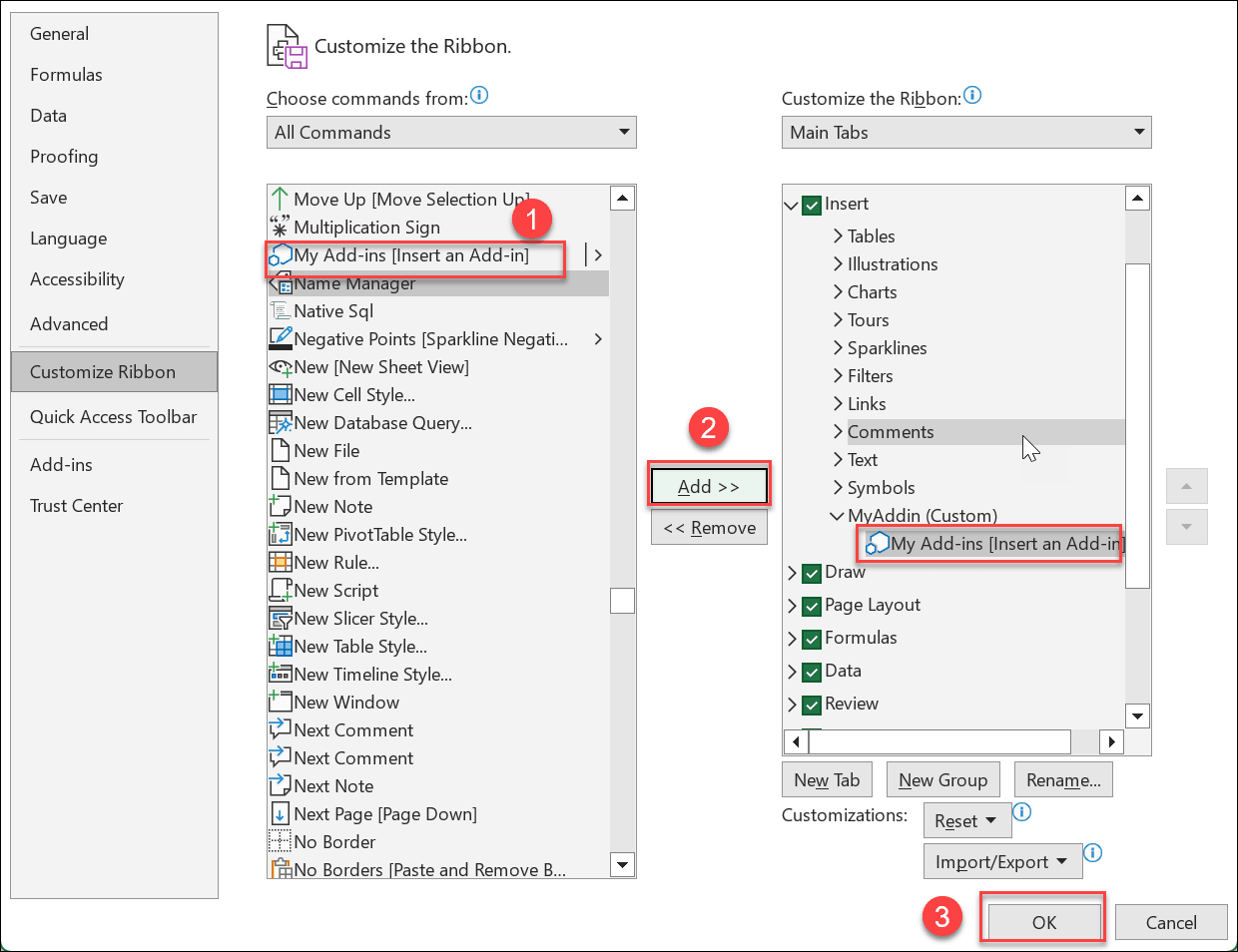
「ファイル」メニューから、「オプション」→「リボンのカスタマイズ」を選択します。
-
「新しいグループ」をクリックして、「挿入」メニューに新しいメニュー項目を追加します。「名前変更」をクリックして、新しく作成したメニューの名前(「マイ・アドイン」など)を指定できます。
-
「コマンドの選択」で、「すべてのコマンド」を選択します。
-
「すべてのコマンド」リストから「My Add-ins [Insert an Add-in]」を選択し、「Add >>」または「Insert」をクリックして、新しく作成した「My Addin」メニューに追加します。
「OK」をクリックして変更を適用します。
-
「挿入」メニューから「自分のアドイン」をクリックして、Oracle Database Add-in for Microsoft Excelを表示します。
Scenario
アドインの最新バージョンで更新された変更は表示できません。
候補
-
「ホーム」タブで、「アドイン」を選択し、Microsoft Officeのバージョンに応じて「アドインの取得」または「その他のアドイン」をクリックします。
-
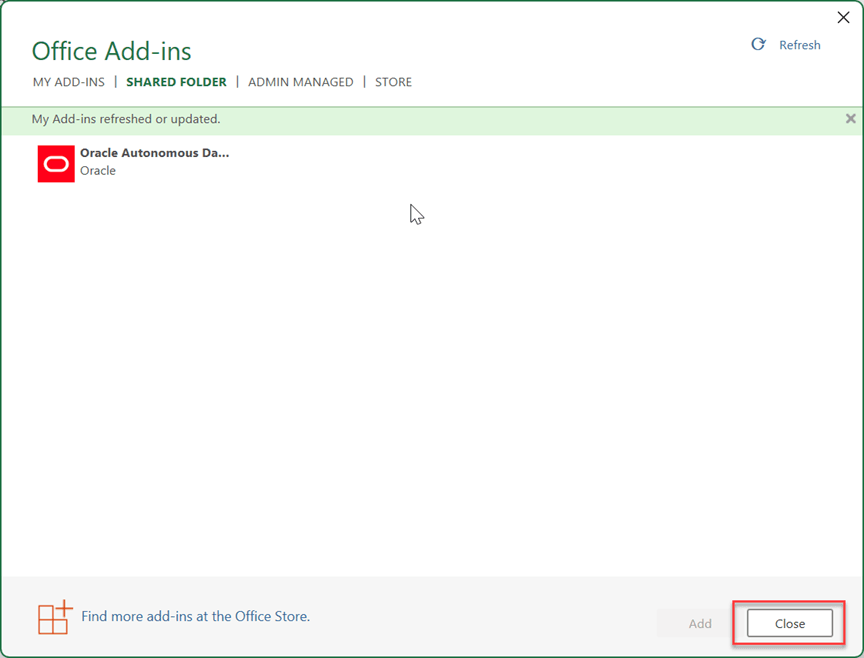
「Officeアドイン」ウィンドウで、「共有フォルダ」タブに移動します。
-
「リフレッシュ」をクリックします。
ウィンドウに、「自分のアドインがリフレッシュまたは更新されました」というメッセージが表示されます。
Scenario
OCI IAMログインは、接続構成が正しい場合でも失敗します。
候補
必要なORDSロールが有効になっていることを確認します。ORDS 26.1.1以降、ORDSロールはデフォルトで無効になっています。OCI IAM認証を使用してログインする前に、必要なロールを構成します。「スクリプトを使用したロールベースのアクセス制御の自動設定」を参照してください。