ノート:
- このチュートリアルでは、Oracle Cloudへのアクセスが必要です。無料アカウントにサインアップするには、Oracle Cloud Infrastructure Free Tierの開始を参照してください。
- Oracle Cloud Infrastructureの資格証明、テナンシおよびコンパートメントの値の例を使用します。ラボを完了するときは、これらの値をクラウド環境に固有の値に置き換えてください。
Oktaを使用したOpenSearch SAML認証によるOCI Searchの構成
はじめに
最新のエンタープライズ環境では、シングル・サインオン(SSO)によってユーザー・アクセス管理が簡素化され、セキュリティが向上します。Oracle Cloud Infrastructure OCI Search with OpenSearchは、SAML 2.0認証をサポートしているため、Oktaなどのアイデンティティ・プロバイダとシームレスに統合できます。
このチュートリアルでは、SAML 2.0認証を使用したOCI Search with OpenSearch DashboardのSSOプロバイダとしてOktaを構成する方法について説明します。
目的
このチュートリアルを終了すると、次のことができるようになります。
- OCI Search with OpenSearch用のOkta SAML 2.0アプリケーションの構成
- OCI Search with OpenSearchクラスタでのSAML認証の有効化
- OpenSearchダッシュボード・アクセスに対するOktaグループベースのロール・マッピングの有効化
- Oktaを介したSSOログインのテストと検証
前提条件
始める前に、次のことを確認してください。
- OpenSearchクラスタを使用した運用OCI検索
- Okta管理アクセス
opensearch-adminsという名前のOktaグループopensearch-adminsグループに割り当てられたOktaユーザー
ヒント:
<DS_URL>を便利な状態に保ち、複数のステップで再利用します。
タスク1: OpenSearchダッシュボードURLを使用したOCI検索の取得
- OCIコンソールにログインします。
- OCI Search with OpenSearchクラスタの詳細ページにナビゲートします。
-
ダッシュボードURLのコピー — このチュートリアルでは、これを
<DS_URL>と呼びます。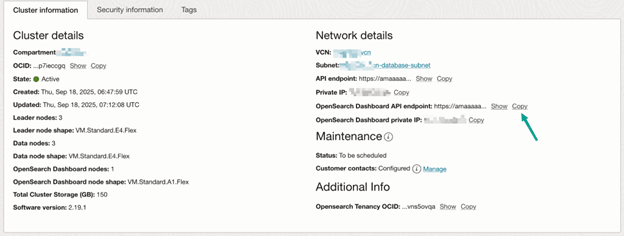
タスク2: Okta SAMLアプリケーションの構成
ステップ1: SAML 2.0アプリケーションの作成
- Okta管理コンソールにログインします。
- 「アプリケーション統合の作成」をクリックします。
- アプリケーション・タイプとして「SAML 2.0」を選択します。
- わかりやすいアプリケーション名を指定します。
ステップ2: SAML設定の構成
次の値を入力します:
- シングル・サインオンURL:
<DS_URL>/_opendistro/_security/saml/acs - オーディエンスURI (SPエンティティID):
<DS_URL> - デフォルトのリレー状態:空白のままにします
- Name IDフォーマット: EmailAddress
- アプリケーション・ユーザー名:電子メール
- アプリケーション・ユーザー名の更新:作成および更新(デフォルト)
ステップ3: 属性の構成
ユーザー属性
- 名前: NameID
- 名前書式: 未指定
- 値:
user.email
グループ属性
- 名前: group
- 名前書式: 未指定
- フィルタ: 開始 →opensearch
ステップ4: ユーザーの割当てとメタデータの取得
- アプリケーションを
opensearch-adminsグループに割り当てます。 - 「サインオン」タブにナビゲートします。
- 「SAML設定手順の表示」をクリックします。
- 次のステップでは、このページを開いたままにします。
ステップ5: OpenSearch SAMLを使用したOCI検索の構成
-
OpenSearchクラスタが
ENFORCINGセキュリティ・モードに設定されていることを確認します。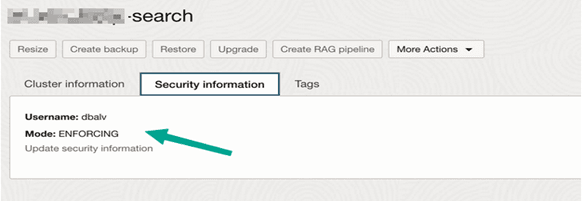
- OCIコンソールで、OpenSearchクラスタを開き、「他のアクション」をクリックします。
-
「SAML認証の追加」を選択します。
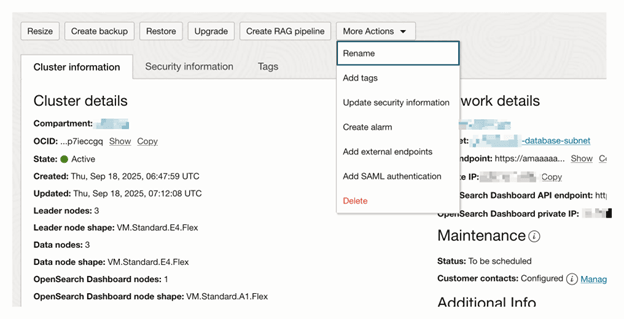
-
次のパラメータを設定します。
- SAML認証の無効化: OFFに設定します。
- メタデータ・コンテンツ: Oktaの設定手順からXMLをコピーします
- エンティティID: Oktaのアイデンティティ・プロバイダ発行者からコピー
- ダッシュボードURL:
<DS_URL> - 管理バックエンド・ロール:
opensearch-admins - ロール・キー:
group
タスク3: 統合のテスト
- OCI Search with OpenSearch Dashboard URL (
<DS_URL>)を開きます。 - ログイン用にOktaにリダイレクトされます。
opensearch-adminsグループのユーザーを使用してログインします。- 認証に成功すると、OCI Search with OpenSearch Dashboardへの管理者アクセス権が得られます。
トラブルシューティングとヒント
ノート:「No roles available for this user」というエラーが発生した場合は、次のことを確認してください。
opensearch-adminsグループがOktaアプリケーションに割り当てられます。- ユーザーはこのグループに属しています
- グループ名は、OCI Search with OpenSearch構成で完全に一致します
- ロール・キーが
groupに設定されています
ヒント: SAMLを有効にすると、OCI Search with OpenSearch Dashboardが再起動する可能性があります。数分間待機してから再試行してください。問題が解決しない場合は、ブラウザのキャッシュをクリアするか、シークレット・ウィンドウを使用します。
ノート: SAML設定によって既存の構成がリセットされた後、OCI Search with OpenSearchセキュリティ・モードを
ENFORCINGに切り替えます。Oktaと統合する前に、必ずこのモードを有効にしてください。
次のステップ
OktaとOCI Search with OpenSearchの間でSAML認証を正常に構成した後、次の点を考慮してください。
- 複数のユーザー・グループに対する追加のロールベースのアクセス制御の定義
- ユーザー・アクティビティを監視するための監査ロギングの有効化
- Oktaライフサイクル管理を統合して、プロビジョニングを自動化
- 構成変更後のSSO機能の定期的な検証
関連リンク
- OpenSearchを使用したOracle Cloud Infrastructure Search
- VCN外部のOpenSearchダッシュボードおよびREST APIを使用したOCI検索へのアクセス
謝辞
- 作成者 - Pavan Upadhyay (プリンシパル・クラウド・エンジニア)、Saket Bihari (プリンシパル・クラウド・エンジニア)
その他の学習リソース
docs.oracle.com/learnの他のラボを調べるか、Oracle Learning YouTubeチャンネルで無料のラーニングコンテンツにアクセスしてください。また、Oracle Learning Explorerになるには、education.oracle.com/learning-explorerにアクセスしてください。
製品ドキュメントについては、Oracle Help Centerを参照してください。
Configure OCI Search with OpenSearch SAML Authentication Using Okta
G55785-01