컴퓨트 관리
이 섹션에서는 Oracle AI Data Platform에서 컴퓨트 클러스터를 생성, 변경 또는 제거하는 기본 기능을 다룹니다.
컴퓨트 클러스터 정보
범용 컴퓨트 클러스터는 Oracle AI Data Platform 인스턴스에서 워크로드를 처리할 수 있는 컴퓨트 리소스를 제공합니다.
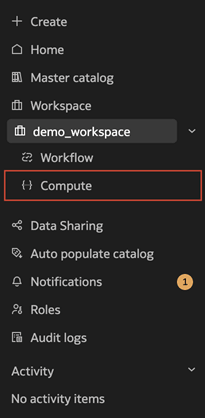
AI 데이터 플랫폼의 컴퓨트 페이지에서 컴퓨트 클러스터를 관리합니다.
컴퓨트 유형
AI 데이터 플랫폼에는 범용 컴퓨트 클러스터와 기본 마스터 카탈로그 컴퓨트 클러스터의 두 가지 유형의 컴퓨트가 있습니다.
AI 데이터 플랫폼에서는 범용 컴퓨트 클러스터만 생성할 수 있습니다. 다목적 컴퓨트 클러스터는 다양한 워크로드에 적합하며 노트북에 연결하고 워크플로에 사용할 수 있습니다. 달리 명시되지 않는 한, 설명서의 '컴퓨트 클러스터' 또는 '클러스터'에 대한 참조는 모든 용도의 컴퓨트 클러스터를 가리킵니다.
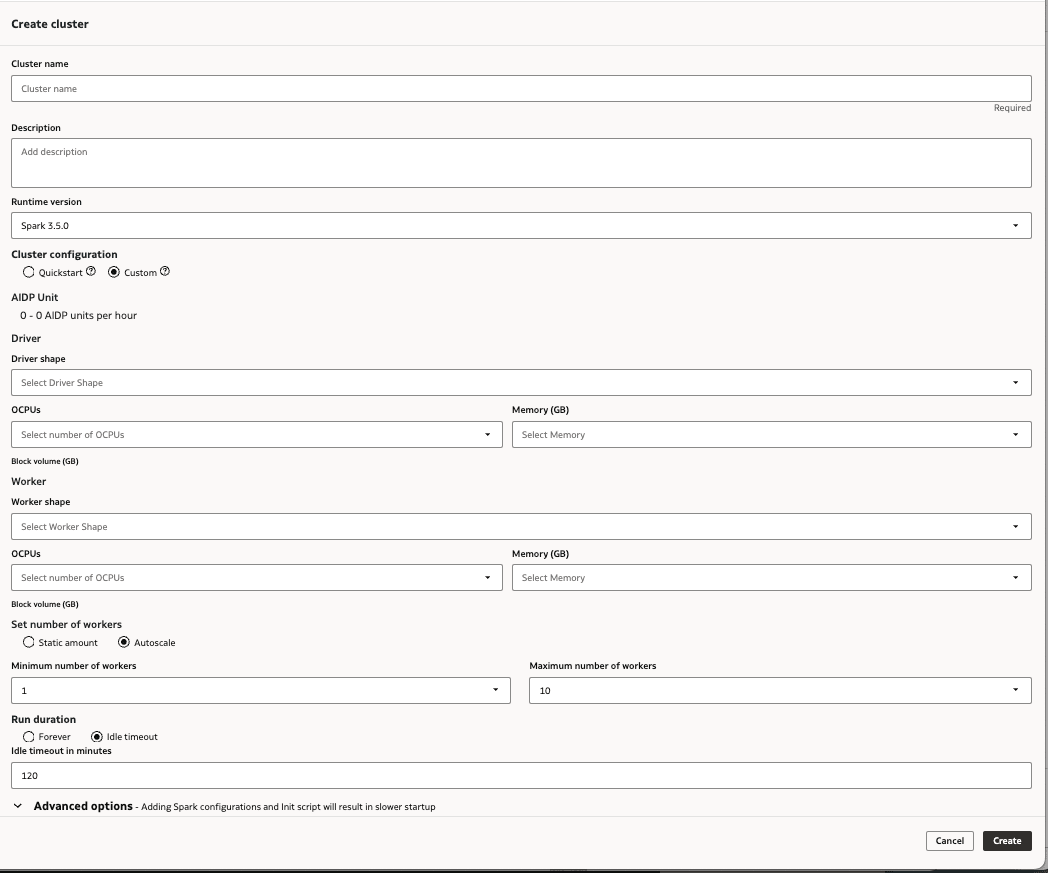
모든 용도의 컴퓨트 클러스터를 새로 생성할 때 Quickstart 또는 사용자정의 구성을 선택할 수 있습니다. Quickstart 구성은 빠른 시작을 제공하도록 최적화되어 있으며, 사용자정의 구성을 사용하면 처리하는 데 필요한 특정 워크로드에 맞게 모든 목적의 컴퓨트 클러스터를 미세 조정할 수 있습니다. Quickstart 및 사용자 정의 구성 옵션 모두에서 원가 예측을 보고 유휴 시간 초과 옵션을 수정할 수 있습니다.
주:
Quickstart에 사용자 정의 라이브러리를 설치하면 모든 용도 컴퓨트 클러스터가 사용자 정의 구성으로 자동으로 변경됩니다. 이는 시작 성능에 영향을 줄 수 있습니다.기본 마스터 카탈로그 컴퓨트 클러스터는 모든 AI 데이터 플랫폼 인스턴스에 있습니다. 이 클러스터는 검색 크롤, 카탈로그 객체 새로고침, 객체 생성, 편집 및 삭제, 접속 테스트와 같은 필수 AI 데이터 플랫폼 기능을 담당합니다.
클러스터 런타임
모든 용도의 컴퓨트 클러스터는 Apache Spark 3.5 런타임으로 생성할 수 있습니다. 런타임 환경은 다음과 호환됩니다.
- Spark 3.5.0
- 델타 3.2.0 (사전 포함)
- Python 3.11
- Scala 2.12
- Hadoop 3.3.4
- Java 17
컴퓨트 구성 익스포트 및 임포트
컴퓨트 클러스터를 생성한 후에는 해당 클러스터에 대해 구성한 설정을 작업영역 또는 카탈로그의 볼륨으로 익스포트하여 다른 클러스터에 다시 사용할 수 있습니다. 저장된 구성을 다른 생성된 클러스터로 임포트하거나 생성 프로세스의 일부로 임포트할 수 있습니다.
구성을 저장한 작업영역 또는 볼륨에 액세스할 수 있는 다른 사용자가 구성을 사용할 수 있으므로 팀 간에 구성을 쉽게 공유할 수 있습니다.
Quickstart 클러스터 생성
Oracle AI Data Platform에서 데이터 및 AI 워크로드를 처리하도록 사전 구성된 설정으로 범용 컴퓨트 클러스터를 생성하도록 선택할 수 있습니다.
생성 후 언제든지 클러스터를 편집할 수 있습니다.
- 왼쪽 탐색 패널에서 생성을 누른 다음 컴퓨트를 누릅니다. 작업영역으로 이동하고 컴퓨트를 누른 다음
 클러스터 생성을 누를 수도 있습니다.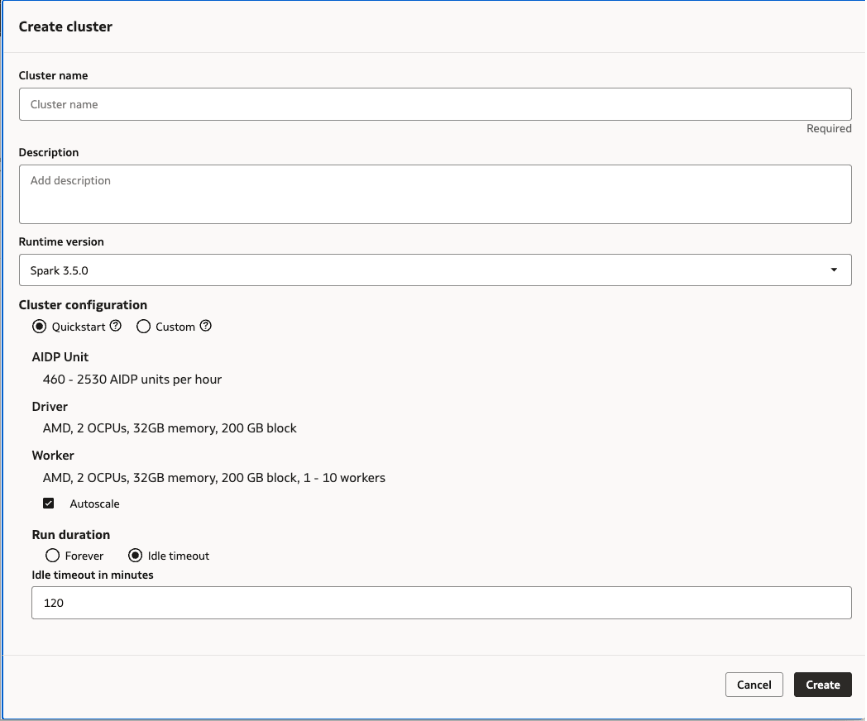
사용자 정의 클러스터 만들기
Oracle AI Data Platform에서 데이터 및 AI 워크로드를 처리하도록 선택한 구성 설정으로 범용 컴퓨트 클러스터를 생성할 수 있습니다.
생성 후 언제든지 클러스터를 편집할 수 있습니다.
- 왼쪽 탐색 패널에서 생성을 누른 다음 컴퓨트를 누릅니다. 작업영역으로 이동하고 컴퓨트를 누른 다음 클러스터 생성을 누를 수도 있습니다.
임포트된 구성을 사용하여 클러스터 생성
Oracle AI Data Platform의 기존 컴퓨트 클러스터에서 익스포트된 구성 설정을 사용하여 범용 컴퓨트 클러스터를 생성할 수 있습니다.
생성 후 언제든지 클러스터를 편집할 수 있습니다.
- 왼쪽 탐색 패널에서 생성을 누른 다음 컴퓨트를 누릅니다. 작업영역으로 이동하고 컴퓨트를 누른 다음 클러스터 생성을 누를 수도 있습니다.
- 생성 방법에 대해 익스포트된 구성 사용을 선택합니다.
- 구성 파일 드롭다운 메뉴에서 새 클러스터에 사용할 내보낸 구성을 선택합니다. 런타임, 라이브러리 및 환경 설정은 임포트된 파일에 의해 미리 채워집니다.
- 클러스터를 식별할 이름과 설명을 제공합니다.
- 필요에 따라 나머지 설정을 수정합니다.
- 생성을 누릅니다.
NVIDIA GPU 클러스터 생성
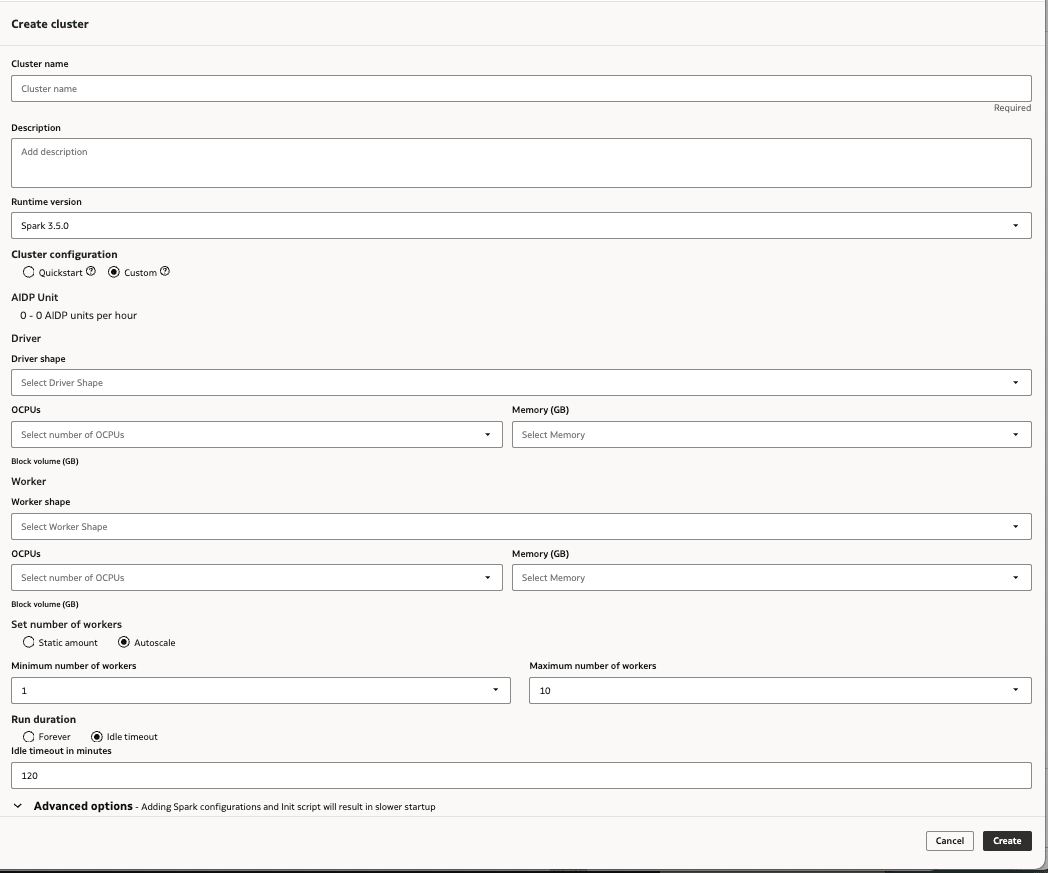
모든 용도 컴퓨팅 클러스터에서 NVIDIA GPU를 사용하여 통합 AI 및 데이터 파이프라인의 모든 워크로드를 가속화하도록 선택할 수 있습니다.
NVIDIA GPU 구성은 다음과 같은 구성을 사용합니다.
표 9-1 NVIDIA GPU 구성
| GPU 수 | OCPU | 블록 스토리지(GB) | GPU 메모리(GB) | CPU 메모리(GB) |
|---|---|---|---|---|
| 1 | 15 | 1500 | 24 | 240 |
| 2 | 30 | 3000 | 48 | 480 |
주:
NVIDIA GPU 구성을 사용하는 경우 드라이버 및 워커 구성이 모두 NVIDIA GPU여야 합니다. 동일한 클러스터에 대한 CPU 및 GPU 구성 혼합은 현재 지원되지 않습니다.- 왼쪽 탐색 패널에서 생성을 누른 다음 컴퓨트를 누릅니다. 작업영역으로 이동하고 컴퓨트를 누른 다음 클러스터 생성을 누를 수도 있습니다.
Apache Spark용 NVIDIA GPU 클러스터 튜닝
GPU 제공업체의 권장사항을 사용하고 선택적 라이브러리를 설치하여 성능을 최적화하도록 NVIDIA GPU 클러스터를 조정할 수 있습니다.
GPU 클러스터를 튜닝하면 Oracle AI Data Platform의 작업에서 호출할 때 해당 클러스터의 성능을 최적화할 수 있습니다.
NVIDIA GPU 기반 클러스터의 경우 NVIDIA의 튜닝 가이드에 따라 성능 최적화를 위해 취할 수 있는 권장 사항과 단계를 확인할 수 있습니다.
또한 최적화를 지원하기 위해 Apache Spark 라이브러리용 NVIDIA cuDF 및 cuML 플러그인을 설치할 수도 있습니다.
- cuDF plugin for Apache Spark 라이브러리는 Apache Spark용 가속기이며, GPU를 활용하여 처리 속도를 높이는 플러그인 세트를 제공합니다.
- cuML plug-in for Apache Spark 라이브러리는 Apache Spark에서 GPU 가속 분산 머신 러닝을 지원하고 cuML 라이브러리로 구동되는 여러 PySpark ML 호환 알고리즘을 제공합니다.
cuDF 플러그인 라이브러리는 일반적으로 기능 엔지니어링 및 데이터 청소에 먼저 사용되며 cuML 플러그인 라이브러리를 사용하여 교차 검증이 대규모로 수행됩니다. 이러한 라이브러리는 사기 감지(시계열), 웹 클릭스트림 및 A/B 실험과 같은 사용 사례에 사용할 수 있습니다.
표 9-2 권장 Spark 구성
| 설정 | 값 | 참고 |
|---|---|---|
| 스파크.태스크.리소스.gpu.amount | 0.0625 | 1 / spark.executor.cores |
| spark.rapids.sql.concurrentGpu작업 | 3 | GPU 메모리 / 8GB, 최대 4개 |
| spark.rapids.shuffle.multiThreaded.writer.threads | 32 | CPU 코어/작업자당 GPU 수 |
| 스파크.라피드.셔플.다중 스레드.스레드 | 32 | CPU 코어/작업자당 GPU 수 |
| spark.shuffle.manager | com.nvidia.spark.rapids.spark350.RapidsShuffleManager | - |
| 스파크.rapids.shuffle.mode | 다중 스프레드됨 | - |
| 스파크플러그인 | com.nvidia.spark.SQL 플러그인 | - |
| 스파크.엑스큐터.리소스.gpu.amount | 1 | - |
| spark.sql.files.maxPartitionBytes | 2 GB | 선택 사항, 큰 데이터 세트에 권장 |
| spark.rapids.sql.batchSize바이트 | 2 GB | 선택 사항, 큰 데이터 세트에 권장 |
| spark.rapids.memory.host.spillStorage크기 | 32 G | 선택 사항, 큰 데이터 세트에 권장 |
| spark.rapids.memory.pinnedPool.size | 8 G | 선택 사항, 큰 데이터 세트에 권장 |
| 스파크.sql.adaptive.coalescePartitions.minPartitionSize | 32 MB | 선택 사항, 큰 데이터 세트에 권장 |
| spark.sql.adaptive.advisoryPartitionSizeInBytes | 160MB | 선택 사항, 큰 데이터 세트에 권장 |
| spark.rapids.filecache.enabled | True | 작업로드가 데이터 집합을 재사용할 경우 선택사항, 권장됩니다. |
컴퓨트 구성 익스포트
컴퓨트 클러스터 구성 및 종속성을 작업영역의 위치로 익스포트하여 다른 컴퓨트 클러스터로 임포트할 수 있습니다.
- 작업영역으로 이동하고 컴퓨트를 누릅니다.
- 설정을 익스포트할 컴퓨트 클러스터 옆에 있는
 작업을 누른 다음 컴퓨트 구성 익스포트를 누릅니다. 클러스터 이름을 누르고 오른쪽 상단에서 작업을 누른 다음 컴퓨트 구성 익스포트를 누를 수도 있습니다.
 - 라이브러리 및 환경 변수와 같은 종속성을 확인합니다. 내보내지 않아야 하는 항목의 선택을 해제합니다.
- 작업 영역 또는 볼륨에서 저장 위치를 선택합니다.
- 내보내기를 누릅니다.
컴퓨트 구성 임포트
작업영역의 YAML 구성 파일을 사용하여 기존 컴퓨트 클러스터 구성 및 해당 종속성을 범용 클러스터로 임포트할 수 있습니다.
- 작업영역으로 이동하고 컴퓨트를 누릅니다.
- 설정을 임포트할 컴퓨트 클러스터 옆에 있는 작업을 누른 다음 컴퓨트 구성 임포트를 누릅니다. 클러스터 이름을 누르고 오른쪽 상단에서 작업을 누른 다음 컴퓨트 구성 임포트를 누를 수도 있습니다.
- 작업영역 또는 볼륨에서 업로드할 구성 YAML 파일을 검색하고 하나 이상을 선택합니다.
- 선택한 구성 파일을 검토한 다음 임포트를 누릅니다.
클러스터 수정
설정을 변경하거나 클러스터에 대한 매개변수를 추가할 수 있습니다.
- 작업영역으로 이동하고 컴퓨트를 누릅니다.
- 수정할 컴퓨트 클러스터 옆에 있는 작업, 편집 순으로 누릅니다.
- 컴퓨트 클러스터의 속성을 수정하거나 필요에 따라 매개변수를 추가합니다.
- 저장을 누릅니다.
클러스터 삭제
사용되지 않거나 더 이상 필요하지 않은 컴퓨트 클러스터를 삭제할 수 있습니다.
- 작업영역으로 이동하고 컴퓨트를 누릅니다.
- 삭제할 클러스터 옆에 있는 작업을 누르고 삭제를 누릅니다.
- 삭제를 누릅니다.