라이브러리 관리
이 절에서는 컴퓨트 클러스터에 연결된 라이브러리를 사용하고 관리하는 방법을 다룹니다.
라이브러리
노트북 또는 워크플로우 작업을 실행하는 동안 타사 또는 사용자정의 코드를 컴퓨트 클러스터에서 사용할 수 있도록 클러스터 범위 라이브러리를 추가할 수 있습니다.
클러스터 범위 라이브러리를 설치하여 즉시 사용 가능한 컴퓨트 클러스터 기능을 확장하고 해당 클러스터를 사용하는 모든 노트북 및 워크플로우 작업에 적용할 수 있습니다. 예를 들어 시각화 옵션, 연결 옵션(예: JDBC JAR), 추출(예: PDF에서 텍스트 추출) 또는 변환이 있습니다.
클러스터 상태가 활성으로 변경된 후 클러스터 범위 라이브러리 설치 옵션은 클러스터의 라이브러리 탭에서 사용할 수 있습니다. 라이브러리 파일은 .jar 파일이나 Wheel(*.whl) 파일 또는 requirements.txt 파일이어야 합니다.
클러스터를 만드는 동안 또는 기존 클러스터를 수정하여 초기화 스크립트를 추가할 수도 있습니다. 자세한 내용은 클러스터 수정를 참조하십시오.
작업 영역 또는 볼륨에서 라이브러리 설치
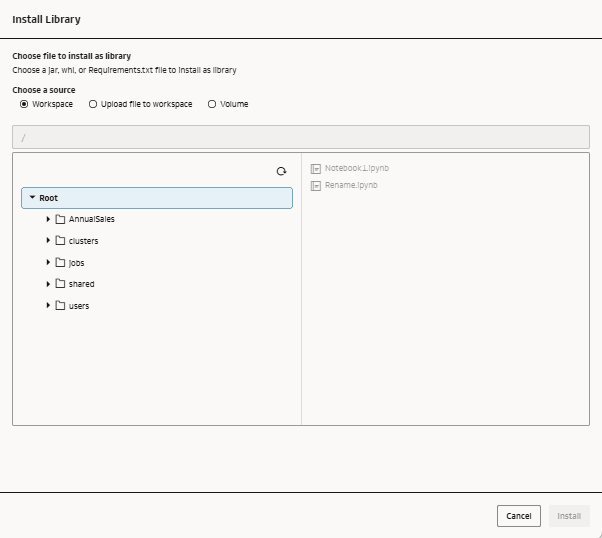
작업 영역 또는 볼륨에 있는 라이브러리를 설치하여 연결된 노트북 및 작업에 대한 클러스터 옵션을 확장할 수 있습니다.
라이브러리는 적절한 권한이 있는 작업 영역 또는 볼륨에서만 추가할 수 있습니다. 클러스터의 Library 탭에서 클러스터에 설치된 라이브러리를 언제든지 볼 수 있습니다.
설치하려는 라이브러리 파일을 작업 영역이나 볼륨에서 사용할 수 없는 경우 먼저 로컬 시스템에서 작업 영역으로 라이브러리를 업로드한 다음 클러스터에 설치할 수 있습니다.
 Install Library를 누릅니다.
- 라이브러리가 작업 영역 또는 볼륨에 속하는지 여부를 선택합니다.
업로드된 파일에서 라이브러리 설치
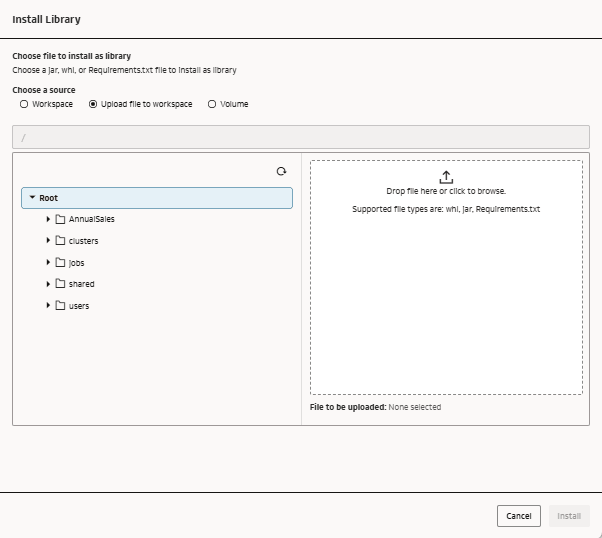
업로드된 파일에서 작업 영역에 라이브러리를 설치하여 연결된 노트북 및 작업에 대한 클러스터 옵션을 확장할 수 있습니다.
- Install Library를 누릅니다.
- 작업영역에 파일 업로드를 선택합니다.
PyPI에서 라이브러리 설치
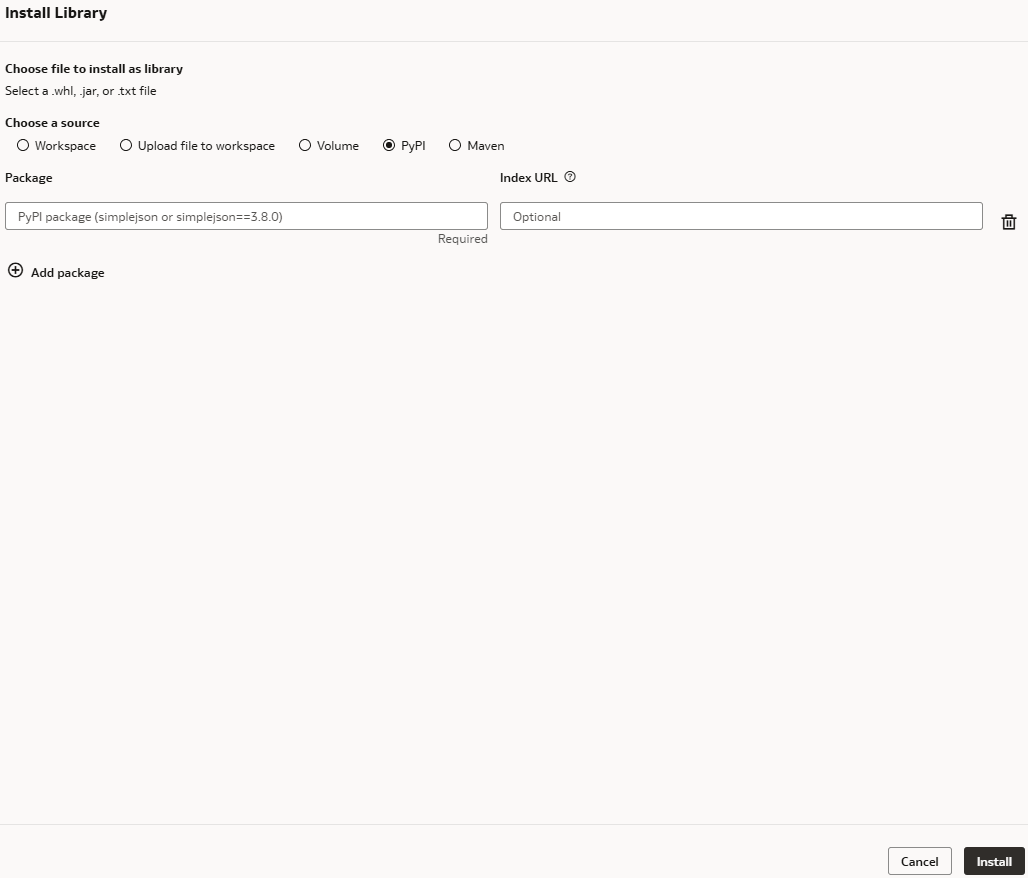
Python 패키지 인덱스(PyPI)에서 라이브러리를 설치하여 연결된 노트북 및 작업에 대한 클러스터 옵션을 확장할 수 있습니다.
- Install Library를 누릅니다.
- PyPI을 선택합니다.