스키마
표준 및 외부 카탈로그의 스키마를 사용하여 데이터를 구성합니다.
카탈로그는 스키마에 대한 논리적 컨테이너로, 데이터베이스라고도 합니다. 스키마에는 정형 데이터가 포함된 테이블과 비정형 데이터가 포함된 볼륨이 포함될 수 있습니다.
마스터 카탈로그에서 표준 카탈로그를 생성하면 기본 스키마가 자동으로 마스터 카탈로그 내에 생성됩니다.
스키마에 대한 액세스 권한이 있는 사용자를 제어할 수 있는 권한을 관리할 수 있습니다. 자세한 내용은 스키마 사용 권한을 참조하십시오.
'default'라는 마스터 카탈로그의 기본 카탈로그는 oci_ai_models라는 예약된 스키마를 포함합니다. 영역의 OCI Generative AI 모델에 대한 필수 권한이 있는 경우 모델이 oci_ai_models 스키마에 표시되며 모델을 노트북으로 끌어 놓아 일괄 처리 추론에 대한 코드를 자동 생성할 수 있습니다. 자세한 내용은 OCI Generative AI(Pretrained Foundation Models)를 참고하세요.
표준 카탈로그에서 스키마의 이름을 변경할 수 없습니다.
스키마를 공유하려면 Share Data를 참조하십시오.
스키마 생성
스키마를 생성하여 소유하거나 공유되는 카탈로그에서 테이블 및 볼륨을 구성할 수 있습니다.
- 스키마 생성 대화상자를 엽니다.
- 왼쪽 탐색 창에서 다음을 수행합니다.
 생성을 누르고 스키마를 선택합니다.
- 스키마 위치 선택 대화상자에서 스키마를 생성할 카탈로그를 선택하고 선택을 누릅니다.
 마스터 카탈로그에서 다음을 수행합니다.
- 마스터 카탈로그 트리 또는 카탈로그 탭에서 열 스키마를 생성할 카탈로그를 누릅니다.
- 스키마 생성을 누릅니다.
- 왼쪽 탐색 창에서 다음을 수행합니다.
- 스키마 이름 및 설명을 입력합니다.
- 생성을 누릅니다.
스키마 세부정보 보기
스키마의 세부 정보를 보고 해당 구성 및 메타 데이터를 검토할 수 있습니다.
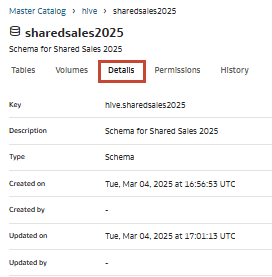
스키마에 대한 세부정보 탭에는 스키마 키 및 유형과 함께 스키마가 생성되고 마지막으로 업데이트된 시기 및 기준이 표시됩니다.
- 왼쪽 탐색 창에서 마스터 카탈로그를 누릅니다.
- 세부정보를 누릅니다.