볼륨
볼륨을 사용하여 데이터를 원래 형식으로 저장합니다. 볼륨은 반구조적 또는 비구조적 데이터를 저장할 수 있습니다.
새 데이터를 볼륨에 로드하거나 기존 위치에 있는 데이터를 참조할 수 있습니다. 볼륨 권한을 생성하여 볼륨에 대한 액세스 제어 권한을 정의할 수 있습니다. 자세한 내용은 Volume Permissions을 참조하십시오.
볼륨은 관리하거나 외부에서 관리할 수 있습니다.
관리 볼륨
관리 볼륨은 데이터를 저장하기 위한 위치를 OCI Object Storage에 생성합니다. Oracle AI Data Platform은 볼륨의 메타데이터와 데이터를 모두 관리합니다.
관리 볼륨을 삭제하면 볼륨 정의 및 볼륨 데이터가 삭제됩니다.
외부 볼륨
외부 볼륨은 OCI Object Storage의 기존 위치를 참조합니다. 사용자가 외부 볼륨을 생성할 때 AI 데이터 플랫폼은 볼륨의 메타데이터만 관리하며, 데이터 수명 주기는 외부 데이터 소유자가 관리합니다.
외부 볼륨을 삭제하면 볼륨 정의만 삭제됩니다. 외부 볼륨에서 참조하는 데이터가 삭제되지 않습니다.
사용자에게 외부 볼륨을 생성하는 데 필요한 다음과 같은 IAM 정책이 있는지 확인합니다.
allow group <GroupName> to read buckets in compartment id <external-data-CompartmentId>
allow group <GroupName> to inspect objects in compartment id <external-data-CompartmentId>
제한사항
외부 볼륨이 다른 외부 테이블 또는 외부 볼륨에 이미 사용된 경우 버킷 및 해당 디렉토리에서 외부 볼륨을 정의할 수 없습니다.
관리 볼륨 생성
관리 대상 볼륨을 생성하여 관리하는 스키마에 대해 반구조적 또는 비구조적 데이터를 저장할 수 있습니다.
- 볼륨 생성 대화상자를 엽니다.
- 왼쪽 탐색 창에서 다음을 수행합니다.
 생성을 누르고 볼륨을 선택합니다.
- 볼륨 위치 선택 대화상자에서 볼륨을 생성할 카탈로그 및 스키마를 선택하고 선택을 누릅니다.
 마스터 카탈로그에서 다음을 수행합니다.
- 마스터 카탈로그 트리 또는 카탈로그 탭에서 볼륨을 만들려는 카탈로그를 눌러 엽니다.
- 스키마 탭에서 볼륨을 생성하여 열려는 스키마를 누릅니다.
- 스키마에 추가를 누르고 볼륨을 선택합니다.
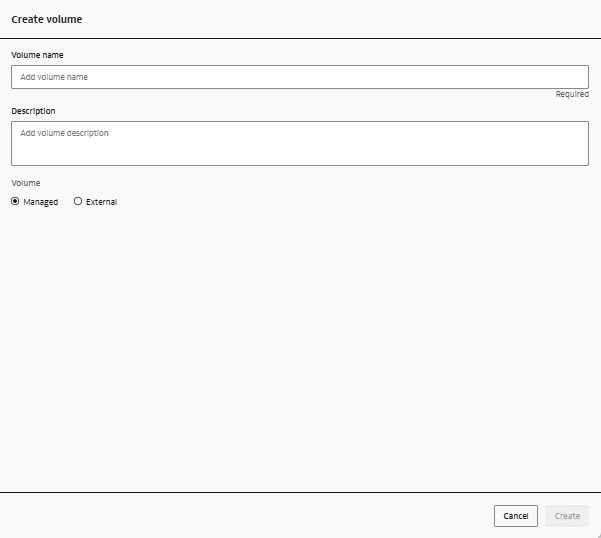
- 왼쪽 탐색 창에서 다음을 수행합니다.
외부 볼륨 만들기
Oracle AI Data Platform에서 데이터를 이동하거나 복제하지 않고 반구조적 또는 비구조적 데이터에 액세스하기 위해 관리하는 스키마에 대한 외부 볼륨을 생성할 수 있습니다.
- 볼륨 생성 대화상자를 엽니다.
- 왼쪽 탐색 창에서 다음을 수행합니다.
- 생성을 누르고 볼륨을 선택합니다.
- 볼륨 위치 선택 대화상자에서 볼륨을 생성할 카탈로그 및 스키마를 선택하고 선택을 누릅니다.
- 마스터 카탈로그에서 다음을 수행합니다.
- 마스터 카탈로그 트리 또는 카탈로그 탭에서 볼륨을 만들려는 카탈로그를 눌러 엽니다.
- 스키마 탭에서 볼륨을 생성하여 열려는 스키마를 누릅니다.
- 스키마에 추가를 누르고 볼륨을 선택합니다.
- 왼쪽 탐색 창에서 다음을 수행합니다.
- 볼륨에서 외부 옵션을 선택합니다.
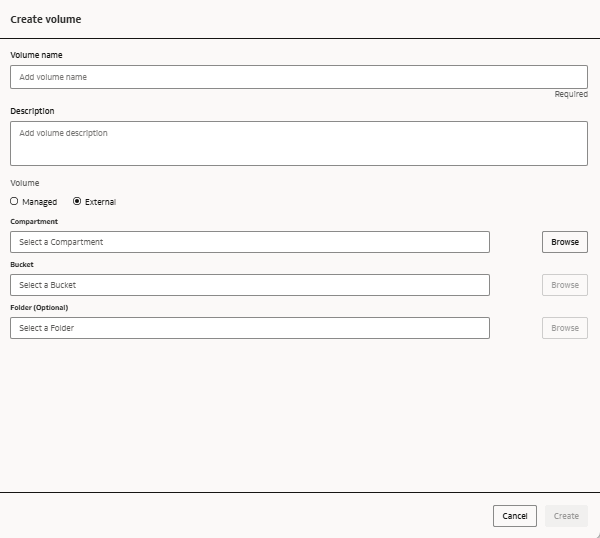
볼륨 세부정보 보기
볼륨의 세부정보를 보고 해당 구성 및 메타데이터를 볼 수 있습니다.
볼륨에 대한 Details 탭에는 볼륨 키 및 유형과 함께 볼륨을 만든 시기 및 만든 사람 및 마지막으로 업데이트한 사람이 표시됩니다.
- 왼쪽 탐색 창에서 마스터 카탈로그를 누릅니다.
- 마스터 카탈로그 트리에서 보려는 볼륨이 포함된 카탈로그 및 스키마를 확장한 다음 볼륨을 누릅니다.
- Volumes(볼륨) 탭에서 볼륨을 찾고
 Actions(작업)를 누른 다음 View(보기)를 누릅니다.
 - 세부정보를 누릅니다.
볼륨 이름 바꾸기
컨텐츠 또는 용도가 변경된 경우 관리하는 볼륨의 이름을 바꿀 수 있습니다.
- 왼쪽 탐색 창에서 마스터 카탈로그를 누릅니다.
- 마스터 카탈로그 트리에서 편집할 볼륨이 포함된 카탈로그 및 스키마를 확장한 다음 볼륨을 누릅니다.
- Volumes(볼륨) 탭에서 볼륨을 찾아 Actions(작업)를 누른 다음 Rename(이름 바꾸기)을 누릅니다.
- 볼륨 이름을 편집하고 Enter를 누릅니다.
볼륨 설명 편집
컨텐츠 또는 용도가 변경된 경우 관리하는 볼륨에 대한 설명을 수정할 수 있습니다.
주:
Oracle AI Data Platform의 외부 볼륨에 대한 편집은 OCI Object Storage의 원격 카탈로그로 푸시되지 않습니다.- 왼쪽 탐색 창에서 마스터 카탈로그를 누릅니다.
- 마스터 카탈로그 트리에서 편집할 볼륨이 포함된 카탈로그 및 스키마를 확장한 다음 볼륨을 누릅니다.
- Volumes(볼륨) 탭에서 볼륨을 찾아 Actions(작업)를 누른 다음 Edit description(설명 편집)을 누릅니다.
- 테이블 설명을 편집하고 저장을 누릅니다.