콘솔을 사용하여 테이블 나열 및 테이블 정보 보기
OCI 콘솔을 사용하여 Oracle NoSQL Database Cloud Service 테이블을 나열하고 테이블 정보를 보는 방법을 알아봅니다.
이 문서에는 다음 항목이 포함되어 있습니다.
테이블 보기
NoSQL 콘솔에서 Oracle NoSQL Database Cloud Service 테이블을 볼 수 있습니다.
테이블을 보려면 다음과 같이 하십시오.
-
Infrastructure 콘솔에서 NoSQL 콘솔에 액세스합니다. Infrastructure 콘솔에서 서비스 액세스를 참조하십시오.
-
NoSQL 콘솔에서 테넌시의 모든 테이블을 볼 수 있습니다.
테이블 상세내역 조회
NoSQL 콘솔에서 Oracle NoSQL Database Cloud Service 테이블 세부정보를 보는 방법을 알아봅니다.
테이블 세부정보를 보려면 다음을 수행합니다.
-
Infrastructure 콘솔에서 NoSQL 콘솔에 액세스합니다. Infrastructure 콘솔에서 서비스 액세스를 참조하십시오.
-
NoSQL 콘솔에는 테넌시의 모든 테이블이 나열됩니다.
-
리스트의 열(하위 테이블)은 지정된 테이블이 소유한 하위 테이블 수를 보여줍니다.
-
지정된 상위 테이블에 대한 하위 테이블 목록은 상위 테이블 페이지에서 하위 테이블 탭을 선택하여 볼 수 있습니다.
-
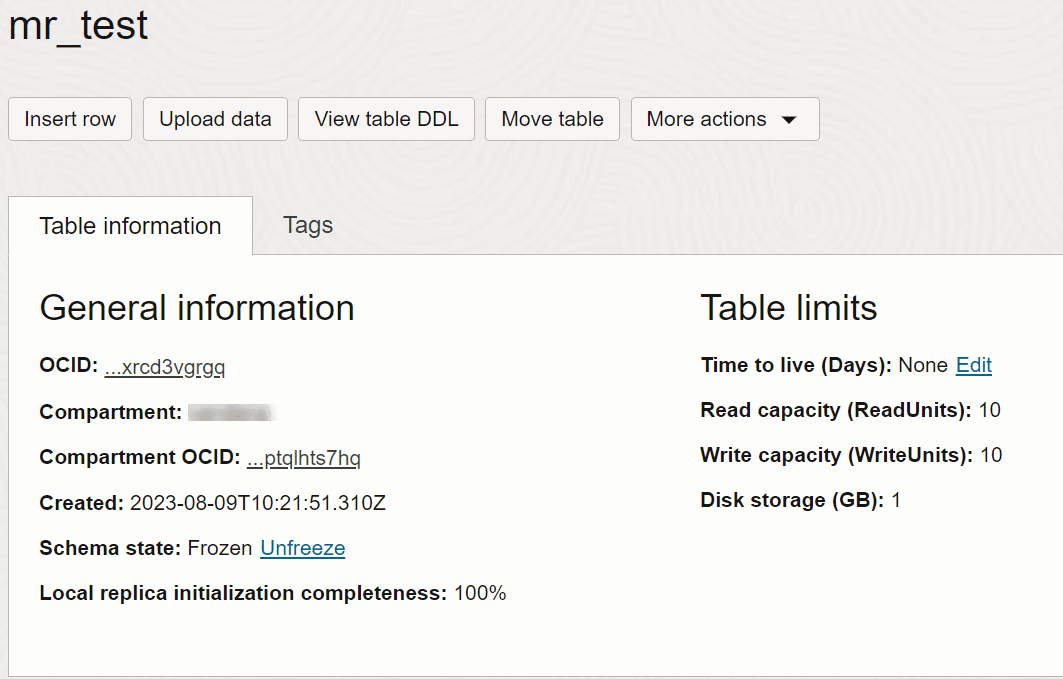
목록의 열(스키마 상태)은 변경 가능 값과 고정 값 중 하나를 사용합니다. 복제가 없는 테이블에 대한 스키마는 변경 가능하며 전역 활성 테이블 스키마에 대한 스키마가 고정됩니다(스키마를 변경할 수 없음).
-
목록의 열(전역 활성)은 싱글톤 테이블(복제 없음)인지 아니면 전역 활성 테이블인지 나타냅니다.
-
NoSQL 콘솔에는 테넌시의 모든 테이블이 나열됩니다. 테이블 세부정보를 보려면 테이블 이름을 선택합니다.
Tables 페이지가 열립니다.
-
다른 탭을 선택하여 테이블 열, 인덱스 및 metric과 같은 테이블 세부 정보를 볼 수 있습니다.
테이블 DDL 확인
NoSQL 콘솔에서 Oracle NoSQL Database Cloud Service 테이블 DDL을 보는 방법을 알아봅니다.
테이블 DDL을 보려면 다음을 수행하십시오.
-
Infrastructure 콘솔에서 NoSQL 콘솔에 액세스합니다. Infrastructure 콘솔에서 서비스 액세스를 참조하십시오.
-
NoSQL 콘솔에는 테넌시의 모든 테이블이 나열됩니다.
-
[테이블 세부정보] 페이지에서 테이블 DDL 보기를 누릅니다.
테이블 DDL 보기 창에 테이블 DDL 문이 표시됩니다.
-
이제 window에서 테이블 DDL 문을 선택하고 복사할 수 있습니다.
테이블 열 보기
NoSQL 콘솔에서 Oracle NoSQL Database Cloud Service 테이블 측정지표를 보는 방법을 알아봅니다.
테이블 열을 보려면 다음을 수행합니다.
-
Infrastructure 콘솔에서 NoSQL 콘솔에 액세스합니다. Infrastructure 콘솔에서 서비스 액세스를 참조하십시오.
-
NoSQL 콘솔에는 컴파트먼트의 모든 테이블이 나열됩니다.
-
테이블 이름을 누르고 열 탭을 선택합니다.
-
해당 유형을 사용하여 열 이름을 볼 수 있습니다.
-
또한 열이 NULL인지 여부를 확인할 수 있습니다.
-
또한 열이 기본 키로 지정되었는지 아니면 "예" 또는 "아니오"와 함께 샤드 키로 지정되었는지도 표시합니다.
-
주: 샤드 키로 지정된 열도 기본 키입니다. 기본 및 샤드 키에 대한 자세한 내용은 기본 키 및 샤드 키를 참조하십시오.
테이블에 새 열을 추가하려면 단일 테이블 변경을 참조하십시오.
테이블 Metrics 보기
NoSQL 콘솔에서 Oracle NoSQL Database Cloud Service 테이블 측정지표를 보는 방법을 알아봅니다.
테이블 측정항목을 보려면 다음을 수행합니다.
-
Infrastructure 콘솔에서 NoSQL 콘솔에 액세스합니다. Infrastructure 콘솔에서 서비스 액세스를 참조하십시오.
-
NoSQL 콘솔에는 테넌시의 모든 테이블이 나열됩니다.
-
테이블 이름을 선택한 다음 모니터링 탭을 선택합니다.
Read units, Write units, Storage GB, Read throttle count, Write throttle count, Storage throttle count, Maximum shard usage percent, 및 Replica lag와 같은 테이블 측정항목이 표시됩니다. 날짜, 변경 간격 및 통계 값별로 측정항목을 필터링할 수 있습니다.
-
이 페이지에 표시되는 각 측정항목에 대해 다음 작업을 수행할 수 있습니다.
-
측정항목 탐색기에서 질의 보기: 이 페이지에서는 애플리케이션 또는 Oracle Cloud Infrastructure 서비스의 측정항목을 사용하여 MQL(모니터링 질의 언어)로 질의를 작성 및 편집할 수 있습니다. MQL에 익숙하지 않은 경우 MQL(조회 언어) 참조 모니터링을 참조하십시오. 이 페이지에 대한 자세한 내용은 측정항목 탐색기를 참조하십시오.
-
차트 URL 복사: 나중에 참조할 수 있도록 기본 측정항목 차트 URL을 복사하려면 이 옵션을 누릅니다.
-
쿼리 복사(MQL): 기본 측정항목 차트를 생성하는 데 사용되는 MQL 질의를 복사하려면 이 옵션을 누릅니다. MQL에 익숙하지 않은 경우 MQL(조회 언어) 참조 모니터링을 참조하십시오.
-
이 질의에 대한 알람 생성: 클라우드 리소스를 모니터할 알람을 생성하려면 이 옵션을 누릅니다. 알람에 대한 자세한 내용은 Managing Alarms를 참조하십시오.
-