사용 사례 6: 파생된 열 추가
계산을 수행하고 파생된 값을 표시할 수 있는 사용자정의 또는 사전 작성된 요소를 참조하는 함수 또는 공식을 사용하는 폴더에 파생 열을 추가할 수 있습니다.
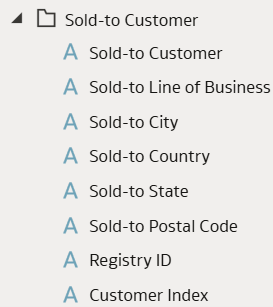
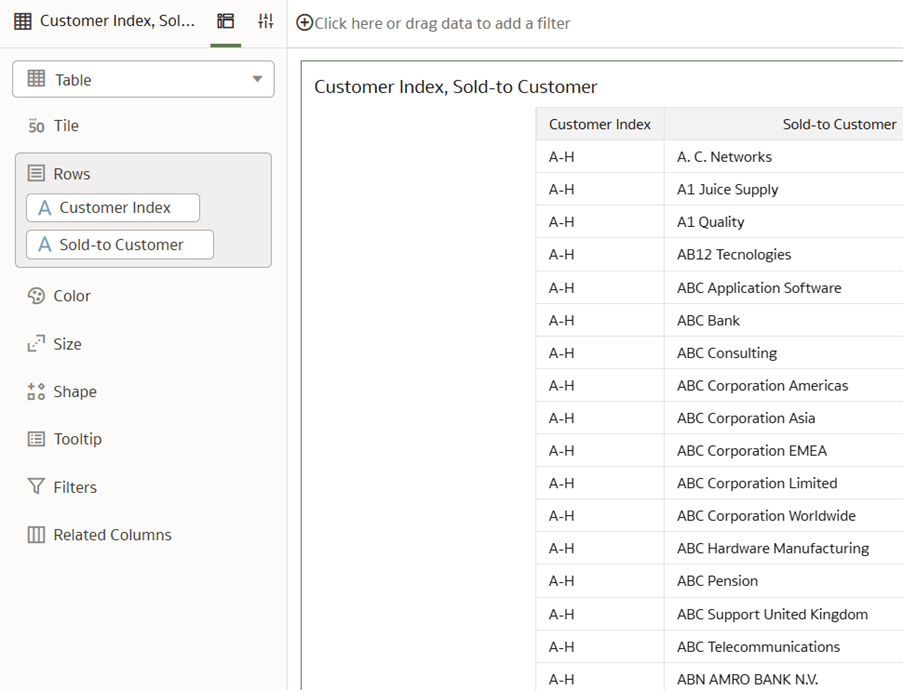
사전 구축된 주제 영역 SCM – 판매 주문의 차원 – 고객 판매처 폴더에는 필요한 파생된 열 고객 지수가 포함되지 않습니다. 이 사용 사례에서는 CASE 문 함수를 사용하여 계산된 사용자정의 인덱스 파생 열을 사전 구축된 차원 - 사용자정의 판매처 폴더에 추가하여 고객 인덱스를 판매처 고객 속성과 연계합니다. 파생된 열은 차원 – 고객 판매처 차원 내에서 생성되므로 자동으로 조인됩니다.
이 사용 사례에는 Fusion SCM Analytics 구독이 필요합니다. 그러나 이 사용 사례에서 다루는 개념을 다른 Fusion Data Intelligence 구독에 적용할 수 있습니다. 사용 사례는 사전 구축된 자율운영 AI 레이크하우스(Autonomous AI Lakehouse) 테이블 및 동의어, 모의 커스텀 데이터베이스 테이블 및 뷰를 참조할 수 있습니다. 지정된 Fusion Data Intelligence 구독을 활성화한 경우 제공된 샘플을 사용할 수 있습니다. 권장 사항은 샘플 객체를 사용자정의 테이블, 구체화된 뷰, 뷰, 사용자정의 동의어 또는 데이터 보강 데이터 집합 동의어와 같은 고유한 사용자정의 Autonomous AI Lakehouse 객체로 대체하는 것입니다.
- 차원 – 고객 판매처 폴더
- SCM – 판매 주문 사전 구축 주제 영역
- MySandbox5Mar25라는 이름의 샌드박스를 생성합니다. 샌드박스 만들기를 참조하십시오. 또는 의미 모델 확장 페이지에서 기존 샌드박스를 편집합니다. 예를 들어, MySandbox5Mar25 샌드박스를 누릅니다.
의미 모델에 파생 열 추가
논리적 스타를 편집하여 사용자 정의 파생 열 표현식 공식을 정의합니다. 구문 지원을 위해 Fx 함수를 사용하거나 공식을 복사하여 붙여넣거나 수동으로 입력할 수 있습니다.
이 단계에서는 팩트 - OM 판매 주문 논리적 스타를 편집하여 사전 구축된 차원 - 사용자정의 판매처 차원을 확장하고 파생된 새 열인 사용자정의 인덱스를 생성합니다. 런타임 시 사용자정의 인덱스는 정의된 if-then-else 조건을 기반으로 사용자정의 값을 반환하는 판매-고객 열을 평가하는 CASE 문 함수를 실행합니다.
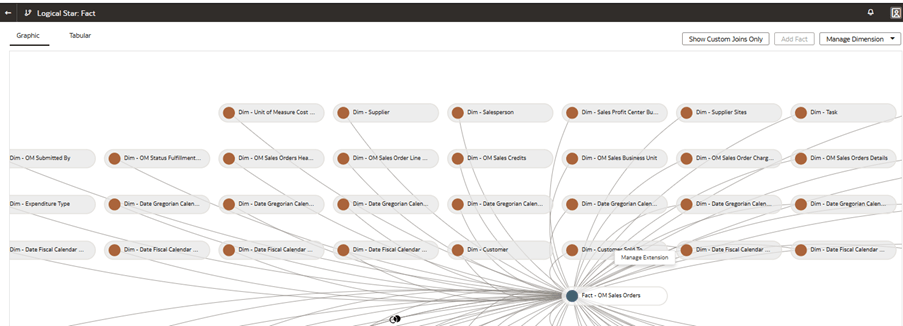
- Logical Star: Fact 페이지에서 파생된 열을 추가할 Dim – Customer Sold To 차원을 찾습니다. 차원을 마우스 왼쪽 버튼으로 누르고 확장 기능 관리를 누릅니다.
- [열 추가] 페이지에서 파생된 열 추가를 누릅니다.
![[열 추가] 페이지](img/fawag-uc6-2.png "[열 추가] 페이지")
- 열 생성에서 이름에 고객 인덱스를 입력하고 이름 필드 아래의 공간에 다음 스크립트를 입력합니다.
CASE
WHEN UPPER(SUBSTRING("Core"."Dim - Customer Sold To"."Sold-to Customer" FROM 1 FOR 1)) BETWEEN  'A' AND 'H' THEN 'A-H'
WHEN UPPER(SUBSTRING("Core"."Dim - Customer Sold To"."Sold-to Customer" FROM 1 FOR 1)) BETWEEN  'I' AND 'P' THEN 'I-P'
WHEN UPPER(SUBSTRING("Core"."Dim - Customer Sold To"."Sold-to Customer" FROM 1 FOR 1)) BETWEEN  'Q' AND 'Z' THEN 'Q-Z'
ELSE 'Other'
END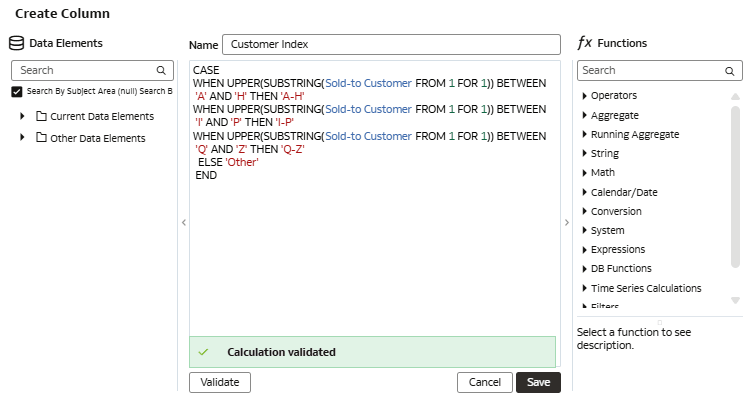
- 열 생성에서 적용 가능한 스크립트를 제공한 후 [열 추가] 페이지에서 검증, 저장, 완료 순으로 누릅니다.
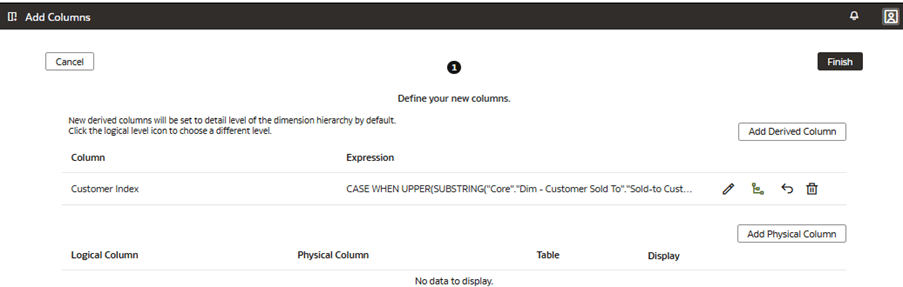
의미 모델에 파생 열 표시
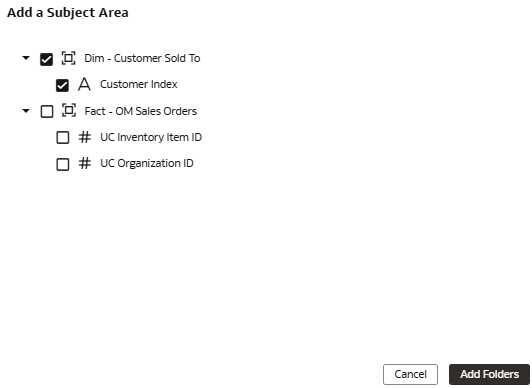
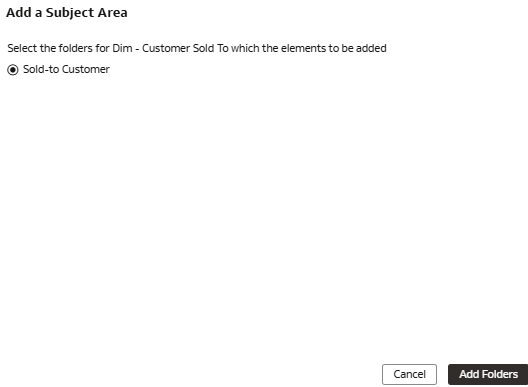
새 사용자정의 파생 열을 표시하도록 주제 영역을 수정하고 표시할 폴더를 선택합니다.
시스템은 새 열을 추가된 차원에 자동으로 조인합니다. 이 단계에서는 파생된 새 열 사용자정의 인덱스를 표시하도록 SCM – 판매 주문 주제 영역을 수정하여 사전 구축된 차원 – 사용자정의 판매처 폴더에 추가합니다.
- 주제 영역 추가에서 고객 인덱스를 선택한 다음 폴더 추가를 누릅니다.
- 주제 영역 추가에서 판매처 고객 폴더를 선택하고 폴더 추가를 누릅니다.
- 마법사의 2단계에서 선택한 요소를 검토하고 완료를 누릅니다.
![선택한 데이터 요소를 표시하는 [주제 영역 수정 - SCM -판매 주문] 페이지에 있는 마법사의 2단계](img/fawag-uc6-7.png "선택한 데이터 요소를 표시하는 [주제 영역 수정 - SCM -판매 주문] 페이지에 있는 마법사의 2단계")