사용 사례 7: 계층으로 사용자정의 차원 생성
상위-하위 레벨 기반 계층 구조를 정의하여 계층으로 차원을 생성할 수 있습니다.
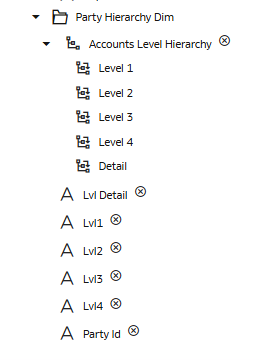
사전 구축된 SCM - 판매 주문 주제 영역에 필수 차원 - 당사자 계층 차원 차원 속성 및 계층 레벨이 포함되어 있지 않습니다. 이 사용 사례에서는 사전 구축된 SCM – 판매 주문 주제 영역에 차원 - 당사자 계층 차원 폴더를 추가합니다. 이 폴더에는 4개 레벨과 상세 최하위 레벨이 있는 계정 레벨 계층 계층이 포함되어 있습니다. 계층이 있는 사용자정의 차원은 당사자 ID 키를 사용하여 사전 구축된 사실 – OM 판매 주문 팩트에 조인됩니다.
이 사용 사례에는 Fusion SCM Analytics 구독이 필요합니다. 그러나 이 사용 사례에서 다루는 개념을 다른 Fusion Data Intelligence 구독에 적용할 수 있습니다. 사용 사례는 사전 구축된 자율운영 AI 레이크하우스(Autonomous AI Lakehouse) 테이블 및 동의어, 모의 커스텀 데이터베이스 테이블 및 뷰를 참조할 수 있습니다. 지정된 Fusion Data Intelligence 구독을 활성화한 경우 제공된 샘플을 사용할 수 있습니다. 권장 사항은 샘플 객체를 사용자정의 테이블, 구체화된 뷰, 뷰, 사용자정의 동의어 또는 데이터 보강 데이터 집합 동의어와 같은 고유한 사용자정의 Autonomous AI Lakehouse 객체로 대체하는 것입니다.
- 사전 제작 주제 영역: SCM – 판매 주문
- MySandbox5Mar25라는 이름의 샌드박스를 생성합니다. Sandbox 만들기를 참조하십시오. 또는 의미 모델 확장 페이지에서 기존 샌드박스를 편집합니다. 예를 들어, MySandbox5Mar25 샌드박스를 누릅니다.
- 다음 SQL 스크립트를 사용하여 샘플 차원 뷰 FDI_X_PARTY_HIERARCHY_D_V를 생성합니다.
CREATE OR REPLACE FORCE EDITIONABLE VIEW "OAX_USER"."FDI_X_PARTY_HIERARCHY_D_V" ("PARTY_ID", "LVL1", "LVL2", "LVL3", "LVL4", "LVL_DETAIL") DEFAULT COLLATION "USING_NLS_COMP" AS ( SELECT DISTINCT PARTY_ID, NVL(COUNTRY,'~No Value~') as LVL1, NVL(STATE,'~No Value~') as LVL2, NVL(CITY,'~No Value~') as LVL3, NVL(POSTAL_CODE,'~No Value~') as LVL4, NVL(PARTY_NAME,'~No Value~') as LVL_DETAIL FROM OAX$OAC.DW_PARTY_D where (CUSTOMER_FLAG <> 'N' or CUSTOMER_FLAG is null) ); - 다음 SQL 스크립트를 사용하여 OAX$OAC 스키마에 대한 FDI_X_PARTY_HIERARCHY_D_V 뷰에 대한 의미 모델 액세스 권한을 부여합니다.
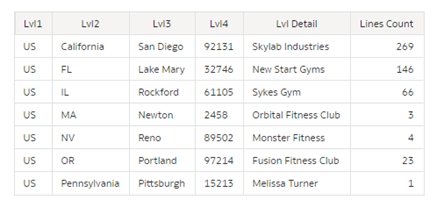
GRANT SELECT ON "OAX_USER"."FDI_X_PARTY_HIERARCHY_D_V" TO "OAX$OAC"; - 다음 SQL 스크립트를 사용하여 예상대로 샘플에서 데이터가 로드되는지 확인합니다.
SELECT * FROM OAX_USER.FDI_X_PARTY_HIERARCHY_D_V; - SQL Developer Client의 오른쪽 창에 있는 SQL Worksheet 아래에 이 SQL 스크립트를 입력하여 부정확한 세분성으로 인해 발생하는 부정확한 결과를 방지하기 위해 외래 키가 고유한지 확인합니다.
SELECT PARTY_ID, COUNT(*)
FROM FDI_X_PARTY_HIERARCHY_D_V
GROUP BY PARTY_ID
HAVING COUNT(*) > 1;
의미 모델에 사용자정의 팩트 추가
독립 데이터 웨어하우스 객체, 속성, 표시 레이블, 키 및 계층을 정의하도록 논리적 스타를 편집합니다.
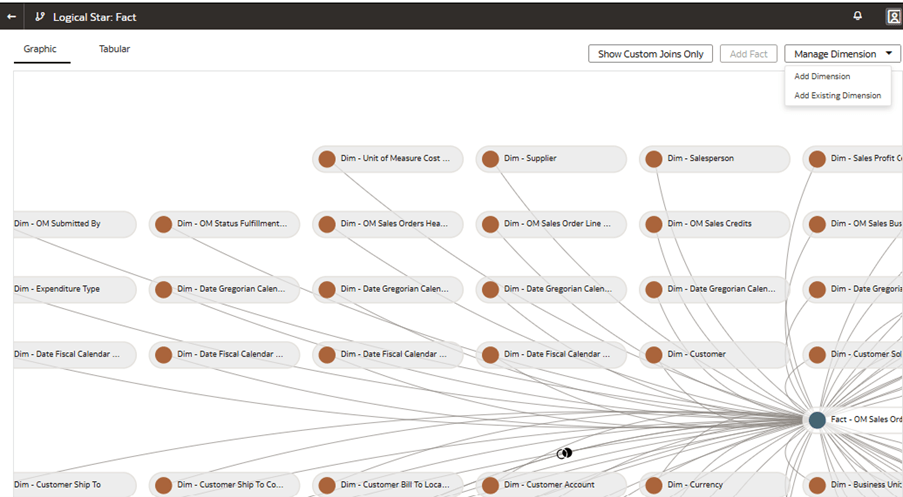
- 논리적 별: 팩트 페이지에서 차원 관리를 누른 다음 차원 추가를 누릅니다.
- 차원 추가 페이지의 마법사 1단계에서 스키마의 OAX_USER를 선택하고 객체에서 FDI_X_PARTY_HIERARCHY_D_V를 선택한 다음 차원 이름의 이름을 당사자 계층 차원으로 바꿉니다. PARTY_ID 소스 열에 대해 키에 사용 확인란을 선택하고 LVL2, LVL_DETAIL, LVL3, LVL4, LVL1 및 PARTY_ID 소스 열에 대해 속성 추가 확인란을 선택한 후 다음을 누릅니다.
![[차원 추가] 페이지의 마법사 1단계](img/fawag-uc7-2.png "[차원 추가] 페이지의 마법사 1단계")
- 주제 영역에 계층 추가 확인란을 선택하고 이름에 계정 레벨 계층을 입력한 다음 각 속성을 해당 레벨로 끌어옵니다.
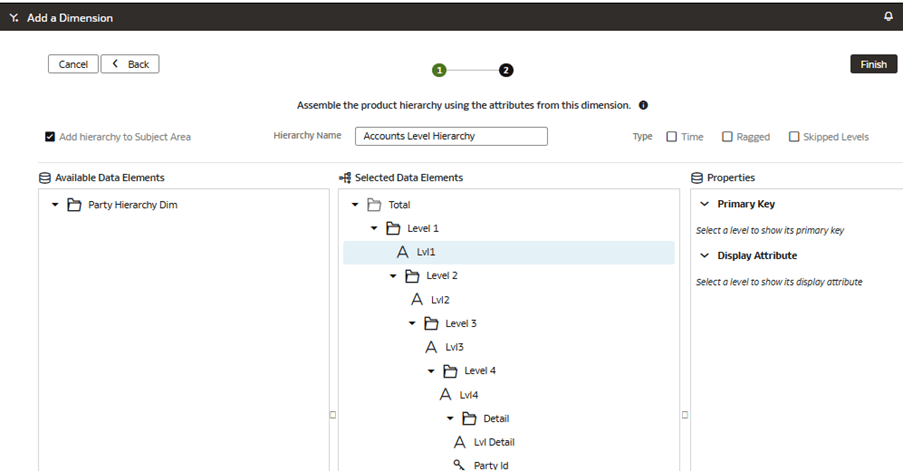
- 각 레벨에 대해 레벨을 누르고 연필 아이콘을 누른 다음 기본 키 및 표시 속성을 설정합니다.
참고:
가능한 경우 각 레벨에 대해 내부 ID/정수 키를 사용하는 것이 좋습니다. 세부정보 레벨의 경우 키에 대한 이 사용 사례 사용 당사자 ID입니다.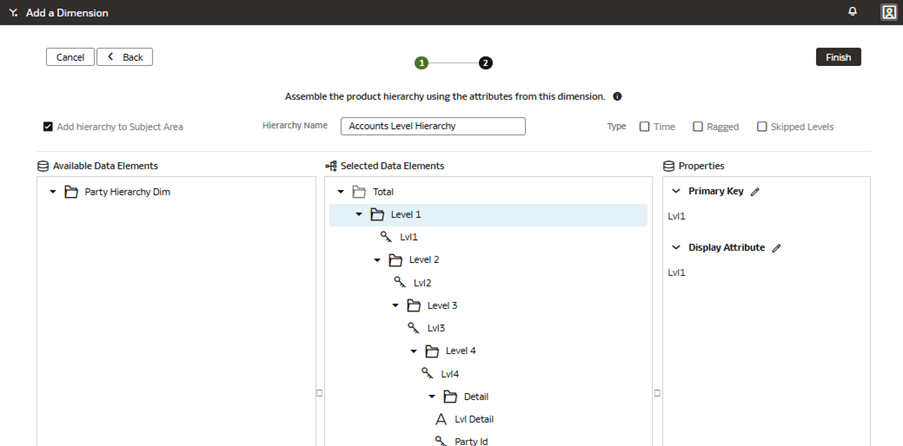
사전 작성된 팩트에 물리적 열을 추가하여 외래 키를 조인할 때 표시
논리적 스타에서 새 커스텀 차원을 조인하기 위해 키로 사용될 물리적 열을 Expose하도록 미리 작성된 사실값(fact)을 확장합니다. 논리적 열의 고유한 이름을 지정해야 합니다.
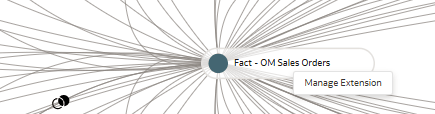
- 논리적 별표: 팩트 페이지에서 팩트 - OM 판매 주문을 마우스 오른쪽 버튼으로 누르고 확장 관리를 누릅니다.
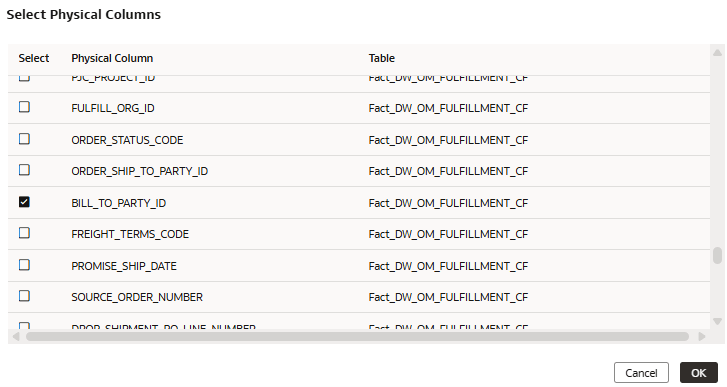
- [열 추가] 페이지에서 물리적 열 추가를 누르고 물리적 열 선택에서 Fact_DW_OM_FULFILLMENT_CF의 BILL_TO_PARTY_ID를 선택한 다음 확인을 누릅니다.
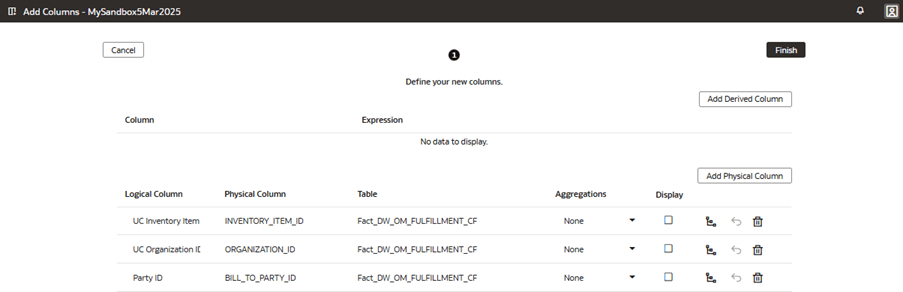
- 논리 열에서 고유한 이름으로 당사자 ID를 입력하고 완료를 누릅니다.
사용자정의 차원 계층을 기본 팩트에 조인
조인 유형, 조인 조건 및 컨텍스트 레벨을 정의하여 사용자정의 차원 계층을 사전 구축된 팩트에 조인합니다. 복합 조인을 정의할 수 있지만 가능한 경우 표준 조인을 사용합니다.
- Logical Star: Fact 페이지에서 커스텀 차원 계층에서 미리 작성된 사실값(fact)으로 끌어옵니다.

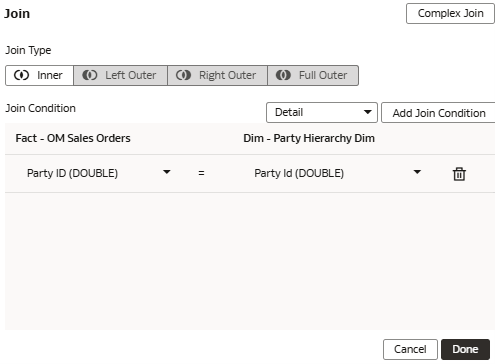
- 조인 대화상자에서 당사자 ID(새 물리적 열이 추가됨) 및 당사자 ID(사용자정의 차원 계층)에 조인합니다. 이 예에서는 Inner Join을 사용합니다. 다른 항목은 왼쪽(또는 다른 조인 유형)이 필요할 수 있습니다. 컨텍스트 레벨을 세부정보로 설정하고 완료를 누릅니다.
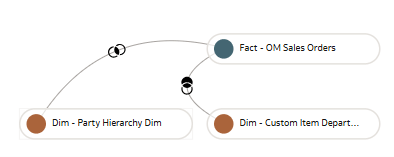
- 그래픽 모드에서 조인을 검토합니다.
의미 모델에 사용자정의 차원 계층 표시
새 사용자정의 차원 속성 및 계층 레벨을 표시하도록 주제 영역을 수정합니다.
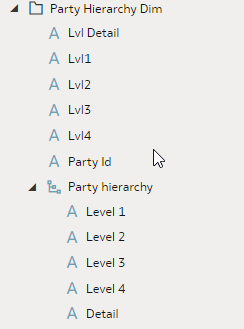
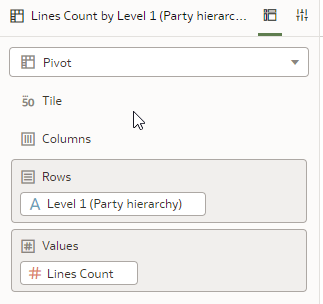
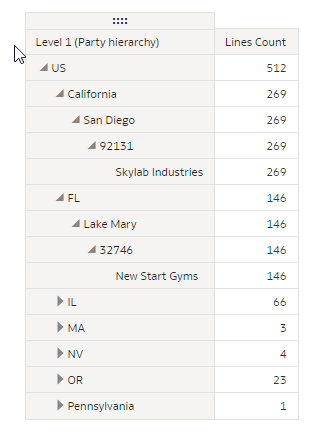
시스템은 차원을 주제 영역의 열을 포함하는 폴더로 나타내며 사용자정의 차원 폴더 하단의 계층 레벨을 나타냅니다. 워크북에서 사용되는 계층 수준을 확장 및 축소하여 상세 행을 표시하거나 숨길 수 있습니다.
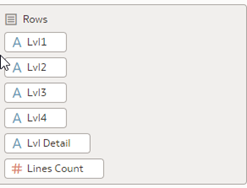
이 단계에서는 4개의 레벨(레벨 1, 레벨 2, 레벨 3, 레벨 4) 및 가장 낮은 상세 레벨이 있는 사용자정의 계층 계정 레벨 계층이 포함된 새 사용자정의 차원 - 당사자 계층 차원 폴더를 표시하도록 SCM – 판매 주문 주제 영역을 수정합니다.
- 마법사의 2단계에서 요소 관리를 누르고 새 사용자정의 관리를 누른 다음 주제 영역 추가에서 계층 및 차원 요소를 선택하고 추가를 누릅니다.
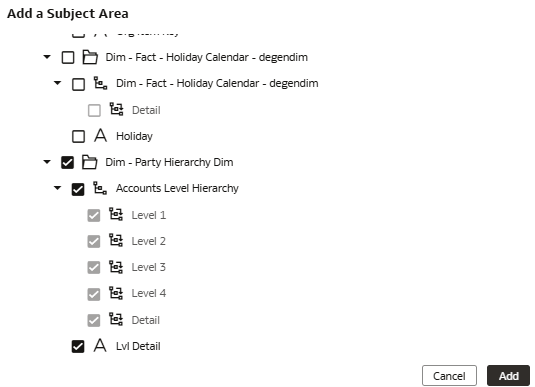
- 선택한 요소를 검토하고 완료를 누릅니다.