Oracle Data Pump를 사용하여 데이터를 임포트합니다.
데이터 펌프 파일에서 클라우드 데이터베이스로 데이터를 임포트할 수 있습니다.
주:
시작하기 전에 익스포트 작업이 있어야 합니다. cURL을 사용하여 익스포트 작업을 생성하려면 데이터 펌프 익스포트 작업 생성을 참조하십시오.Oracle Data Pump Import를 사용하면 엑스포트 덤프 파일 세트를 대상 데이터베이스로 로드하거나 중간에 개입하는 파일 없이 소스 데이터베이스에서 대상 데이터베이스를 직접 로드할 수 있습니다.
데이터 펌프 임포트에 대한 자세한 내용은 Oracle Database Utilities의 데이터 펌프 임포트를 참조하십시오.
상위 항목: 데이터 펌프 페이지
요구사항
Oracle Cloud Infrastructure Storage 객체에 액세스하려면 리소스 주체 또는 클라우드 서비스 인증서를 설정해야 합니다.
리소스 주체 설정
-
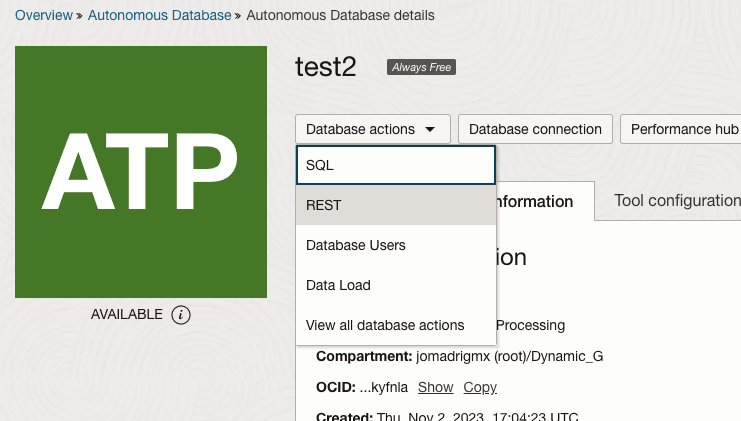
Database Actions에서 ADMIN 사용자로 로그인하고 Autonomous Database에 대한 리소스 주체를 사용으로 설정합니다.
SQL Worksheet 페이지에서 다음을 입력합니다.
EXEC DBMS_CLOUD_ADMIN.ENABLE_RESOURCE_PRINCIPAL();선택 사항: ADMIN 사용자 이외의 데이터베이스 사용자에게 리소스 주체 인증서에 대한 액세스 권한을 부여하려는 경우에만 다음 단계가 필요합니다. ADMIN 유저로 다음 명령문을 사용하여 지정된 데이터베이스 유저에 대해 resource principal을 활성화합니다.
EXEC DBMS_CLOUD_ADMIN.ENABLE_RESOURCE_PRINCIPAL(username => 'adb_user');그러면
adb_user사용자에게OCI$RESOURCE_PRINCIPAL인증서에 대한 액세스 권한이 부여됩니다. 지정된 사용자에게 리소스 주체를 다른 사용자에 대해 사용으로 설정할 수 있는 권한을 부여하려면grant_option매개변수를TRUE로 설정합니다.BEGIN DBMS_CLOUD_ADMIN.ENABLE_RESOURCE_PRINCIPAL( username => 'adb_user', grant_option => TRUE); END;자세한 내용은 Oracle Autonomous Database Serverless를 사용하는 Oracle Cloud의 리소스 주체 사용을 참조하십시오.
-
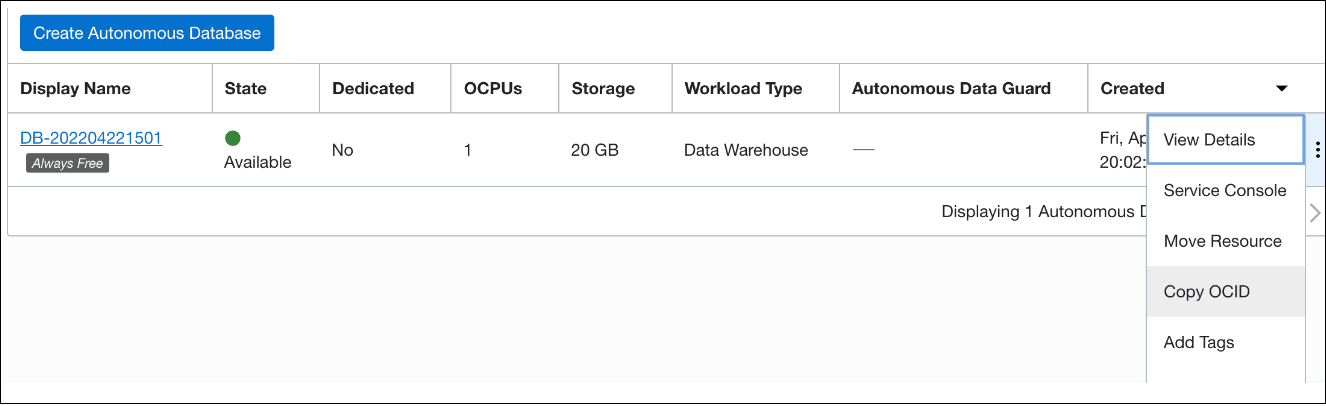
resource.id를 가져옵니다.
Oracle Cloud Infrastructure 콘솔에서 Oracle Database를 선택한 다음 자율운영 데이터베이스를 선택합니다. [데이터베이스] 탭에서 작업 아이콘(점 3개)을 누르고 OCID 복사를 선택합니다. 이는 모든 구획의 모든 데이터베이스 인스턴스에 적용할 수 있습니다.
-
동적 그룹 생성.
-
Oracle Cloud Infrastructure 콘솔에서 ID 및 보안을 누르고 동적 그룹을 누릅니다.
-
동적 그룹 생성을 누르고 모든 필수 필드를 입력합니다. 모든 데이터베이스에 대해 다음 형식을 사용하여 일치 규칙을 생성합니다.
any { resource.id = 'here goes the OCID of your database 1',
resource.id ='here goes the OCID of your database 2' }
주:
동적 그룹을 관리하려면 다음 권한 중 하나가 있어야 합니다.- 관리자 그룹의 구성원입니다.
- ID 도메인 관리자 롤 또는 보안 관리자 롤이 부여됩니다.
- ID-도메인 관리 또는 동적 그룹 관리가 부여된 그룹의 멤버입니다.
-
-
새 정책을 생성합니다.
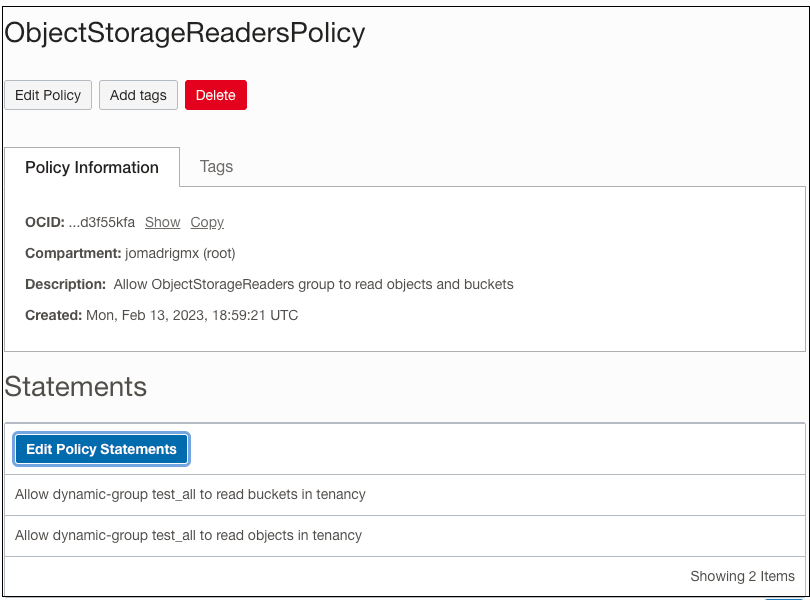
ObjectStorageReadersPolicy를 사용하면 ObjectStorageReaders 그룹의 사용자가 테넌시의 모든 오브젝트 스토리지 버킷에서 객체를 다운로드할 수 있습니다. 범위를 특정 구획으로 좁힐 수도 있습니다. 이 정책에는 버킷을 나열하고, 버킷의 객체를 나열하고, 버킷의 기존 객체를 읽을 수 있는 권한이 포함됩니다.
-
Oracle Cloud Infrastructure 콘솔에서 ID, 정책 순으로 누릅니다.
-
정책 생성을 누릅니다.
-
정책 이름으로 ObjectStorageReadersPolicy를 입력합니다.
-
설명에 Allow ObjectStorageReaders group to read objects and buckets를 입력합니다.
-
컴파트먼트 목록에서 루트 컴파트먼트를 선택합니다.
-
ObjectStorageReaders가 버킷을 읽을 수 있도록 허용하는 다음 정책 문을 추가합니다.
Allow dynamic-group ObjectStorageReaders to read buckets in tenancy -
ObjectStorageReaders가 버킷의 객체를 읽을 수 있도록 하는 두번째 정책 문을 추가합니다.
Allow dynamic-group ObjectStorageReaders to read objects in tenancy -
생성을 누릅니다.
-
Cloud Service 인증서 설정
- Oracle Cloud Infrastructure 콘솔에서 ID 및 보안을 누르고 도메인을 누릅니다.
- 목록 범위의 컴파트먼트 필드에서 드롭다운 목록에서 루트 컴파트먼트를 선택한 다음 기본 도메인을 선택합니다.
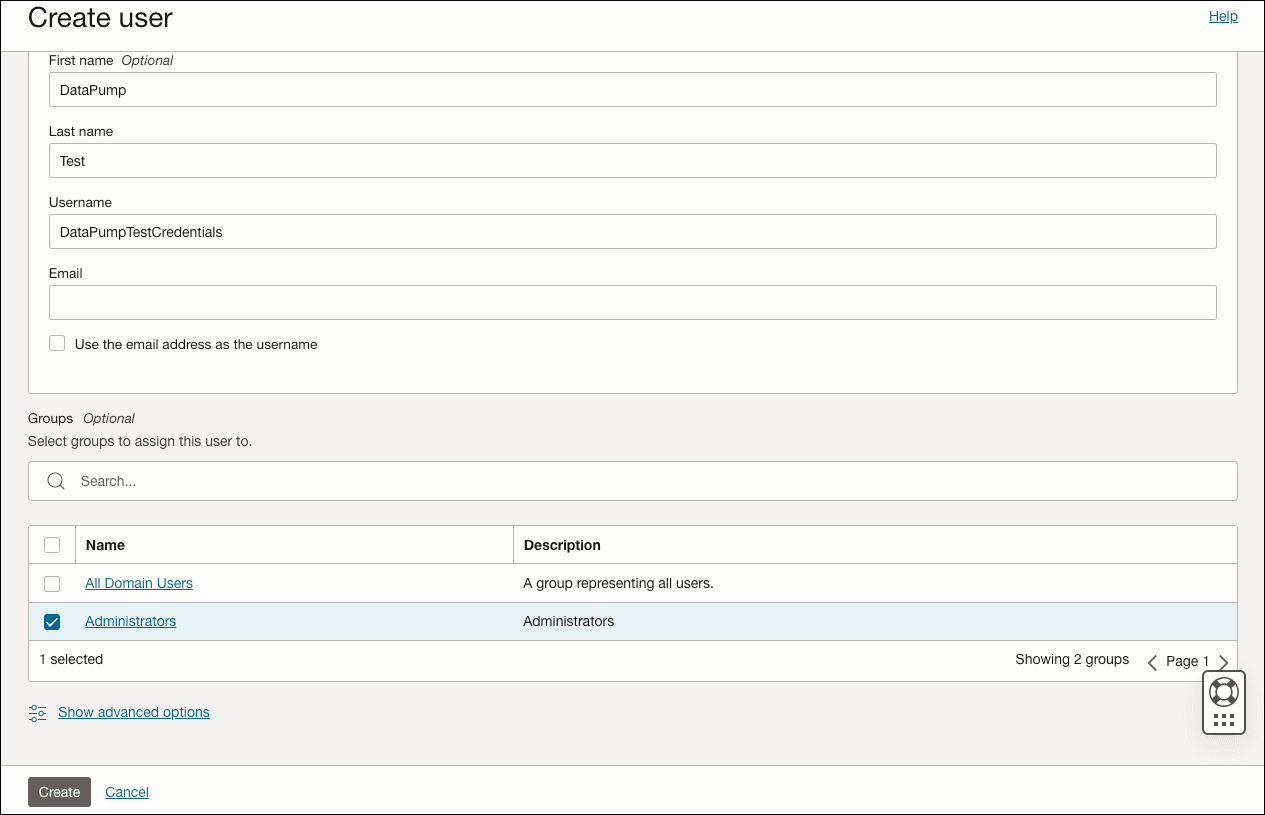
- 기본 도메인에서 사용자, 사용자 생성 순으로 누릅니다. Create user(사용자 만들기) 화면에서 DMP 파일이 저장된 버킷에 액세스할 수 있는 Administrators(관리자) 그룹을 선택합니다.
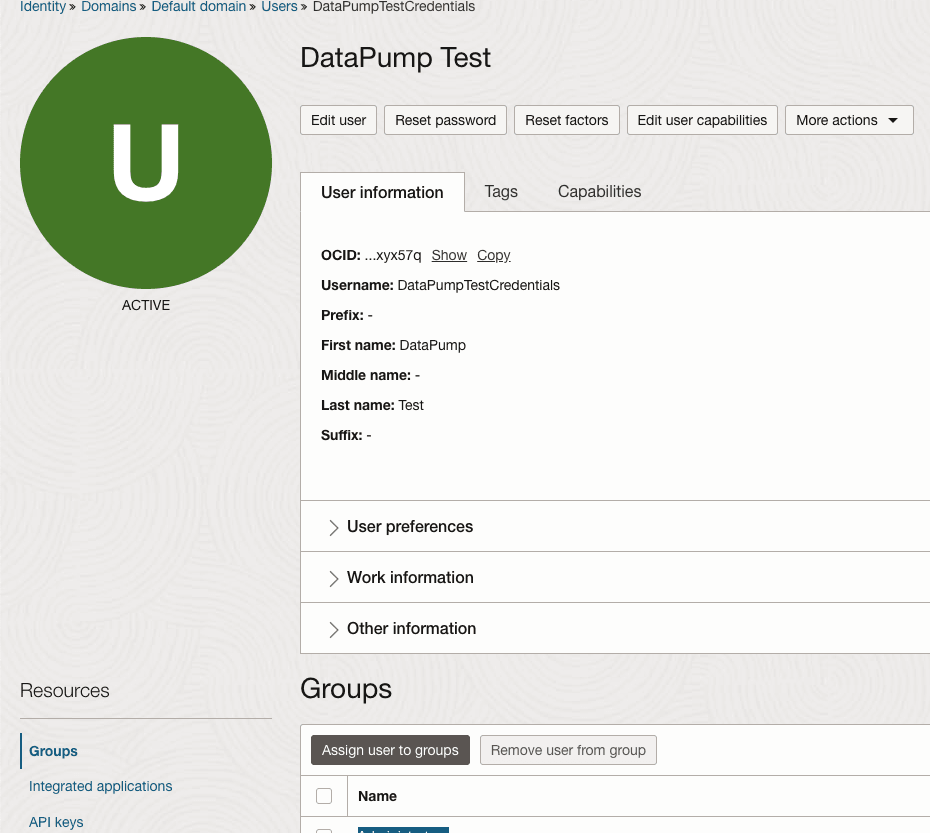
- 사용자를 만든 후 표시되는 새 화면의 왼쪽에 있는 Resources에서 API keys를 선택합니다.
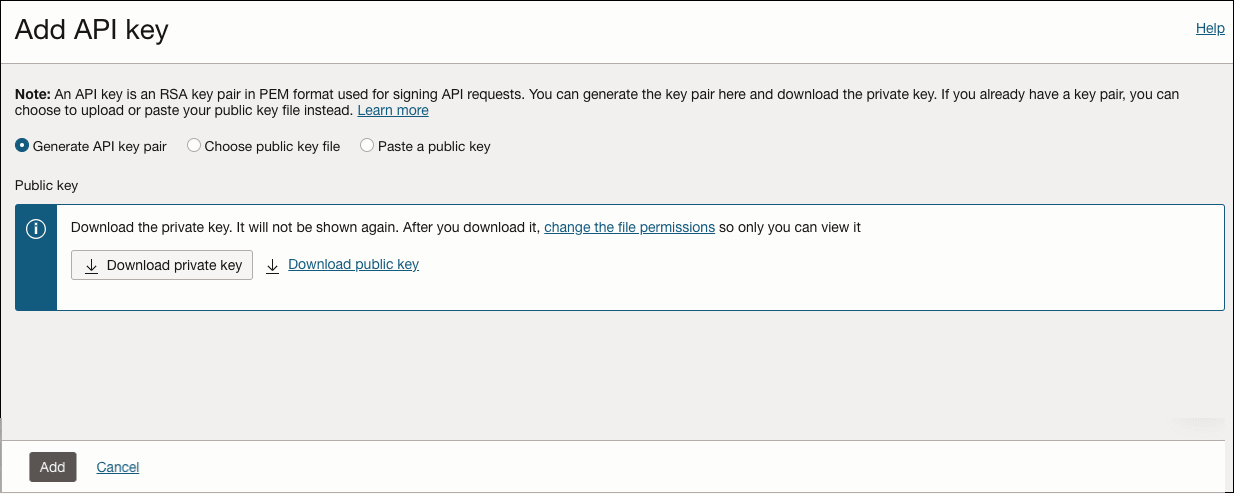
- API 키 추가를 누릅니다.
-
[API 키 추가] 화면에서 개인 키 다운로드를 누릅니다. 다운로드한 후 추가를 누릅니다. Configuration File Preview 화면이 나타납니다.
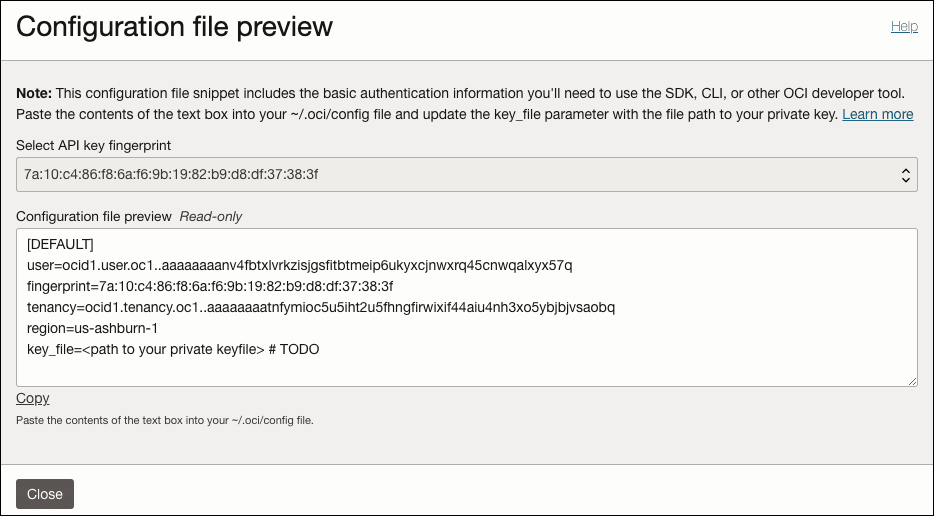
사용자, 지문 및 테넌시 정보는 나중에 사용자 데이터베이스를 만드는 데 사용됩니다.
-
데이터베이스 유저를 생성할 데이터베이스를 입력합니다.
-
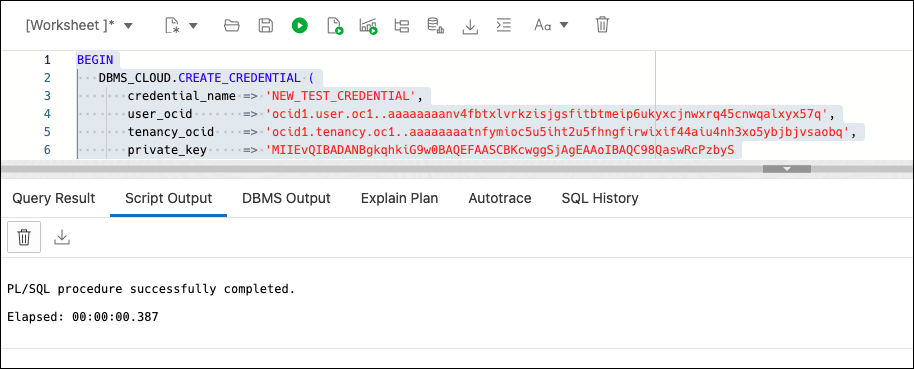
다음 코드 블록인 DBMS_CLOUD.CREATE_CREDENTIAL은 자격 증명을 만드는 데 사용됩니다.
구성 파일 미리보기 창 정보는 새 인증서를 생성하는 데 사용됩니다. private_key 속성의 경우 를 열어야 합니다. 텍스트 편집기를 사용하여 6단계에서 다운로드한 PEM 파일입니다. 다음 그림과 같이 코드 블록을 생성합니다.
데이터 임포트
이 섹션에서는 Database Actions에서 Oracle Data Pump를 사용하여 데이터를 임포트하는 단계를 제공합니다.
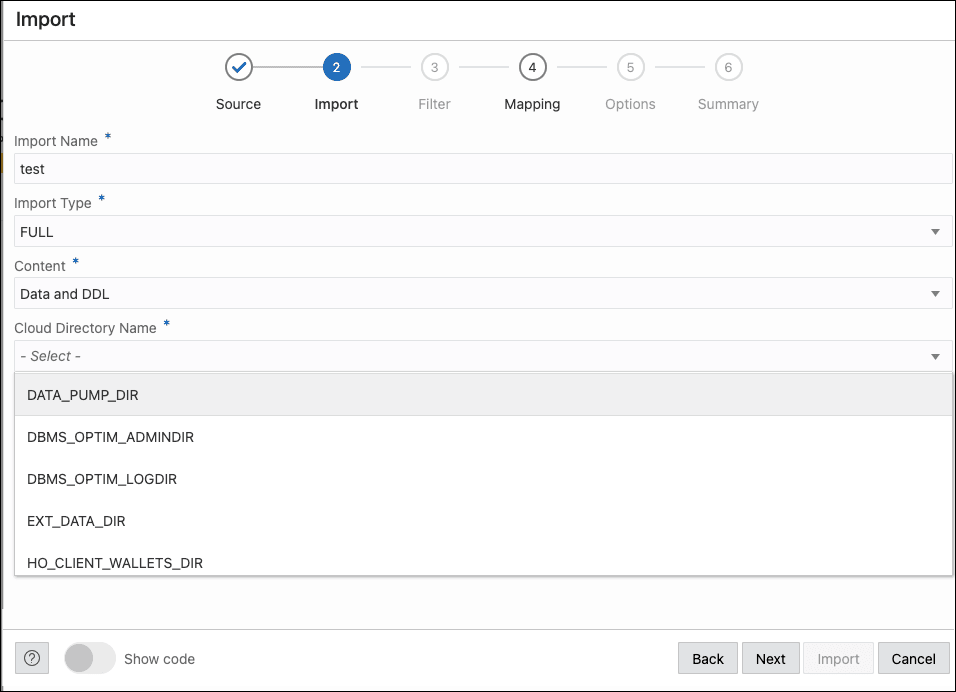
- [가져오기] 단계에서 다음 필드를 입력합니다.
- 임포트 이름: 임포트 작업의 이름을 입력합니다.
- 임포트 유형: 임포트 유형을 선택합니다. 옵션은 Full, Tables, Schemas 및 Tablespaces입니다.
주:
전체를 선택한 경우 마법사의 [필터] 단계를 건너뛰고 [매핑] 단계로 바로 이동합니다. - 콘텐츠: 데이터만, DDL만 또는 데이터 및 DDL을 선택합니다.
- 클라우드 디렉토리 이름: 임포트할 디렉토리를 선택합니다.
- 암호화: 암호화된 경우 선택하고 암호화 비밀번호를 입력합니다.
다음을 누르십시오.
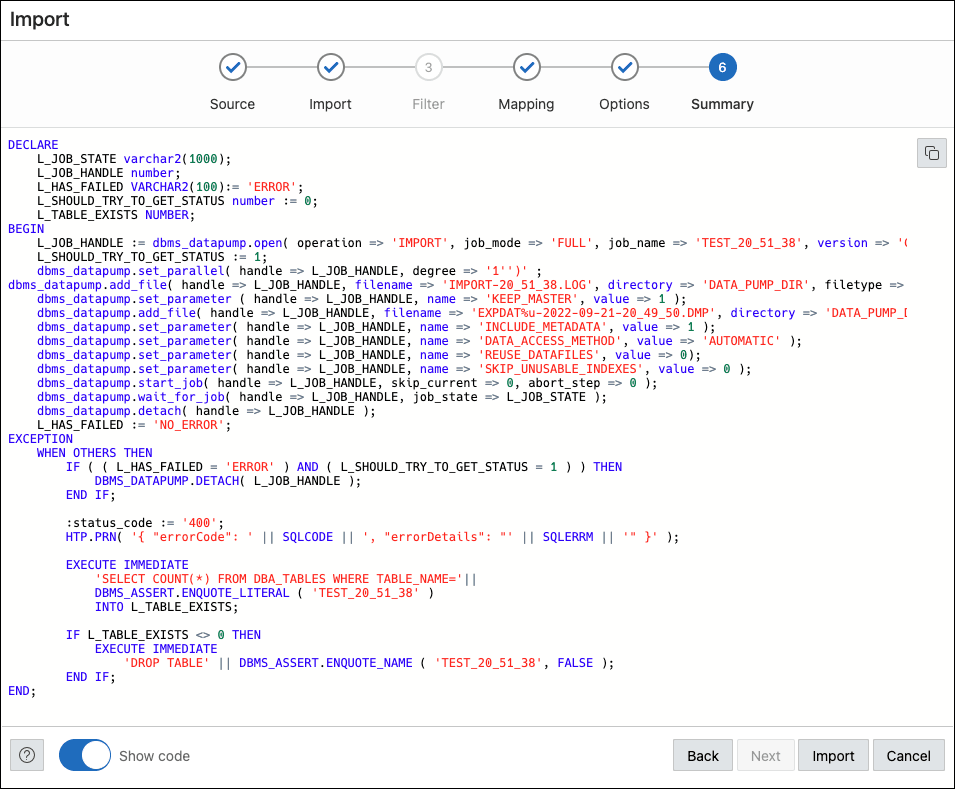
- 요약 단계에는 이전 단계에서 선택한 모든 항목에 대한 요약이 표시됩니다.
하단에서 코드 표시를 선택하여 양식과 동일한 PL/SQL 코드를 확인합니다.
임포트를 누릅니다.
작업 실행이 시작되면 Data Pump 페이지에 표시됩니다.