스프레드시트 추가 기능으로 시나리오 문제 해결
스프레드시트 추가 기능을 사용하는 동안 이슈를 식별하기 위한 시나리오를 설명하고 수정 단계를 제안합니다.
스프레드시트 추가 기능은 Apple Safari, Google Chrome, Microsoft Edge 및 Mozilla Firefox의 최신 버전을 지원합니다.
주:
이러한 시나리오의 단계 또는 옵션은 운영 체제 및 Microsoft Excel 버전에 따라 다를 수 있습니다. 도움이 필요하면 IT 또는 시스템 관리자에게 문의하십시오.
Oracle Support에 문제를 문의할 때 설정에서 로그를 익스포트하고 지원 팀과 공유하십시오. 로그 파일을 검토하고 공유하기 전에 개인 정보 또는 민감한 데이터를 보호하십시오. 설정 관리를 참조하십시오.
Scenario
홈 탭의 추가 기능 아이콘이 회색으로 표시되거나 사용 안함으로 설정됩니다.
제안 사항
-
Excel 워크북에서 파일 > 계정으로 이동합니다. 계정 개인 정보 보호에서 설정 관리를 누릅니다.
-
선택적인 연결된 경험 켜기 옵션이 선택되었는지 확인합니다. Privacy Settings 창을 닫습니다.
-
파일 메뉴에서 옵션 > 신뢰 센터를 선택합니다. 신뢰 센터 설정을 누르고 추가 기능 탭으로 이동합니다.
-
모든 애플리케이션 추가 기능 사용 안함이 선택되지 않았는지 확인합니다. 이미 선택된 경우 이 옵션의 선택을 해제합니다.
Trust Center 창을 닫지 마십시오.
-
Trust Center 창의 Trusted Add-in Catalogs(신뢰할 수 있는 추가 기능 카탈로그) 탭으로 이동합니다.
- 이미 선택된 경우 웹 추가 기능 시작을 허용하지 않음 옵션을 선택 해제합니다.
추가 기능 옵션이 사용으로 설정되었는지 확인합니다.
Scenario
Excel용 추가 기능의 사인인 페이지가 로드되지 않거나 액세스할 수 없는 이유는 무엇입니까?
제안 사항
-
Excel 및 운영 체제의 호환성 버전을 확인합니다.
-
Windows, Microsoft Office 또는 웹 브라우저에 대해 보류 중인 업데이트가 있는지 확인합니다.
-
Start(시작) 메뉴에서 Windows Settings(Windows 설정)를 열거나 키보드의 Windows + I를 누릅니다.
-
Windows Update 탭에서 업데이트를 확인합니다. 업데이트가 사용 가능한 경우 필요에 따라 검토하고 설치합니다.
Scenario
재설치 후 추가 기능이 제대로 작동하지 않습니다.
제안 사항
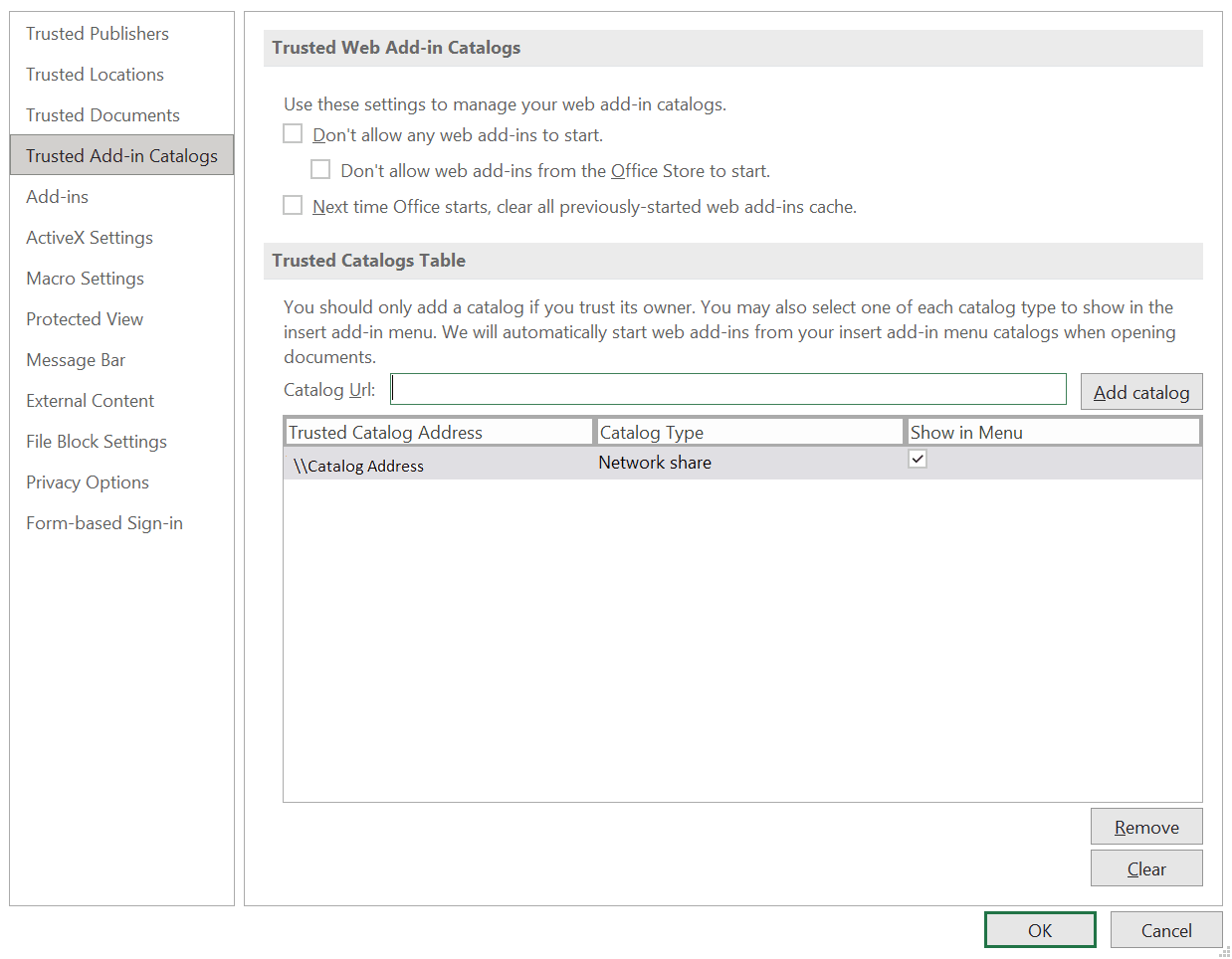
Trusted Add-in Catalogs에서 구성을 확인합니다.
-
Excel 워크북의 파일 메뉴에서 옵션 > 신뢰 센터를 선택합니다.
-
신뢰 센터 설정을 누르고 신뢰할 수 있는 추가 기능 카탈로그 탭으로 이동합니다.
-
공유 매니페스트 폴더 경로에 올바른 위치가 표시되는지 확인합니다.
주:
이 설정은 추가 기능 설치 프로그램을 실행하거나 공유 매니페스트 폴더가 변경된 경우 한 번만 필요합니다. 새 데이터베이스를 가리키기 위한 추가 기능 제거 및 재설치 후 카탈로그 주소가 변경될 수 있습니다.
기존 카탈로그를 제거하고 새 카탈로그를 추가하려면-
신뢰할 수 있는 카탈로그 테이블에서 제거할 카탈로그를 선택하고 제거를 누릅니다.
-
카탈로그 URL 필드에 공유 매니페스트 폴더의 새 경로를 입력하고 카탈로그 추가를 눌러 신뢰할 수 있는 카탈로그에 공유 폴더를 추가합니다.
-
Excel 애플리케이션을 다시 시작하여 변경 사항을 적용하고 스프레드시트 추가 기능에 액세스합니다.
Scenario
Excel에서 신뢰할 수 있는 추가 기능 카탈로그를 구성한 후에도 추가 기능이 작동하지 않습니다.
제안 사항
신뢰할 수 있는 추가 기능 카탈로그에서 공유 매니페스트 폴더의 올바른 경로를 설정한 후에도 데이터베이스 서버 변경사항이 Excel에 반영되지 않는 경우도 있습니다.
이를 해결하려면 다음을 수행합니다.
-
Excel용 추가 기능을 언로드하려면 Microsoft Office 캐시를 지웁니다.
Office 캐시 지우기를 참조하십시오.
-
추가 기능을 재설치하고 Trusted Add-in Catalogs에서 구성을 확인합니다.
Scenario
추가 기능 아이콘이 Excel에서 누락되었습니다. 이러한 경우에는 어떻게 하시겠습니까?
제안 사항
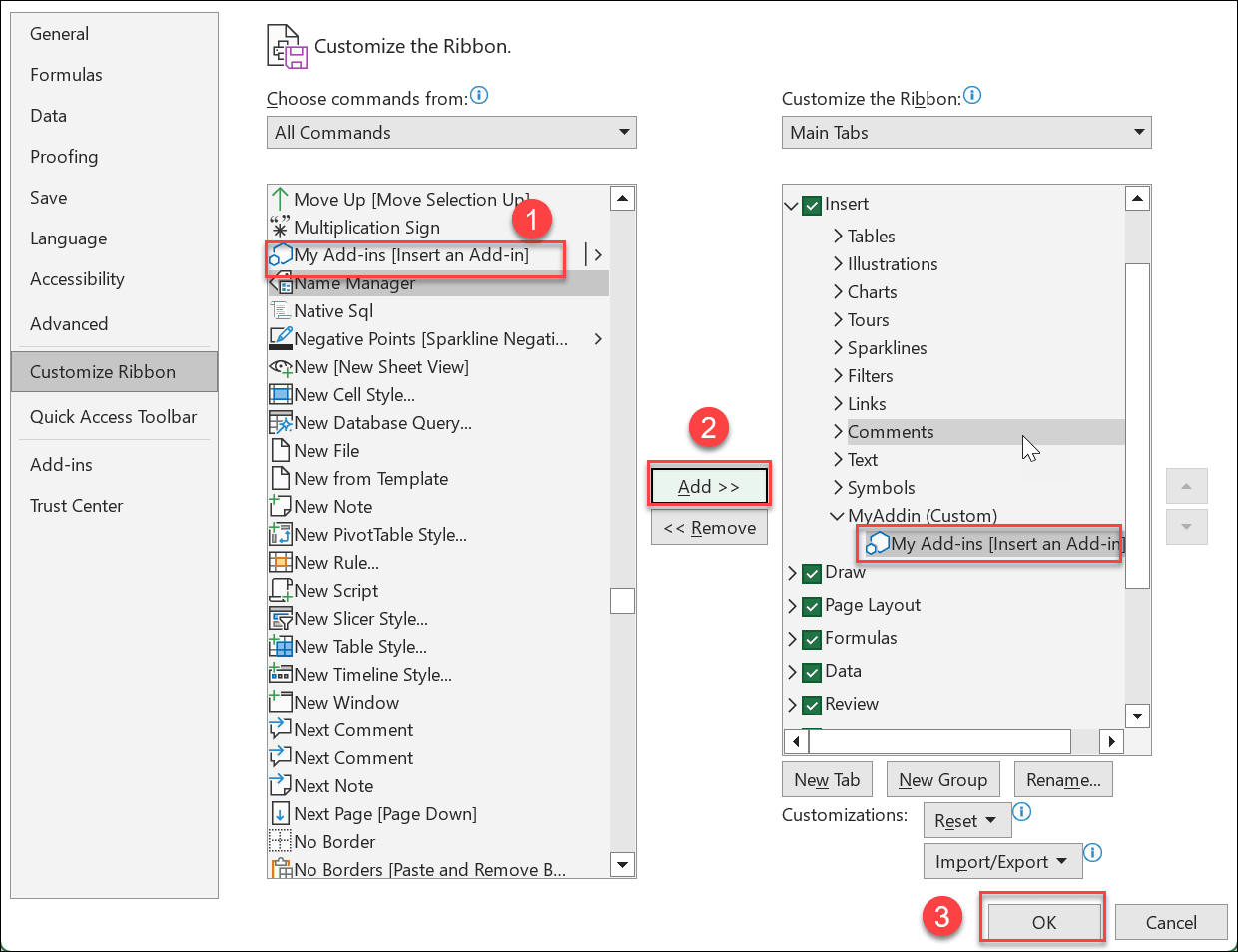
다음 지침에 따라 Excel에 추가 기능 아이콘을 수동으로 삽입합니다.
-
파일 메뉴에서 옵션 > 리본 사용자 정의를 선택합니다.
-
새 그룹을 눌러 삽입 메뉴 아래에 새 메뉴 항목을 추가합니다. 이름 바꾸기를 누르고 새로 생성된 메뉴의 이름(예: 내 추가 기능)을 지정할 수 있습니다.
-
다음에서 명령 선택에서 모든 명령을 선택합니다.
-
[모든 명령] 목록에서 내 추가 기능 [추가 기능 삽입]을 선택하고 추가 >> 또는 삽입을 눌러 새로 생성된 메뉴 내 추가 기능에 추가합니다.
확인을 눌러 변경 사항을 적용합니다.
-
삽입 메뉴에서 내 추가 기능을 눌러 Microsoft Excel용 Oracle Database 추가 기능을 봅니다.
Scenario
최신 버전의 추가 기능에서 업데이트된 변경사항은 볼 수 없습니다.
제안 사항
-
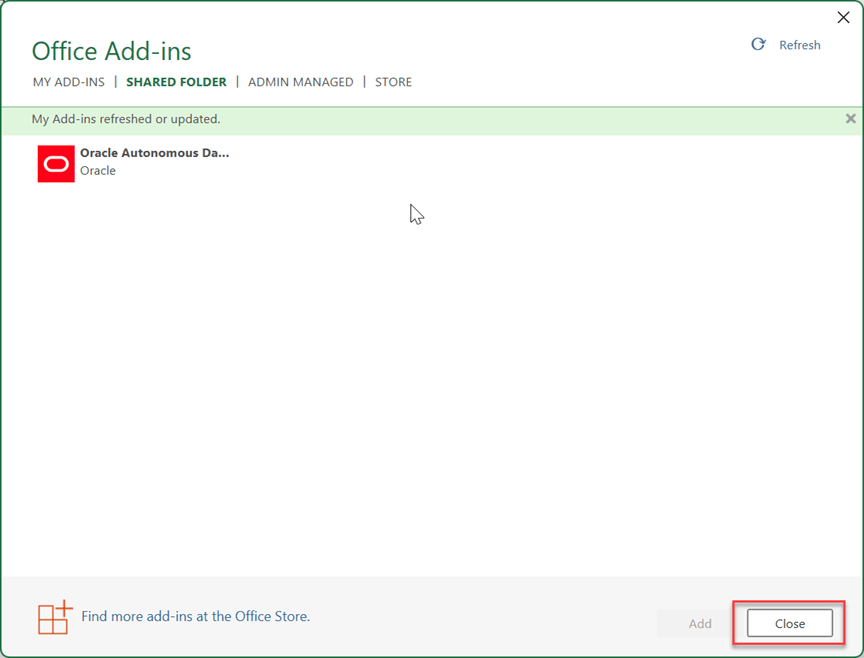
홈 탭에서 추가 기능을 선택하고 Microsoft Office 버전에 따라 추가 기능 가져오기 또는 추가 기능을 누릅니다.
-
Office 추가 기능 창에서 공유 폴더 탭으로 이동합니다.
-
새로 고침을 누릅니다.
창에 내 추가 기능이 새로 고쳐지거나 업데이트됨이라는 메시지가 표시됩니다.
Scenario
연결 구성이 올바르더라도 OCI IAM 로그인이 실패합니다.
제안 사항
필수 ORDS 롤이 사용으로 설정되었는지 확인합니다. ORDS 26.1.1부터 ORDS 롤은 기본적으로 사용 안함으로 설정됩니다. OCI IAM 인증을 사용하여 로그인하기 전에 필요한 롤을 구성합니다. 스크립트를 사용하여 역할 기반 접근 제어 자동 설정을 참조하십시오.