스프레드시트 추가 기능 제거
스프레드시트 애플리케이션에서 스프레드시트 추가 기능용 Oracle Database를 제거하는 방법에 대해 설명합니다.
필요 조건
-
애드인을 처음 설치한 특정 Google 또는 Microsoft 계정에 로그인해야 합니다.
-
조직에서 추가 기능을 관리하는 경우 개별적으로 제거할 수 없습니다. IT 또는 시스템 관리자에게 문의하십시오.
-
활성 인터넷 연결이 필요합니다.
Microsoft Excel에서 추가 기능 제거
Excel용 추가 기능의 제거 단계는 추가 기능이 설치된 소스, 온라인 마켓플레이스 또는 신뢰할 수 있는 카탈로그, 운영 체제, Microsoft Windows 또는 Apple Mac과 같은 다양한 요인에 따라 달라집니다.
신뢰할 수 있는 카탈로그에서 설치된 Excel용 추가 기능
Database Actions에서 Add-in for Excel을 다운로드하여 Trusted Catalog를 사용하여 설치한 경우 다음과 같이 추가 기능을 제거할 수 있습니다.
-
Windows용
Database Actions에서 다운로드한 추가 기능 설치 프로그램을 실행하고 제거 옵션을 선택합니다.
또는 다음 위치에서
manifest_HOSTNAME.xml파일을 수동으로 삭제합니다.%LOCALAPPDATA%\Oracle\Autonomous Database\manifest -
Mac용
터미널에서 다음 명령을 사용하여
manifest_HOSTNAME.xml파일을 제거합니다.rm ~/Library/Containers/com.microsoft.Excel/Data/Documents/wef/manifest_HOSTNAME.xmlHOSTNAME를 서버 이름으로 바꿉니다.
Excel용 추가 기능이 Microsoft Office Store에서 설치됨
Office Store에서 Excel용 추가 기능을 설치한 경우 다음 단계에 따라 추가 기능을 제거합니다.
-
Excel 애플리케이션을 시작하고 워크북을 엽니다.
-
홈 탭에서 추가 기능을 선택하고 Microsoft Office 버전에 따라 추가 기능 가져오기 또는 추가 기능을 누릅니다.
또는 개발자 메뉴를 사용으로 설정하고 추가 기능 옵션을 누를 수 있습니다.
-
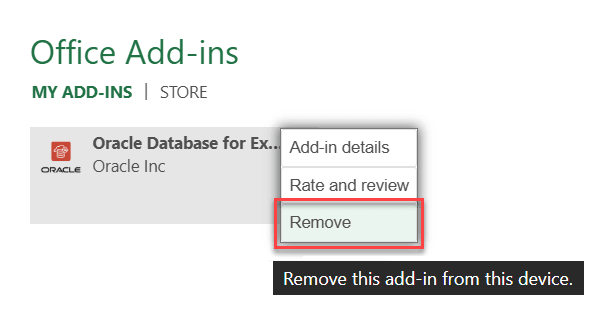
사무실 추가 기능 창에서 MY ADD-INS 탭으로 이동하고 Microsoft Excel용 Oracle Database 추가 기능을 선택합니다.
-
추가 기능 옆에 있는 3점 메뉴를 누르거나 추가 기능을 마우스 오른쪽 버튼으로 누르고 제거를 선택합니다.
확인 창에서 제거를 눌러 Excel에서 추가 기능을 삭제합니다.
새로고침 옵션을 눌러 페이지를 다시 로드할 수 있습니다.
추가 기능 설치 또는 제거와 관련된 문제는 스프레드시트 추가 기능이 있는 시나리오 문제 해결을 참조하십시오.
Google Sheets에서 부가 기능 제거
웹 브라우저에서 Google 계정에 로그인하고 Google Sheet를 엽니다.
스프레드시트 추가 기능은 Apple Safari, Google Chrome, Microsoft Edge 및 Mozilla Firefox의 최신 버전을 지원합니다.
-
확장 기능 메뉴를 누르고 부가 기능을 선택한 다음 부가 기능 관리를 누릅니다.
-
앱 관리에서 Oracle Database Add-on for Google Sheets의 3개 점을 누르고 제거를 선택합니다.
또는 부가 기능을 클릭하여 부가 기능 페이지를 열고 제거를 클릭하세요.
-
확인 창에서 앱 설치 해제를 눌러 Google Sheets에서 부가 기능을 제거합니다.
추가 기능을 다시 설치하려면 스프레드시트 추가 기능에 대한 설치 옵션을 참조하십시오.