Cube Designer에서 큐브 관리 태스크 수행
Cube Designer에서 여러 큐브 관리 태스크를 수행할 수 있습니다.
Cube Designer에서 애플리케이션 및 큐브 삭제
Cube Designer에서 Essbase에 존재하는 애플리케이션 또는 큐브를 삭제할 수 있습니다. 애플리케이션 또는 큐브 삭제는 실행을 취소할 수 없습니다.
- Excel의 Cube 디자이너 리본에서 관리 작업
 .을 선택합니다.
 - 메뉴에서 애플리케이션 삭제 또는 큐브 삭제를 선택합니다.
- 애플리케이션 삭제 또는 큐브 삭제 대화상자에서 삭제할 애플리케이션 또는 큐브를 선택합니다.
Cube Designer에서 객체 잠금 해제
Essbase는 큐브 객체에 대한 체크아웃 기능을 사용합니다(예: 계산 스크립트 및 규칙 파일). 객체는 사용 중인 경우 자동으로 잠기며 잠금은 더 이상 사용되지 않으면 삭제됩니다.
- Excel의 Cube Designer 리본에서 관리 작업 을 선택합니다.
- Essbase 객체 잠금 해제를 선택합니다.
- 메시지가 표시되면 로그인 인증서를 입력합니다.
- 애플리케이션 선택에서 잠금 해제할 객체를 포함하는 애플리케이션을 선택합니다.
- 잠긴 객체 선택에서 잠금 해제할 객체를 선택합니다.
- 잠금 해제를 누릅니다.
Cube Designer에서 로그 보기
Cube Designer에서 플랫폼 로그 또는 애플리케이션 로그를 볼 수 있습니다.
- Excel의 Cube Designer 리본에서 관리 작업 을 선택합니다.
- 메뉴에서 로그 보기를 선택합니다.
- 보려는 로그를 선택합니다.
- 플랫폼 로그 보기를 선택하여 플랫폼 서비스의 로그를 봅니다.
- 애플리케이션 로그 보기를 선택하여 개별 애플리케이션의 로그를 봅니다.
Cube Designer에서 EAS Lite를 사용하여 애플리케이션 관리
EAS(Essbase Administration Services) Lite에서 어떤 애플리케이션을 관리할지 Cube Designer에서 선택할 수 있습니다.
Essbase 웹 인터페이스가 모든 현재 플랫폼 기능을 지원하는 현대적인 관리 인터페이스이지만, Essbase Administration Services Lite 버전은 이미 새로운 인터페이스를 채택할 준비가 되지 않은 애플리케이션을 지속적으로 관리하기 위해 애플리케이션을 지속적으로 제어할 수 있게 해 주는 제한적인 지원 옵션입니다. 이 옵션은 Essbase의 Essbase 21c 독립적 설치에만 사용할 수 있습니다.
EAS Lite에 대한 자세한 내용과 Cube 디자이너에서 EAS 관리형으로 애플리케이션을 설정하는 방법에 대한 자세한 내용은 Essbase Administration Services Lite 사용을 참조하십시오.
Cube Designer에서 차원 재설정
큐브 디자이너를 사용하여 모든 데이터를 유지하면서 특정 차원 편집 작업을 수행하려면 애플리케이션 워크북의 차원 워크시트에서 차원 증분 모드 재설정을 사용해야 합니다.
차원 재설정을 사용하여 차원에서 멤버를 지우면 재빌드할 때 데이터가 유지됩니다.
차원 재설정을 사용할 때 전체 차원을 업데이트해야 합니다. 그렇지 않으면 멤버와 데이터가 손실됩니다.
- 멤버 재정렬
- 특정 위치에 새 멤버 삽입
- 멤버 제거 및 공유 멤버 유지보수
- 멤버 이동 및 공유 멤버 유지
- 상위 멤버 이동 및 상위 멤버와 함께 모든 하위 항목 이동
[이동 허용]을 [아니오]로 그대로 둡니다. 그렇지 않으면 공유 멤버를 빌드할 수 없습니다.
이 방법을 통한 멤버 이름 바꾸기는 지원되지 않습니다.
-
애플리케이션 워크북을 엽니다.
-
Cube Designer 리본에서 디자이너 패널
 을 누릅니다.
-
디자이너 패널에서 시트에 적용
 을 누릅니다.
-
애플리케이션 워크북에서 재설정할 차원을 선택합니다.
-
설계자 패널의 증분 모드 드롭다운 메뉴에서 차원 재설정을 선택합니다.
-
설계자 패널에서 시트에 적용
을 선택합니다.
-
애플리케이션 워크북의 차원 시트에서 이동 허용이 아니오로 설정되어 있는지 확인합니다.
-
애플리케이션 워크북을 저장합니다.
-
큐브를 재빌드합니다. 큐브 디자이너에서 응용 프로그램 및 큐브 만들기에서 큐브 만들기, 로드 및 계산을 참조하십시오.
Cube Designer에서 큐브를 증분적으로 업데이트
큐브 업데이트는 데이터 소스 및 규칙 파일을 사용하여 큐브 아웃라인에 차원 및 멤버를 로드하는 방법입니다.
Essbase를 사용하여 차원 및 멤버를 수동으로 추가할 수도 있습니다(표 형식 데이터에서 큐브 생성 및 업데이트 참조).
기존 큐브에서는 차원을 증분적으로 업데이트하거나 새 차원을 추가할 수 있습니다.
Cube Designer를 통해서는 차원을 삭제하거나 기존 큐브의 멤버 이름을 바꿀 수 없습니다.
-
Excel의 Cube Designer 리본에서 큐브 빌드
 를 선택합니다.
-
빌드 옵션 메뉴에서 큐브 업데이트 옵션을 선택합니다.
차원 빌드로 아웃라인이 변경되는 경우 데이터베이스가 재구조화될 수 있습니다. 다음 각 옵션은 재구조화 중 데이터 값이 처리되는 방법을 지정합니다.
-
큐브 업데이트 - 모든 데이터 보존
모든 데이터 값이 보존됩니다.
-
큐브 업데이트 - 입력 데이터 보존
로드된 데이터를 포함하는 모든 블록(상위 및 하위 레벨 모두)이 보존됩니다.
이 옵션은 블록 저장 영역 큐브에만 적용됩니다.
-
큐브 업데이트 - 최하위 데이터 보존
최하위(레벨 0) 값만 보존됩니다. 계산에 필요한 모든 데이터가 최하위 멤버에 있는 경우 이 옵션을 선택해야 합니다. 이 옵션을 선택하면 큐브가 재구조화되기 전에 모든 상위 레벨 블록이 삭제됩니다. 따라서 재구조화에 필요한 디스크 공간이 줄어들고 계산 시간이 향상됩니다. 큐브가 재계산되는 경우 상위 레벨 블록이 재생성됩니다.
-
큐브 업데이트 - 모든 데이터 제거
모든 데이터 값이 지워집니다.
이 옵션은 블록 저장 영역 큐브에만 적용됩니다.
-
-
차원 빌드 정의는 애플리케이션 워크북 내에 포함되어 있으며 필요한 규칙 파일을 자동으로 생성합니다. Cube Designer에서 차원을 빌드하는 경우 규칙 파일을 선택하지 않습니다.
-
Cube Designer 및 애플리케이션 워크북을 사용하여 큐브를 증분적으로 업데이트하는 동안 사용자 정의 속성(UDA)을 변경하는 경우 차원 시트에서 모든 UDA(아웃라인에서 추가하는 새 UDA 및 기존 UDA 모두)를 지정해야 합니다. 일부 UDA(예: 추가 중인 UDA)를 지정하지만 모두를 지정하지는 않는 경우 지정되지 않는 UDA는 삭제됩니다.
-
애플리케이션 워크북을 사용하여 기존 큐브에 차원을 증분적으로 추가하는 경우 새 최상위 멤버에 데이터가 자동으로 매핑됩니다. 기존 데이터를 매핑할 저장된 멤버를 선택할 수 있는 방법이 없습니다. 새 차원에 동적 계산되는 최상위 멤버가 있으면 동적 멤버는 데이터를 저장할 수 없으므로 데이터가 손실됩니다.
애플리케이션 워크북을 사용하여 최상위 멤버가 동적 계산되는 새 차원을 추가할 때 다음 단계를 따르십시오.- 최상위 멤버가 저장된 새 차원을 추가합니다.
- 계산 스크립트를 실행하여 새 최상위 멤버의 데이터를 해당 차원의 다른 저장된 멤버로 복사합니다.
- 최상위 멤버를 동적 계산으로 변경합니다.
Cube Designer에서 테이블 형식 데이터를 기반으로 큐브 생성
이 워크플로우에서는 두 개의 샘플 테이블 형식 데이터 Excel 파일을 사용하여 고유 및 강제 지정 머리글(힌트)의 개념을 보여줍니다. 테이블 형식 데이터를 큐브로 변환을 참조하십시오.
- Excel의 Cube Designer 리본에서 카탈로그
 를 누릅니다.
 - Cube Designer 리본에서 데이터 변환
 을 선택합니다.
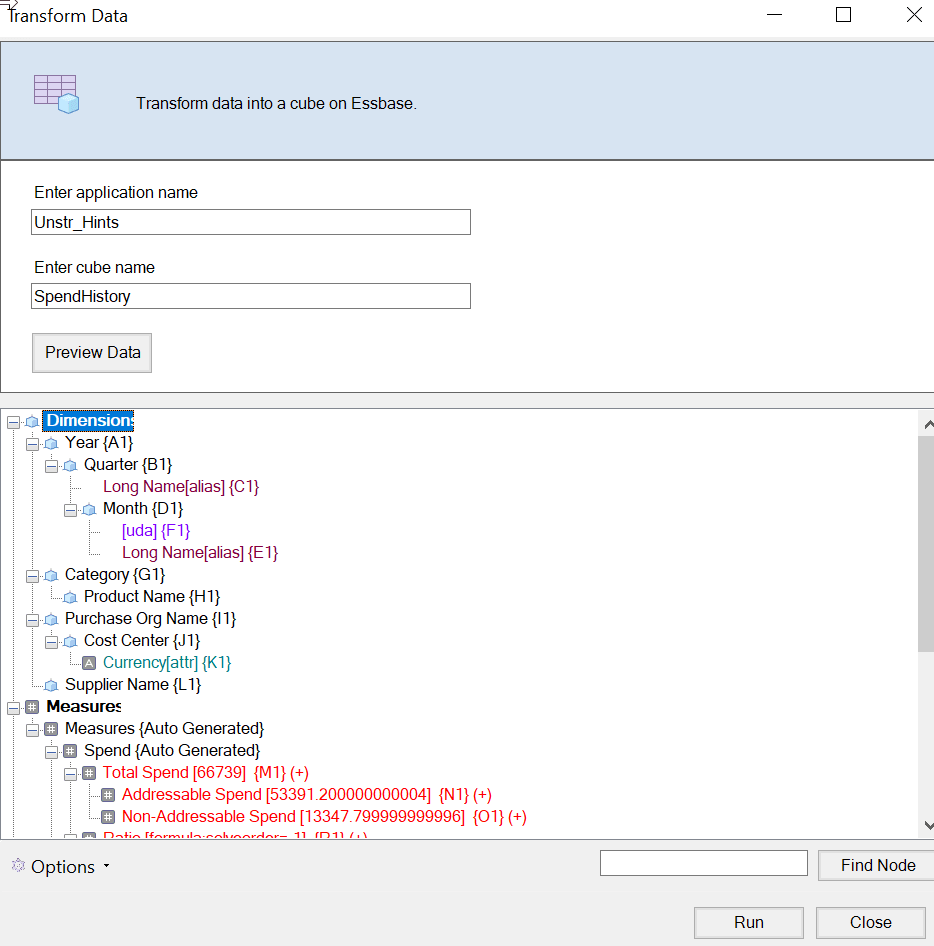
 - Unstr_Hints.xlsx를 선택한 경우 데이터 미리보기를 누릅니다. 분석을 위해 Essbase로 워크북이 전송되고 확인을 위해 관계가 반환됩니다.
- 두 가지 종류의 지정(측정항목 및 계층적 차원, 또는 측정항목, 계층적 차원 및 속성)을 감지하도록 분석을 안내할 수 있습니다. 옵션, 큐브 설계를 차례로 선택한 다음 옵션 중 하나를 선택하여 지정을 정의합니다. 선택을 완료한 후 미리보기를 다시 누릅니다.
- 두 가지 종류의 지정(측정항목 및 계층적 차원, 또는 측정항목, 계층적 차원 및 속성)을 감지하도록 분석을 안내할 수 있습니다. 옵션, 큐브 설계를 차례로 선택한 다음 옵션 중 하나를 선택하여 지정을 정의합니다. 선택을 완료한 후 미리보기를 다시 누릅니다.
- (선택사항) 큐브 작업 상태를 확인할지 묻는 메시지가 표시되면 예를 누릅니다.
 새로 생성된 애플리케이션 및 큐브가 Essbase 웹 인터페이스의 애플리케이션 페이지에 나열되며 Cube Designer에서 제공됩니다. 테이블 형식 데이터를 기반으로 큐브가 생성된 경우 애플리케이션 워크북으로 큐브를 익스포트할 수 있습니다.
 - Cube Designer 리본에서 로컬
 을 선택한 다음 애플리케이션 워크북으로 큐브 임포트를 선택합니다.
Cube Designer에서 애플리케이션 워크북으로 큐브 익스포트
Cube Designer에서 Essbase에 있는 모든 큐브를 익스포트할 수 있습니다.
- Excel의 Cube Designer 리본에서 로컬 을 선택한 다음 애플리케이션 통합 문서로 큐브 익스포트를 선택합니다.
- 큐브 익스포트 대화상자에서 익스포트할 애플리케이션 및 큐브를 선택합니다.
-
애플리케이션 워크북에 포함된 레벨 데이터를 입력하려는 경우 데이터 포함을 선택합니다.
-
블록 저장 영역 큐브에서 데이터 크기가 400MB 미만인 경우 애플리케이션 워크북의 데이터 워크시트로 데이터가 익스포트됩니다. 데이터 크기가 400MB를 초과하는 경우
Cubename.txt라는 플랫 파일에 데이터가 익스포트됩니다. 이 파일은 이름이Cubename.zip인 파일에 포함됩니다. 익스포트 프로세스가 성공하면 지정된 익스포트 디렉토리에.zip파일이 생성됩니다. -
집계 저장 영역 큐브에서는 데이터 크기에 관계없이 항상
Cubename.txt인 파일에 포함된Cubename.zip라는 플랫 파일로 파일이 익스포트됩니다. 익스포트 프로세스가 성공하면 지정된 익스포트 디렉토리에.zip파일이 생성됩니다.
-
-
블록 저장 영역 큐브의 계산 스크립트를 애플리케이션 워크북에 포함하려는 경우 계산 스크립트 포함을 선택합니다.
집계 저장 영역 큐브에는 계산 스크립트가 없습니다.
- Select Include Member IDs if you want to include Member IDs on the dimension sheets in the application workbook.
![[애플리케이션 워크북으로 큐브 익스포트] 대화상자의 이미지.](img/cd-export-cube-app-workbook2.png "[애플리케이션 워크북으로 큐브 익스포트] 대화상자의 이미지.")
-
- 익스포트가 완료되면 확인을 누릅니다.애플리케이션 워크북은 로컬 폴더 위치
C:\Users\username\AppData\Roaming\Oracle\smartview\DBX에 저장됩니다. 로컬 폴더 위치에 저장되었으므로 Cube Designer 리본의 로컬 아이콘을 사용하여 열 수 있습니다.
익스포트된 애플리케이션 워크북을 Essbase로 임포트할 수 있습니다. 다음 항목을 참조하십시오.