Cube Designer에서 애플리케이션 워크북 작업
각 애플리케이션 워크북에는 큐브를 정의하는 많은 워크시트가 포함되어 있습니다. 디자이너 패널을 통해 애플리케이션 워크북을 수정한 다음 수정된 워크북을 사용하여 변경사항을 반영하는 업데이트된 큐브를 생성할 수 있습니다.
Cube Designer에서 Essbase.Cube 워크시트 작업
디자이너 패널의 [큐브] 탭에서는 Essbase.Cube 워크시트의 애플리케이션 이름, 큐브 이름 및 차원 정의 필드를 수정할 수 있습니다. 애플리케이션 이름 및 큐브 이름을 변경하고 하나 이상의 차원을 삭제할 수 있습니다.
- Cube Designer 리본에서 디자이너 패널
 을 선택합니다.
 - 디자이너 패널에서 큐브 탭 을 선택합니다.
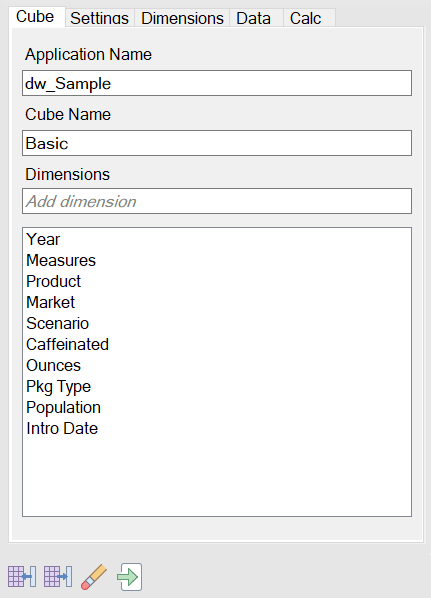
- 시트에서
 를 선택하여 애플리케이션 워크북의 내용으로 디자이너 패널을 채웁니다.
 - 원하는 경우 애플리케이션 이름 또는 큐브 이름을 변경합니다.
- 텍스트 상자에 이름을 입력하고 각 이름 뒤에 Enter 키를 눌러 차원을 하나 이상 추가합니다.
- [차원] 목록에서 다음 작업을 수행합니다.
- 차원을 삭제하려면 차원 이름을 마우스 오른쪽 단추로 누르고 차원 삭제를 선택합니다.
또는 차원 이름을 선택하고 Delete 키를 누를 수도 있습니다.
- 차원 이름을 바꾸려면 차원 이름을 마우스 오른쪽 단추로 누르고 차원 이름 바꾸기를 선택합니다.
- 차원을 삭제하려면 차원 이름을 마우스 오른쪽 단추로 누르고 차원 삭제를 선택합니다.
- 시트 적용
 을 선택하여 애플리케이션 워크북에 변경사항을 전달합니다.
 - 업데이트된 애플리케이션 워크북을 검사하여 변경사항을 확인합니다.
참조: Essbase.Cube 워크시트 이해.
Cube Designer에서 Cube.Settings 워크시트: 별칭 테이블 작업
Cube.Settings 워크시트에 새 별칭 테이블을 추가할 수 있습니다.
- 시트에서 를 선택하여 애플리케이션 워크북의 내용으로 디자이너 패널을 채웁니다.
- 시트에 적용 을 선택합니다.새 별칭 테이블 이름이 애플리케이션 워크북의 Cube.Settings 워크시트에 추가됩니다. 차원 워크시트에 별칭 테이블을 추가하려면 디자이너 패널의 [차원] 탭을 열고 선택한 차원 워크시트에 별칭 테이블을 추가합니다. Cube Designer에서 차원 워크시트 사용을 참조하십시오. 차원 워크시트에 별칭 테이블을 추가한 후에는 별칭을 수동으로 채우거나 소스에서 복사하여 채워야 합니다.
주:
Cube.Settings 워크시트에 대한 변경사항은 증분적으로 적용할 수 없습니다. 대신 큐브를 다시 빌드하여 해당 변경사항을 적용해야 합니다.Cube Designer에서 Cube.Settings 워크시트: 속성 작업
Cube.Settings 워크시트에서 새 속성을 추가할 수 있습니다.
- 디자이너 패널에서 설정 탭을 선택합니다.
- 시트에서 를 선택하여 애플리케이션 워크북의 내용으로 디자이너 패널을 채웁니다.
- 속성 섹션을 확장합니다.
![디자이너 패널의 [설정] 탭에 있는 [속성] 섹션의 이미지입니다.](img/cd-settings-properties.png "디자이너 패널의 [설정] 탭에 있는 [속성] 섹션의 이미지입니다.")
- 원하는 항목을 선택합니다.
- 시트 적용 을 선택하여 애플리케이션 워크북에 변경사항을 전달합니다.
주:
Cube.Settings 워크시트에 대한 변경사항은 증분적으로 적용할 수 없습니다. 대신 큐브를 다시 빌드하여 해당 변경사항을 적용해야 합니다.Cube Designer에서 Cube.Settings 워크시트: 동적 시계열 작업
Cube.Settings 워크시트에 동적 시계열 멤버를 추가할 수 있습니다.
- 디자이너 패널에서 설정 탭을 선택합니다.
- 시트에서 를 선택하여 애플리케이션 워크북의 내용으로 디자이너 패널을 채웁니다.
- 동적 시계열 섹션을 확장합니다.
![디자이너 패널의 [설정] 탭에 있는 [동적 시계열] 섹션 이미지입니다.](img/cube-ext-settings-dts.png "디자이너 패널의 [설정] 탭에 있는 [동적 시계열] 섹션 이미지입니다.")
- 원하는 대로 변경합니다.
- 시트 적용 을 선택하여 애플리케이션 워크북에 변경사항을 전달합니다.
동적 시계열에 사용되는 예약된 세대 이름이 있습니다. 예를 들어, 세대 이름 "Year"를 사용하면 "Y-T-D"에 대한 동적 시계열이 활성화됩니다.
주:
Cube.Settings 워크시트에 대한 변경사항은 증분적으로 적용할 수 없습니다. 대신 큐브를 다시 빌드하여 해당 변경사항을 적용해야 합니다.참조: 차원 워크시트 이해.
Cube Designer에서 Cube.Settings 워크시트: 속성 설정 작업
Cube.Settings 워크시트에서 속성 설정을 변경합니다.
- 디자이너 패널에서 설정 탭을 선택합니다.
- 시트에서 를 선택하여 애플리케이션 워크북의 내용으로 디자이너 패널을 채웁니다.
- 속성 설정 섹션을 확장합니다.
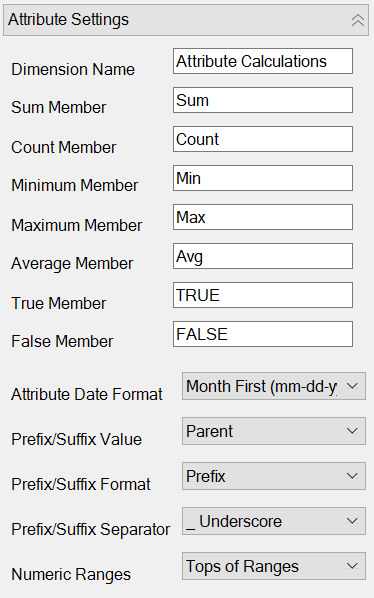
- 원하는 대로 변경합니다.
- 시트 적용 을 선택하여 애플리케이션 워크북에 변경사항을 전달합니다.
주:
Cube.Settings 워크시트에 대한 변경사항은 증분적으로 적용할 수 없습니다. 대신 큐브를 다시 빌드하여 해당 변경사항을 적용해야 합니다.Cube Designer에서 Cube.Settings 워크시트: 대체 변수 작업
Cube.Settings 워크시트에서 큐브 레벨 대체 변수를 추가할 수 있습니다.
열 A에서 대체 변수 이름을 입력합니다. 열 B에서 해당하는 대체 변수 값을 입력합니다.
멤버 이름은 큰 따옴표로 묶어야 합니다.

주:
Cube.Settings 워크시트에 대한 변경사항은 증분적으로 적용할 수 없습니다. 대신 큐브를 다시 빌드하여 해당 변경사항을 적용해야 합니다.Cube Designer에서 차원 워크시트 작업
차원 워크시트에서 이름, 유형, 스토리지 유형, 빌드 방식 등을 포함한 차원을 정의할 수 있습니다.
- 디자이너 패널에서 차원 탭을 선택합니다.
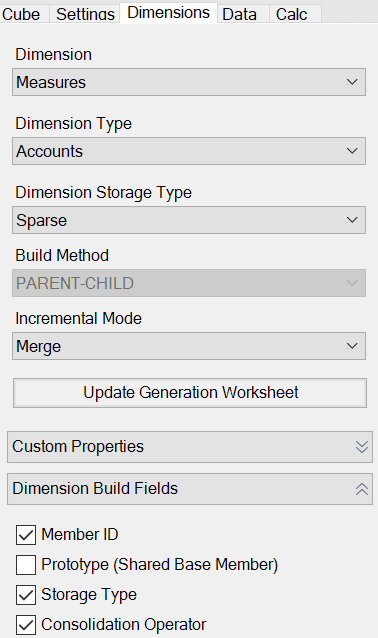
- 시트에서 를 선택하여 애플리케이션 워크북의 내용으로 디자이너 패널을 채웁니다.
- 시트 적용 을 선택하여 애플리케이션 워크북에 변경사항을 전달합니다.
-
디자이너 패널을 사용하여 별칭 테이블을 추가한 후 별칭 이름으로 별칭 테이블 열을 수동으로 채우거나 소스에서 복사합니다.
-
차원, 멤버 또는 별칭 이름을 지정할 때는 1024자를 초과하지 마십시오.
-
차원 워크시트의 길이 제한은 30자이며 여기에는 시트 이름 시작 부분에 있는 "Dim."의 3자도 포함됩니다. 따라서 "Dim." 뒤의 이름에 최대 27자까지 포함할 수 있습니다.
Cube.Generations 워크시트 이해를 참조하십시오.
Cube Designer에서 데이터 워크시트 작업
디자이너 패널에서 신규 또는 기존 애플리케이션 워크북에 대해 데이터 워크시트를 생성할 수 있습니다. 또한 신규 또는 기존 데이터 워크시트에서 차원 및 멤버 표시를 편집할 수도 있습니다.
새 데이터 워크시트를 생성하려면 다음과 같이 하십시오.
- 디자이너 패널에서 데이터 탭을 선택합니다.
- 데이터 시트 필드에 새 데이터 워크시트 이름을 입력합니다.
- 시트 유형에서 생성할 시트 유형을 선택합니다.
- 데이터 차원
데이터 차원 시트에서 차원은 열 헤더에 표시됩니다. 이는 데이터를 로드할 멤버 조합을 나타냅니다. 오른쪽 끝 열은 데이터 열입니다. 데이터 열 헤더는 데이터를 로드할 차원인 데이터 차원의 멤버를 지정합니다. 데이터 값은 데이터 열 행에 있습니다.
- 플랫
플랫 시트에서 각 차원은 열 헤더에 표시됩니다. 마지막 열인 *Data*에는 지정된 멤버 조합에 대한 데이터 값이 포함됩니다.
- Sandbox
Sandbox 시트에서 각 차원은 열 헤더에 표시됩니다. 첫번째 차원은 Dimension.Sandbox입니다. 마지막 3개 열 헤더는 CellProperties 차원의 멤버 EssValue, EssStatus 및 EssTID를 표시합니다. EssValue, EssStatus 및 EssTID 열은 내부용이며, 변경하지 않아야 하므로, 수정하지 마십시오.
- 데이터 차원
- Enter 키를 누릅니다.
- 선택사항: 데이터 레이아웃을 편집합니다. 차원 열의 순서를 변경하고 (데이터 차원 시트 유형의 경우) 멤버를 선택하고 해당 순서를 설정합니다. 자세한 내용은 이 항목의 이후 섹션을 참조하십시오.
- 시트에 적용 을 선택합니다.
시트 유형을 선택한 후 시트에 적용 또는 시트에서를 선택한 경우에는 디자이너 패널에서 시트 유형을 변경할 수 없습니다.
애플리케이션 워크북에 새 데이터 워크시트가 생성됩니다.
데이터 워크시트에서 차원의 순서를 변경하려면 다음과 같이 하십시오.
- 디자이너 패널에서 데이터 탭을 선택합니다.
- 데이터 시트에서 편집할 시트를 선택합니다.
- 차원 열 순서에서 이동할 차원을 선택합니다.
- 위쪽/아래쪽 화살표를 사용하여 차원을 이동합니다.
- 시트 적용 을 선택하여 워크시트에서 선택한 데이터 탭에 변경사항을 추가합니다.
데이터 워크시트에서 멤버의 순서를 변경하려면 다음과 같이 하십시오(데이터 차원 시트 유형 전용).
- 디자이너 패널에서 데이터 탭을 선택합니다.
- 데이터 열에서 이동할 멤버를 선택합니다.
- 위쪽/아래쪽 화살표를 사용하여 멤버를 이동합니다.
- 시트 적용 을 선택하여 워크시트에서 선택한 데이터 탭에 변경사항을 추가합니다.
데이터 워크시트에 표시할 멤버를 선택하려면 다음과 같이 하십시오(데이터 차원 시트 유형 전용).
- 디자이너 패널에서 데이터 탭을 선택합니다.
- 멤버 선택을 누릅니다.
- 멤버 선택기에서 표시할 멤버를 선택하고 표시하지 않을 멤버를 지웁니다.
- 확인을 누릅니다.
- 시트 적용 을 선택하여 워크시트에서 선택한 데이터 탭에 변경사항을 추가합니다.
기존 애플리케이션 워크북에 데이터 워크시트를 추가하려면 디자이너 패널에서 데이터 탭으로 이동하고 시트에서 를 누르고 이 항목의 단계를 진행합니다.
Cube Designer에서 계산 워크시트 작업
- 시트에서 를 선택하여 애플리케이션 워크북의 내용으로 디자이너 패널을 채웁니다.
- 시트에 적용 을 선택합니다.새 계산 워크시트가 애플리케이션 워크북에 생성됩니다.
Cube Designer에서 MDX 워크시트 작업
디자이너 패널에서 새 MDX 워크시트를 생성할 수 있습니다.
- 디자이너 패널에서 계산 탭을 선택합니다.
- 시트에서 를 선택하여 애플리케이션 워크북의 내용으로 디자이너 패널을 채웁니다.
- MDX 삽입 시트 필드에서 새 MDX 워크시트의 이름을 입력합니다.
- Enter 키를 누릅니다.
- 시트에 적용 을 선택합니다.
새 MDX 워크시트가 애플리케이션 워크북에 생성됩니다.
MDX 워크시트 이해를 참조하십시오.
Cube Designer에서 유형이 지정된 측정항목 워크시트 작업
Cube Designer를 사용하면 날짜 측정 단위 또는 텍스트 목록 정의를 애플리케이션 워크북에 추가하여 Essbase에서 입력된 측정 단위를 작성할 수 있습니다.
-
애플리케이션 워크북을 엽니다.
-
Cube Designer 리본에서 디자이너 패널을 엽니다.
-
설정 탭을 누릅니다.
-
시트에서 가져오기를 눌러 애플리케이션 워크북의 내용으로 디자이너 패널을 채웁니다.
-
날짜 측정항목을 추가하려면 다음과 같이 하십시오.
-
Cube.Settings 워크시트의 속성 아래에서 날짜 형식을 큐브에 로드하려는 형식으로 수정합니다.
-
Cube.TypedMeasures 시트가 애플리케이션 워크북에 없으면 추가합니다.
- 디자이너 패널의 설정 탭에서 텍스트 목록을 확장합니다.
- 텍스트 목록 필드에 이름을 입력합니다.
- Enter를 누릅니다.
-
계정 차원에서 멤버를 식별하고 날짜 측정항목 섹션의 연계된 멤버 오른쪽에 셀에 추가합니다. 이 멤버는 날짜를 큐브에서 데이터로 로드할 수 있게 해줍니다.
-
큐브를 재빌드합니다.
-
- 텍스트 목록을 추가하려면 다음과 같이 하십시오.
-
Cube.TypedMeasures 시트가 애플리케이션 워크북에 없으면 추가합니다.
- 디자이너 패널의 설정 탭에서 텍스트 목록을 확장합니다.
- 텍스트 목록 필드에 이름을 입력합니다.
- Enter를 누릅니다.
텍스트 목록 이름이 텍스트 목록 필드 아래의 텍스트 상자로 이동됩니다.
-
Cube.TypedMeasures 시트가 애플리케이션 워크북에 있으면 6a의 단계를 따르고 텍스트 목록 필드의 새 이름을 사용하여 해당 시트에 추가적인 텍스트 목록 테이블을 생성할 수 있습니다.
-
텍스트 목록을 추가한 후에는 텍스트 목록 정보를 수동으로 입력해야 합니다. 해당 정보는 텍스트 목록에 대한 연관된 멤버, 목록의 적합한 텍스트 항목, 관련 숫자 값 등입니다.
-
큐브를 재빌드합니다.
-
 을 선택한 다음
  를 선택합니다.