규칙 접근 및 편집
Essbase 웹 인터페이스의 규칙 편집기를 사용하여 차원 빌드 규칙에 액세스하고 편집합니다.
필요 조건: 갤러리에서 큐브를 임포트합니다. 다음 지침에서는 Sample Basic을 작성하거나 가져온 것으로 가정합니다.
-
Essbase 웹 인터페이스에 로그인합니다.
-
홈 페이지에서 애플리케이션을 연 다음 데이터베이스(큐브)를 엽니다.
-
스크립트 탭을 선택한 다음 규칙을 누릅니다.
![[스크립트] 탭이 선택되고 Essbase 웹 인터페이스에서 규칙 타일이 강조 표시됩니다.](img/rwscriptsrules.png "[스크립트] 탭이 선택되고 Essbase 웹 인터페이스에서 규칙 타일이 강조 표시됩니다.")
-
샘플 기본과 연관된 차원 빌드 규칙의 이름인 Dim_Product를 누릅니다.
규칙 편집기에서 Dim_Product 규칙이 열립니다.
![Dim_Product 규칙이 열려 있는 규칙 편집 대화상자 필드 1에는 [제품], [상위] 레이블이 지정됩니다. 필드 2에는 [제품], [하위] 레이블이 지정됩니다. 필드 3 및 4에는 [제품], [속성], [하위] 레이블이 지정됩니다. 미리보기 데이터를 사용할 수 없으므로 필드 정의 아래에 빈 행이 있습니다.](img/editrule-dimproduct-nopreview.png "Dim_Product 규칙이 열려 있는 규칙 편집 대화상자 필드 1에는 [제품], [상위] 레이블이 지정됩니다. 필드 2에는 [제품], [하위] 레이블이 지정됩니다. 필드 3 및 4에는 [제품], [속성], [하위] 레이블이 지정됩니다. 미리보기 데이터를 사용할 수 없으므로 필드 정의 아래에 빈 행이 있습니다.")
필드는 소스 데이터 파일의 예상 형식을 식별하는 메타데이터로 정의됩니다. 큐브를 임포트할 때 이 규칙이 애플리케이션 워크북에 의해 자동으로 생성되었으므로 해당 정의가 이미 있습니다.
모든 필드는 Product 차원과 연관됩니다. 이 규칙은 상위-하위 build 메소드를 사용합니다. 필드 1은 상위 멤버를 예상하도록 설계되었습니다. 필드 2에는 필드 1의 하위 항목이 필요합니다. 필드 3 및 4는 필드 2에서 하위 멤버의 멤버 등록정보를 식별하기 위해 예약되어 있습니다. 필드 5-9는 하위와 연계된 별칭에 대한 것입니다.
이 규칙을 데이터 파일과 연관시킬 때까지 미리보기 데이터가 표시되지 않습니다. 따라서 필드 정의 아래에 빈 행(레코드)이 있습니다.
-
이제 소스 데이터 파일을 규칙과 연결하여 미리 보고 필드 정의가 소스 파일의 레코드에 올바르게 매핑되는지 확인합니다. 소스 속성을 누릅니다.
-
파일 속성을 누릅니다.
-
파일 선택의 경우 제품 차원 빌드를 위한 소스 데이터 파일로 이동합니다. 카탈로그에서는 Sample Basic의 현재 큐브 디렉토리에 있는
Dim_Product.txt입니다. -
목록에서
Dim_Product.txt을 선택하고 선택을 누릅니다.파일에 머리글 레코드가 없고 쉼표로 구분되어 있으므로 모든 기본값을 그대로 두고 데이터 미리보기를 누를 수 있습니다.
주:
[파일 속성] 탭에서 데이터 수 미리보기를 증분하여 미리보기에 표시할 레코드 수를 늘릴 수 있습니다. 최대 미리 보기 크기는 500개 레코드입니다.Dim_Product 규칙은 필드에 매핑된 미리보기 데이터로 채워집니다.
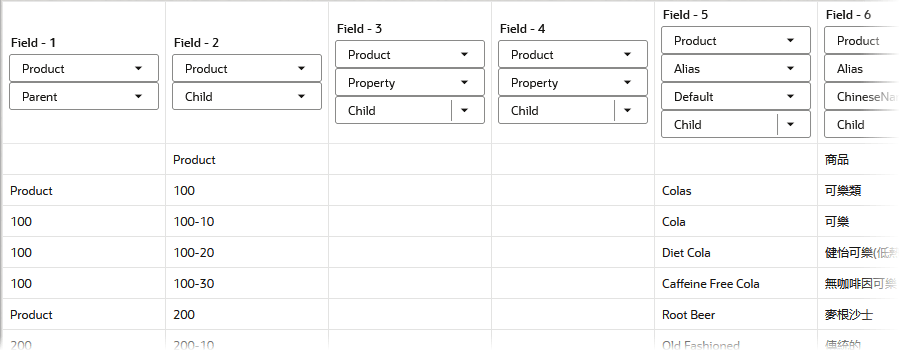
미리보기의 빈 셀은 소스 데이터의 널 값(
"")에 해당합니다.