차원 작성 방법
차원 빌드 방법은 Essbase가 큐브 아웃라인에서 차원, 멤버 및 별칭을 빌드하거나 수정하는 데 사용하는 알고리즘을 결정합니다. 데이터 소스의 구성에 따라 이상적인 빌드 방법은 세대, 레벨, 상위-하위 또는 문자열을 참조할 수 있습니다.
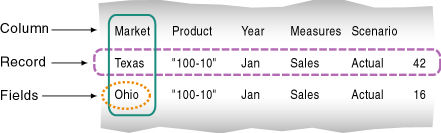
차원을 빌드할 때 데이터 소스의 각 레코드(행)는 차원의 한 멤버를 정의합니다. 각 레코드는 다른 레코드와 동일한 차원 순서("차원")를 따라야 합니다.
빌드 메소드 지침
다음 지침에 따라 데이터 소스에 적합한 빌드 방법을 선택합니다.
| 각 레코드의 데이터 유형 | 예 | 원하는 작업 | 빌드 방법(1) | 필드 유형 정보 |
|---|---|---|---|---|
|
하향식 데이터 각 레코드는 상위의 이름, 하위의 이름, 해당 하위의 하위 등을 지정합니다. |
연도, 분기, 월 |
기존 차원 및 멤버의 속성 수정 |
생성 참조 |
각 필드의 생성 번호입니다. |
|
상향식 데이터 각 레코드는 멤버의 이름, 상위 멤버의 이름, 상위 멤버의 이름 등을 지정합니다. |
월, 분기, 연도 |
|
레벨 참조 |
각 필드의 레벨 번호입니다. |
|
상위 다음에 하위가 옵니다. 각 레코드는 다른 정보도 지정할 수 있지만 상위 멤버의 이름과 새 하위 멤버의 이름을 순서대로 지정합니다. |
콜라 디트 콜라 |
|
상위-하위 참조 |
|
|
새 멤버 목록 각 데이터 소스는 새 멤버를 나열하며, 데이터 소스는 멤버가 속한 아웃라인의 위치를 지정하지 않습니다. Essbase는 이러한 멤버를 추가할 위치를 결정하는 알고리즘을 제공합니다. |
1월, 2월, 3월, 4월 |
모든 멤버를 기존 상위의 하위로 추가("더미" 상위일 수 있음) |
지정된 상위의 1차 하위 구성요소로 추가 |
|
|
800-10, 800-20 |
차원 끝에 모든 멤버 추가 |
최하위 레벨의 동위로 추가 |
||
|
800-10, 800-20 |
유사한 멤버를 포함하는 차원에 각 새 멤버를 추가합니다. |
일치 문자열이 있는 멤버에 동위로 추가 |
||
|
기본 차원 멤버 및 해당 속성 목록 |
콜라 16oz 캔, 루트 맥주 14oz 병 |
속성 차원에 멤버를 추가하고 추가된 멤버를 기본 차원의 적절한 멤버와 연관시킵니다. |
출처 데이터 조직에 따라 생성, 레벨 또는 상위-하위 참조 |
각 필드의 번호입니다. 번호는 기본 차원의 연계된 멤버의 생성 또는 레벨 번호이거나 0입니다. |
각주 1 레벨 참조 빌드를 사용하면 멤버와 동일한 이름의 별칭을 생성할 수 없습니다. 생성 참조 빌드 메소드를 포함하여 다른 빌드 메소드를 사용하는 경우에는 이 제한 사항이 적용되지 않습니다.
새 차원 작성 규칙에 대한 작성 방법 선택
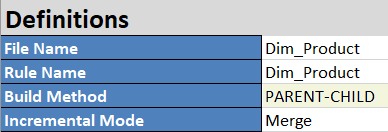
애플리케이션 워크북을 사용하여 차원을 작성하는 경우 차원 워크시트의 정의에 빌드 메소드를 지정합니다. 예를 들어, 이 정의는 상위-하위 빌드 메소드를 지정합니다.
Essbase 웹 인터페이스에서 새 차원 빌드 규칙을 설계할 때 먼저 차원을 규칙에 연결할 때 빌드 방법을 선택할 수 있습니다. 예제
-
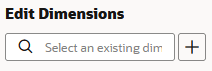
새 차원 빌드 규칙에서 차원을 누릅니다.

-
차원 이름(예: 제품)을 입력하거나 검색합니다. 추가를 누른 다음 [확인]을 누릅니다.
-
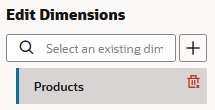
방금 추가한 차원의 이름을 누릅니다. 예를 들어, 제품을 누릅니다.
-
빌드 메소드 중 하나를 선택하고 OK를 누릅니다.
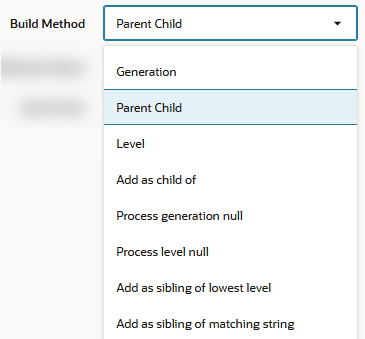
다음 빌드 방법 옵션을 사용할 수 있습니다.
빌드 방법 사용 사례 생성 차원 빌드의 생성 참조 상위/하위 차원 빌드의 상위-하위 참조 Level 차원 빌드의 레벨 참조 다음의 하위로 추가 현재 사용할 수 없음 프로세스 세대 널 차원 빌드의 생성 참조 프로세스 레벨 널 차원 빌드의 레벨 참조("빈 필드 처리" 참조) 최하위 레벨의 동위로 추가 가장 낮은 레벨의 동위 멤버로 멤버 추가 일치 문자열의 동위로 추가 문자열 일치를 기반으로 멤버 추가
기존 차원 작성 규칙에 대한 작성 방법 이해
Essbase 웹 인터페이스에서 차원 빌드 규칙을 보거나 편집할 때 필드의 순서와 유형을 검토하면 사용된 빌드 메소드가 종종 표시됩니다. 예를 들어, 이 로드 규칙의 필드는 상위-하위 빌드 메소드를 지정하도록 정렬되고 입력됩니다.
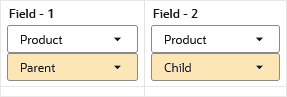
규칙 설정에서 빌드 방법을 확인하려면
-
차원을 누릅니다.
-
이 규칙과 연관된 차원의 이름을 누릅니다. 예를 들어, 제품을 누릅니다.
-
빌드 메소드는 세부정보 탭에 표시됩니다.

다른 빌드 방법으로 기존 큐브 익스포트
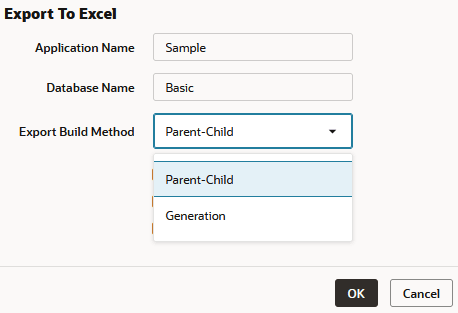
모든 큐브를 애플리케이션 워크북으로 익스포트하고 익스포트 시 새 빌드 방법을 선택할 수 있습니다. 내보내기는 상위-하위 및 세대 빌드 방법을 지원합니다.
-
홈 페이지에서 애플리케이션을 엽니다.
-
작업 메뉴에서 데이터베이스 이름 오른쪽에 있는 Excel로 익스포트를 누릅니다.
-
빌드 방법을 선택합니다.
-
빌드 메소드 중 하나를 선택하고 OK를 누릅니다.
참조 항목