문자열 일치를 기반으로 멤버 추가
Essbase 아웃라인에 새 멤버를 추가해야 하지만 소스 데이터가 상위 멤버를 지정하지 않는 경우 문자열 일치에 따라 유사한 이름의 멤버에 동위 멤버로 추가하는 차원 빌드 규칙을 설계할 수 있습니다. 일치 문자열의 동위로 추가 차원 빌드 메소드를 사용합니다.
이 빌드 방법을 사용하는 경우 Essbase가 소스에서 새 멤버를 발견하면 아웃라인에서 유사한 텍스트가 있는 멤버 이름을 검색하고 가장 가까운 문자열 일치가 있는 멤버의 동위 멤버로 새 멤버를 추가합니다.
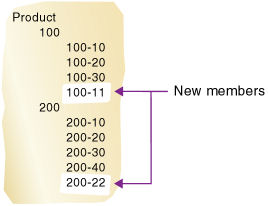
예를 들어, 다음 데이터 텍스트 파일에는 Product 차원에 추가할 두 개의 새 멤버(100-11 및 200-22)가 포함되어 있습니다. 새 멤버는 Product 차원의 문자열과 유사합니다. 여기에는 세 개의 숫자, 하나의 대시 및 두 개의 숫자가 포함됩니다.
100-11	Texas	Sales	100	120	100
200-22	Texas	Sales	111	154	180
다음 계층은 형제 100으로 추가된 100-11과 형제 200으로 추가된 200-22를 보여줍니다.
이 예제를 다시 만들려면
-
Essbase 서버의 파일 카탈로그에 있는 갤러리에서 사용할 수 있는 애플리케이션 워크북을 사용하여 샘플 기본 큐브를 임포트/작성합니다.
-
다음과 같이 탭으로 구분된 데이터 파일을 생성하고 이름을
stringmatch.txt로 지정하고 Sample Basic 큐브 디렉토리에 업로드합니다.100-11 Texas Sales 100 120 100 200-22 Texas Sales 111 154 180 -
홈 페이지에서 애플리케이션을 연 다음 데이터베이스(큐브)를 엽니다.
-
스크립트 탭을 선택한 다음 규칙을 누릅니다.
![[스크립트] 탭이 선택되고 Essbase 웹 인터페이스에서 규칙 타일이 강조 표시됩니다.](img/rwscriptsrules.png "[스크립트] 탭이 선택되고 Essbase 웹 인터페이스에서 규칙 타일이 강조 표시됩니다.")
-
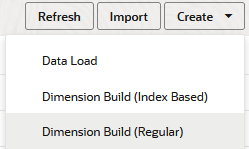
생성을 누르고 차원 빌드(정규)를 선택합니다.
-
새 규칙 대화상자에서
-
규칙 이름(예: stringmatch)을 입력합니다.
-
소스 유형에서 파일을 선택하고 카탈로그를 누른 다음
stringmatch.txt로 이동합니다.카탈로그를 누르면 기본적으로 파일이 Essbase 서버의 큐브 디렉토리에 위치해야 하므로 Essbase 웹 인터페이스의 파일 섹션을 사용하여 이미 파일을 업로드했어야 합니다. 파일이 클라이언트 시스템에 있는 경우 파일 브라우저를 눌러 파일을 찾습니다.
-
헤더 레코드 번호 및 차원 빌드 레코드 번호 필드는 0으로 둡니다. 헤더 레코드는 차원 빌드에 유용하지 않습니다.
-
구분자 값을 쉼표에서 탭으로 변경합니다.
-
계속을 누릅니다.
-
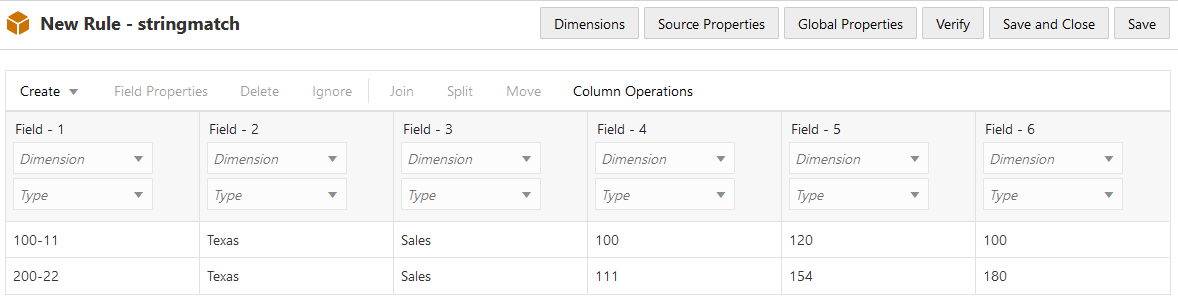
정의되지 않은 필드가 포함된 차원 빌드 규칙이 열리고 텍스트 파일의 미리보기 데이터가 필드 아래의 그리드를 채웁니다.
-
-
새 규칙이므로 아직 연결된 차원이 없습니다.
- 차원을 누릅니다.

- 차원 이름 제품을 선택하거나 입력한 다음 추가를 누릅니다.
- 차원을 누릅니다.
-
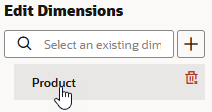
이제 빌드 방법을 정의하고 다른 차원 빌드 작업 지침을 확인해야 합니다. 제품을 눌러 속성을 편집합니다.
-
빌드 방법을 일치하는 문자열의 동위 멤버로 추가로 변경하고 [멤버 이름] 필드를 비워 둡니다.
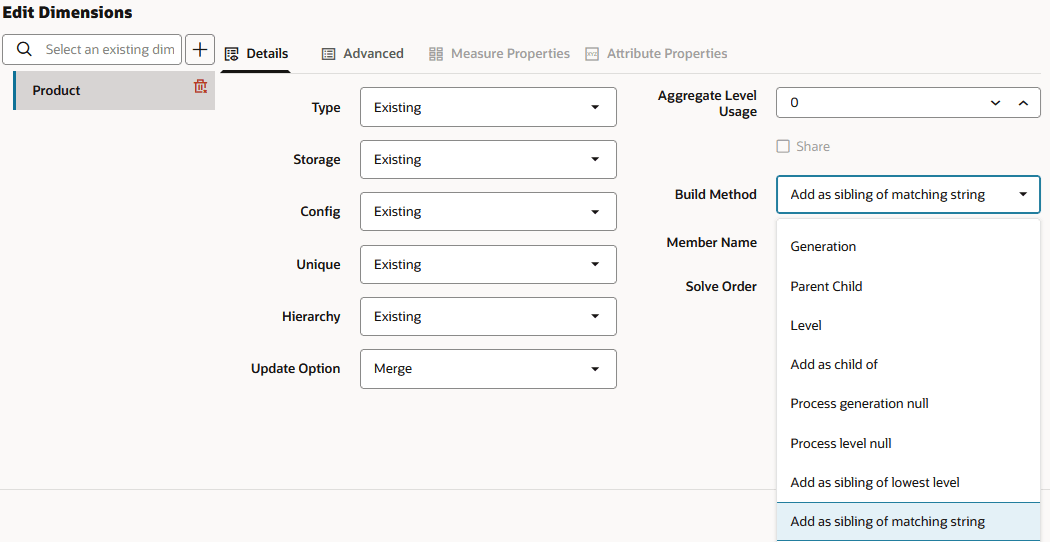
[확인]을 누릅니다.
-
필드 1에서 차원 선택기를 누르고 제품을 선택합니다.
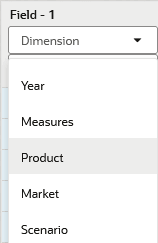
-
필드 1의 유형 선택기는 비워 둡니다.
-
필드 2-6을 선택합니다. 이렇게 하려면 필드 2라는 비활성 헤더 영역을 클릭하고 Shift 키를 누른 채 필드 6 헤더 영역을 클릭합니다. 무시를 누릅니다.
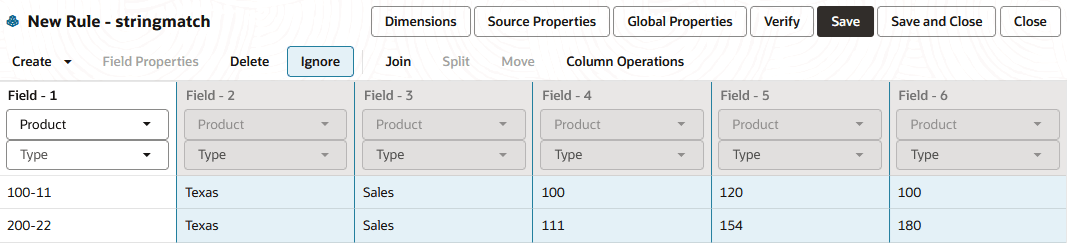
따라서 이 규칙은 각 레코드의 첫 번째 필드에서만 작동합니다. 필드 무시는 차원 빌드에 소스의 모든 필드를 사용할 필요가 없지만 다른 소스를 준비하지 않으려는 경우에 유용할 수 있습니다.
-
규칙을 확인한 다음 저장한 후 닫습니다. 오류가 있는 경우 적합한 차원 작성 규칙 파일에 대한 요구사항을 참조하십시오.
-
차원 빌드 작업을 실행합니다.
-
아웃라인을 보고 하위 제품 멤버 100 및 200을 검사하여 멤버가 추가되었는지 확인합니다.
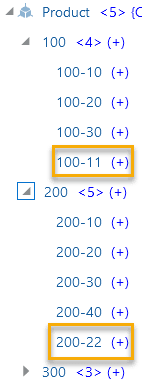
표 14-1 문자열 일치를 사용하여 멤버 추가 요약
| 필드 | 값 | 추가 정보 |
|---|---|---|
|
제품 치수 |
일치 문자열의 동위로 추가 빌드 메소드를 선택합니다. |
|
|
필드 1(제품) |
|
|
|
필드 2 - 6 |
필드 무시 |