필드에서 작업 수행
Essbase에서 차원을 빌드하거나 데이터를 로드하는 방법을 사용자정의하려면 소스 데이터의 필드에 대한 작업을 수행하는 규칙을 설계합니다. 규칙을 사용하여 필드를 추가, 조인, 분할, 복사, 이름 바꾸기 및 이동하고, 필드 또는 문자열을 무시하고, 데이터 필드를 멤버 이름에 매핑할 수 있습니다.
필드 무시
차원을 작성하거나 데이터를 로드할 때 Essbase가 소스 데이터의 필드를 하나 이상 건너뛰도록 하려면 로드 규칙을 사용하여 해당 필드를 무시합니다.
소스의 무시된 필드는 Essbase 큐브로 로드되지 않습니다. 예를 들어, Sample.Basic 큐브에는 연도, 제품, 시장, 측정 및 시나리오의 다섯 가지 표준 차원이 있습니다. 소스에 [영업사원]과 같은 차원의 멤버가 아닌 추가 필드가 있는 경우 Essbase에 [영업사원] 필드를 무시하도록 지정할 수 있습니다.
Essbase 데이터 로드 또는 차원 빌드 중 열을 무시하려면
-
Essbase 웹 인터페이스에서 로드 규칙을 엽니다.
-
원치 않는 필드를 선택하고 무시를 누릅니다.
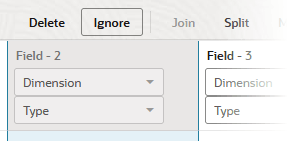
-
규칙을 확인하고 저장합니다.
문자열 무시
Essbase가 차원 빌드 또는 데이터 로드 중 특정 소스 데이터 필드를 무시하도록 하려면(예: 특정 문자가 있는 경우) 규칙의 소스 속성을 사용하여 일치하는 문자열/토큰 기준을 지정합니다.
데이터 로드 및 차원 빌드 규칙의 경우 문자열(토큰이라고 함)과 일치하는 소스의 필드를 무시할 수 있습니다. 문자열 값을 기반으로 하는 필드를 무시하면 특정 열뿐 아니라 소스 데이터에 나타나는 모든 곳에서 필드가 무시됩니다. 예를 들어, 텍스트 형식의 컴퓨터 생성 보고서인 소스에서 특수 ASCII 문자를 사용하여 머리글 주위의 페이지 또는 상자 사이에 가로선을 생성할 수 있습니다. 이러한 특수 문자는 무시할 토큰으로 정의할 수 있습니다.
Essbase 차원 빌드 중 소스 데이터의 문자열/토큰을 무시하려면
-
Essbase 웹 인터페이스에서 차원 빌드 규칙을 엽니다.
-
소스 속성을 누릅니다.
-
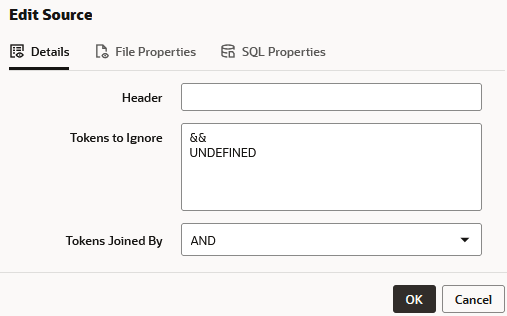
세부정보 탭의 무시할 토큰에서 무시할 문자열을 공백으로 구분하여 하나 이상 입력합니다.
-
문자열을 두 개 이상 입력한 경우 토큰 연결 기준에서 AND 또는 OR을 선택하여 문자열 일치가 AND 또는 OR로 논리적으로 수행되는지 여부를 제어합니다. AND를 선택하면 두 문자열이 무시할 소스에 있어야 합니다. OR을 선택하는 경우 둘 중 하나 또는 다른 하나가 있어야 합니다.
-
[확인]을 누릅니다. 규칙을 확인하고 저장합니다.
필드 이동
규칙을 사용하여 차원을 구축하거나 데이터를 로드할 때 Essbase가 소스 데이터의 필드를 하나 이상 이동하도록 합니다. 아웃라인과 일치하도록 소스 레코드를 정렬해야 하는 경우 규칙의 필드를 이동하는 것이 도움이 될 수 있습니다.
규칙 파일을 사용하여 필드를 다른 위치로 이동할 수 있습니다. 예를 들어, 데이터 로드 또는 차원 빌드 중 소스 데이터의 첫 번째 필드를 세 번째 필드로 지정할 수 있습니다.
필드 순서에 관계없이 인덱스 기반 차원 빌드 규칙에서는 이동 작업을 사용할 수 없습니다.
Essbase 데이터 로드 또는 차원 빌드 규칙의 필드를 이동하려면
-
Essbase 웹 인터페이스에서 로드 규칙을 엽니다.
-
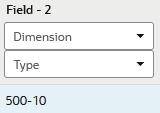
필드를 선택합니다.
-
이동을 누릅니다.
-
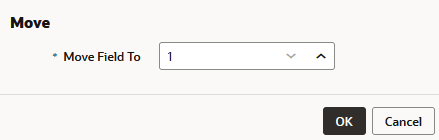
이동할 위치를 지정하고 확인을 누릅니다.
-
규칙을 확인하고 저장합니다.
필드 추가
규칙에 필드를 추가하면 Essbase 아웃라인에 새 멤버 또는 데이터를 추가하거나, 조인을 준비하거나, 정규화된 멤버 이름을 작성하거나, Essbase 차원 빌드 또는 데이터 로드에 필요한 다른 작업을 수행하는 데 유용할 수 있습니다.
로드 규칙에 새 필드를 추가할 때
-
기존 필드를 선택한 다음 새 필드를 추가하면 기존 열의 왼쪽에 새 열이 추가됩니다.
-
필드를 선택하지 않으면 새 필드가 모든 기존 필드의 오른쪽 끝에 추가됩니다.
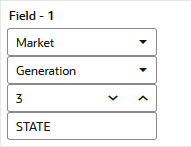
다음 차원 빌드 규칙 예에서는 기존 세대 3 필드 앞에 세대 2 필드를 추가한다고 가정합니다.
Essbase 데이터 로드 또는 차원 빌드 규칙의 필드를 추가하려면
-
Essbase 웹 인터페이스에서 로드 규칙을 엽니다.
-
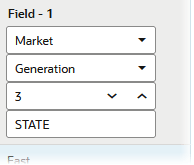
강조 표시되도록 필드를 선택합니다.
-
생성 > 정규를 누릅니다.
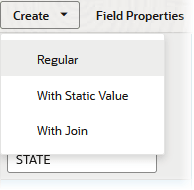
필드 1이 필드 2로 이동하고 새 필드 1이 추가됩니다.
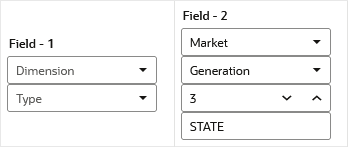
-
방금 추가한 필드에 대한 필수 정보를 입력합니다.
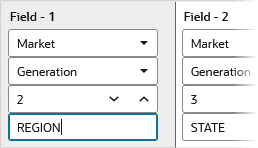
-
규칙을 확인하고 저장합니다.
조인 필드
Essbase 차원 빌드 또는 데이터 로드 규칙의 한 필드에 여러 필드를 조인할 수 있습니다. 새 필드에는 조인의 첫 번째 필드 이름이 지정됩니다.
예를 들어, 소스 데이터에 제품 번호(100) 및 제품군(-10)에 대한 별도의 필드가 있는 경우 Sample.Basic 큐브로 로드하기 전에 규칙을 사용하여 필드(100-10)를 조인해야 합니다.
다음 차원 빌드 규칙 및 미리보기를 고려하십시오.
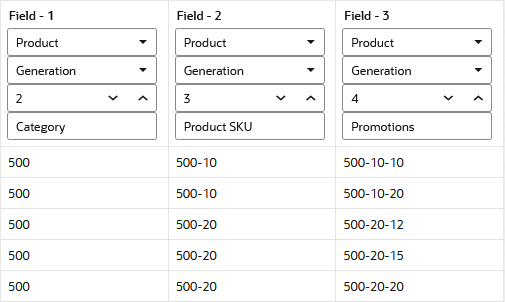
다음 연습에서는 필드를 조인하여 다음 형식의 정규화된 멤버 이름을 생성한다고 가정합니다.
[500].[500-10].[500-10-10]필드 3/세대 4를 정규화된 새 멤버 이름 형식으로 바꿀 수 있습니다.
Essbase 차원 빌드 규칙에서 조인 및 분할을 사용하여 필수 필드를 구성하려면
-
필드 선택 1.
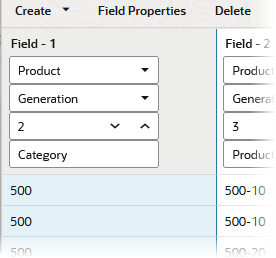
-
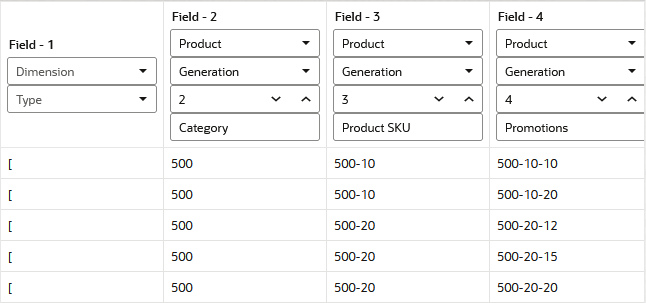
생성 > 정적 값 있음을 누릅니다.
-
[]를 입력하고 OK를 누릅니다.
필드 1이 입력한 문자가 포함된 새 필드로 대체되고 다른 필드는 오른쪽으로 이동됩니다.
-
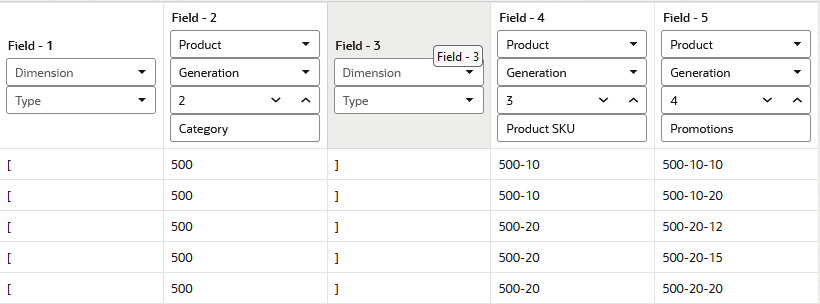
필드 3을 선택하고 생성 > 정적 값 사용을 누릅니다.
-
]를 입력하고 OK를 누릅니다.
필드 3이 입력한 문자가 포함된 새 필드로 대체되고 필드 4와 5가 오른쪽으로 이동됩니다.
-
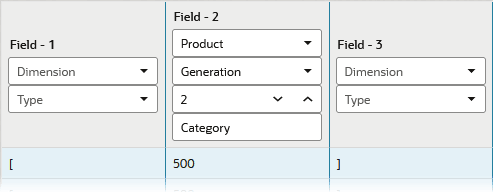
필드 선택 1.
![선택된 필드 1에 [가 포함되어 있습니다. 선택되지 않은 필드 2에 500이 포함되어 있습니다. 필드 3, 선택 취소, 포함 ].](img/joinflow3.png "선택된 필드 1에 [가 포함되어 있습니다. 선택되지 않은 필드 2에 500이 포함되어 있습니다. 필드 3, 선택 취소, 포함 ].")
-
필드 2와 3을 클릭하는 동안 Shift 키를 누른 상태에서 필드 2와 3을 현재 선택에 추가합니다.
-
조인을 누릅니다.
필드 1, 2, 3은
[500]를 포함하는 새 필드 1에 결합됩니다.![필드 1, 2, 3은 [500]을 포함하는 새 필드 1에 결합됩니다.](img/joinflow5.png "필드 1, 2, 3은 [500]을 포함하는 새 필드 1에 결합됩니다.")
결합된 필드에 잘못된 방향으로 이동하는 대괄호가 포함되어 있는 경우(예:
]500[) 필드 1, 2, 3 대신 필드 3, 2, 1 순서로 선택할 수 있습니다. 선택 순서는 조인의 작동 방식에 영향을 줍니다. 이 문제를 해결하려면 잘못 조인된 필드를 선택하고 분할(위치 1, 위치 3 사용)을 누른 다음 다시 시도하여 조인을 누르기 전에 선택 순서를 반대로 합니다. -
[생성] > [조인 있음]을 사용하여 나머지 세대 필드(3세대 및 4세대)를 복사하고 원하는 형식의 정규화된 멤버 이름을 포함하는 필드를 작성할 때까지 마침표 및 대괄호에 대한 정적 값을 추가합니다.
[500].[500-10].[500-10-10] -
조인, 분할, 이동 및 정적 값 생성을 비롯한 열 작업 내역을 검토해야 하는 경우 열 작업을 눌러 최근 작업 목록을 봅니다. 마지막 작업을 언두할 수 있습니다.
![규칙 편집기에서 수행되는 최근 열 편집 작업을 나열하는 [열 작업] 대화상자](img/rul-columnops.png "규칙 편집기에서 수행되는 최근 열 편집 작업을 나열하는 [열 작업] 대화상자")
-
규칙 편집을 완료하고 확인한 다음 저장합니다. 이 연습의 최종 목표는 정규화된 멤버 이름을 사용하도록 Generation 4 필드를 바꾸는 것입니다. 이 예에서는 필드 4의 원래 세대 4 필드가 필드 3으로 대체되었으므로 이제 무시됩니다.
![필드 1에는 모든 행에 미리보기 값이 500인 제품 생성 2가 포함되어 있습니다. 필드 2에는 500-10, 500-20 등과 같은 미리보기 값이 있는 제품 생성 3이 포함되어 있습니다. 필드 3에는 [500].[500-10].[500-10], [500].[500-10].[500-10].[500-10-20] 등과 같은 정규화된 멤버 이름을 사용하는 미리보기 값이 포함된 제품 생성 4가 포함되어 있습니다. 필드 4는 무시됩니다.](img/joinflow-fin.png "필드 1에는 모든 행에 미리보기 값이 500인 제품 생성 2가 포함되어 있습니다. 필드 2에는 500-10, 500-20 등과 같은 미리보기 값이 있는 제품 생성 3이 포함되어 있습니다. 필드 3에는 [500].[500-10].[500-10], [500].[500-10].[500-10].[500-10-20] 등과 같은 정규화된 멤버 이름을 사용하는 미리보기 값이 포함된 제품 생성 4가 포함되어 있습니다. 필드 4는 무시됩니다.")
필드 표현식(인덱스 기반 차원 작성 규칙에 사용 가능)
인덱스 기반 규칙에는 열 분할, 조인 및 이동 작업이 없지만 필드 표현식을 사용하여 필드를 조인하고 다른 작업을 수행할 수 있습니다.
-
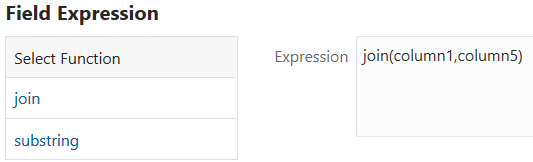
필드에 작업 표현식을 추가하려면 필드를 선택하고 표현식을 누릅니다.
-
두 열을 조인하려면 함수를 누르고 열 인덱스를 인수로 제공합니다. 예제
조인으로 필드 생성
이전 항목인 조인 필드에서 조인은 Essbase 차원 빌드 규칙의 기존 필드를 대체했습니다.
예를 들어, 데이터 소스에 제품 번호(예: 100) 및 제품군(예: -10)에 대한 별도의 필드가 있는 경우 Sample.Basic 큐브에 로드하기 전에 필드(예: 100-10)를 조인해야 할 수 있습니다. 그러나 두 개의 기존 필드를 소스에 보존하려는 경우 원래 필드(100 및 -10)를 유지하면서 조인을 사용하여 새 필드(100-10)를 생성할 수 있습니다.
다음 차원 빌드 규칙 및 미리보기를 고려하십시오.
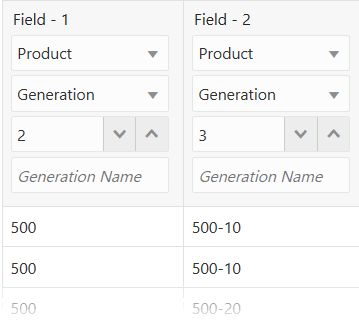
다음 형식의 4세대 필드를 추가하는 것이 목표라고 가정합니다.
500-500-10시작하려면
-
필드 2를 선택하고 생성 > 정적 값 사용을 누릅니다.
-
하이픈 -를 입력하고 OK를 누릅니다.
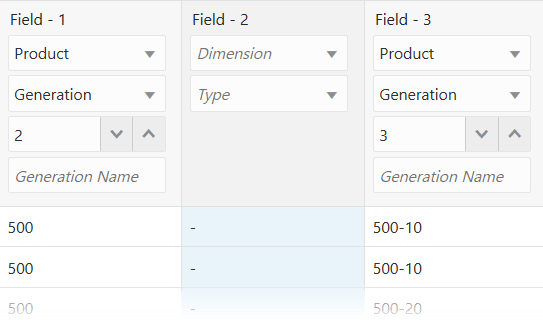
-
Fields 1, 2, 3을 순서대로 선택하고 조인 위치 4를 사용하여 Create > With Join을 누릅니다.
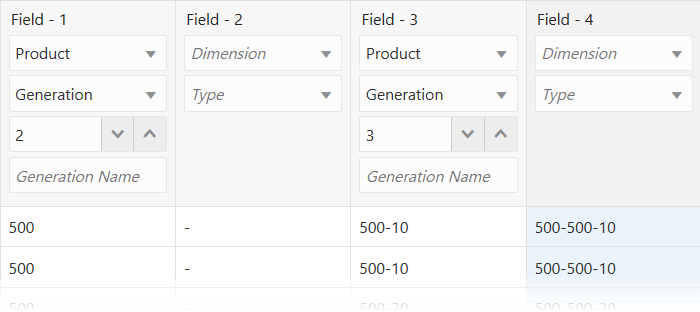
-
조인, 분할, 이동 및 정적 값 생성을 포함한 열 작업 내역을 검토해야 하는 경우 열 작업을 눌러 정렬된 최근 작업 목록을 확인합니다.
-
나중에 다시 사용할 수 있도록 필드 2를 밖으로 이동할 수 있습니다. 규칙 기능에 영향을 주지 않으려면 이 항목을 선택하고 무시를 누릅니다.
필드 표현식(차원 빌드 규칙에 사용 가능)
인덱스 기반 규칙에는 열 분할, 조인 및 이동 작업이 없지만 필드 표현식을 사용하여 필드를 조인하고 다른 작업을 수행할 수 있습니다.
-
생성 > 표현식 사용을 눌러 표현식을 사용하여 정의할 필드를 추가합니다.
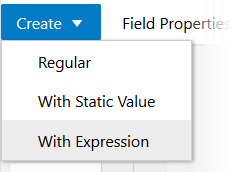
-
두 열을 조인하려면 함수를 누르고 열 인덱스를 인수로 제공합니다. 예제
필드 분할
필드를 Essbase 차원 빌드 또는 데이터 로드 규칙의 두 필드로 분할할 수 있습니다.
이 작업은 조인의 반대이며 일반 규칙에서만 사용할 수 있습니다. 예를 들어, Sample.Basic 데이터베이스의 데이터 소스에 UPC100-10-1이 포함된 필드가 있는 경우 "UPC"를 필드에서 분할하여 무시할 수 있습니다. 그런 다음 제품 번호인 100-10-1만 로드됩니다.
Essbase 데이터 로드 또는 차원 빌드 중에 필드를 분할하려면
-
Essbase 웹 인터페이스에서 로드 규칙을 엽니다.
-
필드를 선택합니다.
-
분할을 누릅니다.
-
분할 위치와 방향을 문자 단위로 나타냅니다. 예를 들어,
10를500-에서 분리하려면 분할 위치 4, 왼쪽에서 오른쪽으로 지정합니다.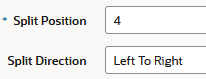
-
[확인]을 누릅니다. 규칙을 확인하고 저장합니다.
필드 복사
원래 필드를 그대로 두고 Essbase 차원 빌드 또는 데이터 로드 규칙에서 필드 복사본을 생성할 수 있습니다.
예를 들어, 단일 차원 빌드 중에 다중 레벨 속성 차원을 정의하고 속성을 기본 차원의 멤버와 연결하려는 경우 일부 필드를 복사해야 합니다.
Essbase 데이터 로드 중 필드를 복사하려면
-
Essbase 웹 인터페이스에서 로드 규칙을 엽니다.
-
복사할 필드를 선택합니다.
-
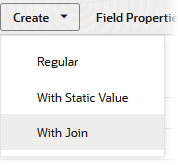
생성 > 조인 사용을 누릅니다.
-
복제할 필드 번호를 입력합니다.
-
[확인]을 누릅니다. 규칙을 확인하고 저장합니다.
생성 > 조인 사용을 사용할 수 없는 경우 조인으로 필드 생성을 참조하여 표현식을 사용하는 방법을 알아봅니다.
필드 매핑
데이터를 로드할 수 있도록 소스 데이터 필드를 Essbase 멤버 이름에 매핑해야 하는 경우도 있습니다. 데이터 로드 규칙을 사용하여 필드를 만들 수 있습니다.
이 섹션은 데이터 로드에만 적용됩니다. 차원 빌드를 수행하는 경우 이 섹션을 건너뜁니다.
소스 맵에서 Essbase 큐브의 멤버 또는 멤버 조합에 매핑할 필드를 지정하여 데이터 로드 중 소스의 필드를 Essbase 큐브의 필드에 직접 매핑합니다. 소스 데이터는 변경되지 않습니다.
주:
SQL 데이터 소스를 열 때 필드는 기본적으로 SQL 데이터 소스 열 이름으로 설정됩니다. SQL 열 이름과 Essbase 차원 이름이 동일한 경우 열 이름을 매핑할 필요가 없습니다.
Essbase 데이터 로드 중 필드를 매핑하려면
-
Essbase 웹 인터페이스에서 로드 규칙을 엽니다.
-
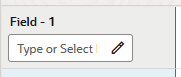
매핑되지 않은 필드를 선택합니다.
-
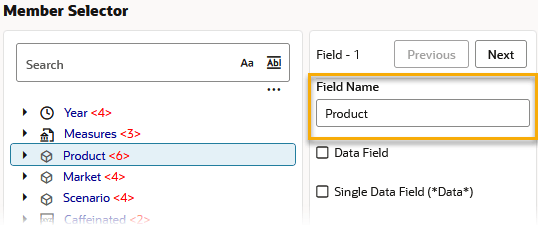
멤버 이름을 입력하거나 필드 옆에 있는 필드/멤버 편집 선택 도구를 누릅니다.

-
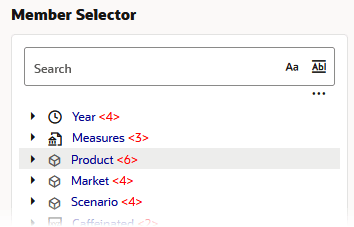
멤버 선택 도구를 사용하는 경우 이 필드에 연결할 멤버를 검색하거나 탐색합니다.
-
필드 이름에 추가되도록 멤버를 두 번 누릅니다.
-
[확인]을 누릅니다. 규칙을 확인하고 저장합니다.
필드 이름 변경
소스 데이터의 필드 또는 열이 Essbase 큐브의 이름과 일치하지 않는 경우가 많지만 데이터 로드 또는 차원 구축을 방해하지는 않습니다. 로드 규칙을 사용하여 아웃라인의 차원 이름과 일치하도록 필드의 이름을 지정할 수 있습니다.
데이터 소스를 로드하려면 소스 필드가 큐브의 차원 및 멤버에 매핑되는 방법을 지정해야 합니다. 규칙은 소스 필드를 변환하여 소스가 로드될 때마다 필드가 멤버 이름과 일치하도록 할 수 있습니다. 이 프로세스는 소스를 변경하지 않습니다.
규칙 파일:
-
소스 파일의 멤버 필드를 큐브의 차원 및 멤버에 매핑합니다.
-
소스 파일의 데이터 필드를 큐브의 멤버 이름 또는 멤버 조합(예: Jan, Actual)에 매핑합니다.
필드 이름 지정
Essbase 데이터 로드 또는 차원 빌드 중 필드 이름을 지정하려면
-
Essbase 웹 인터페이스에서 로드 규칙을 엽니다.
-
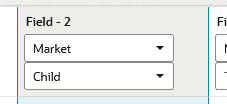
필드를 선택합니다.
-
필드 속성을 누릅니다.
-
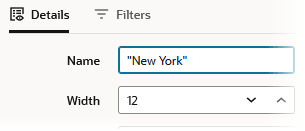
이름 필드에 이름을 입력합니다. 이름에 공백이 있으면 따옴표로 묶습니다.
-
[확인]을 누릅니다. 규칙을 확인하고 저장합니다.
텍스트 스트링 대체
데이터 로드 또는 차원 빌드 중에 필드가 Essbase 멤버 이름에 매핑되도록 텍스트 문자열을 바꿀 수 있습니다. 데이터 소스가 변경되지 않았습니다. 예를 들어, 데이터 소스가 New York에서 NY로 축약하는 경우 규칙 파일이 각 NY를 New York으로 대체하도록 할 수 있습니다.
Essbase 데이터 로드 또는 차원 빌드 중 문자열을 바꾸려면
-
Essbase 웹 인터페이스에서 로드 규칙을 엽니다.
-
필드를 선택합니다.
-
필드 속성을 누릅니다.
-
필터 탭을 누릅니다.
-
대체를 누릅니다.
-
문자열 대체 조건을 추가하려면 + 아이콘을 누릅니다.
-
찾기 및 바꾸기 값을 완성합니다. 예를 들어,
CA를Calif로 바꿉니다.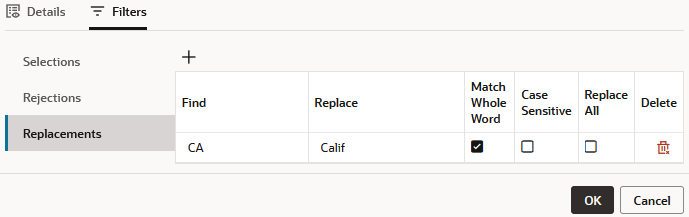
-
대체 작업을 수행할지 여부를 지정합니다.
- 대소문자 구분
- 단어 전체가 일치하는 경우에만 바꾸기를 수행합니다.
- 문자열의 모든 발생을 바꿉니다.
-
[확인]을 누릅니다. 규칙을 확인하고 저장합니다.
필드 대소문자 변경
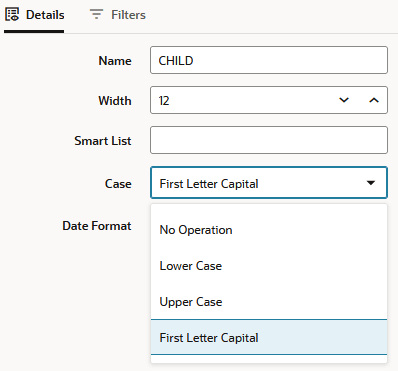
데이터 로드 또는 차원 빌드 중에 필드가 Essbase 멤버 이름에 매핑되도록 필드의 대소문자를 변경할 수 있습니다. 데이터 소스가 변경되지 않았습니다. 예를 들어, 소스 데이터가 큐브 아웃라인(1월)에서 초기화 상한값으로 설정된 필드(예: JAN)를 대문자로 사용하는 경우 규칙 파일에서 필드를 첫 번째 문자 대문자로 변경할 수 있습니다.
Essbase 데이터 로드 또는 차원 빌드 중 필드 케이스를 변경하려면
-
Essbase 웹 인터페이스에서 로드 규칙을 엽니다.
-
필드를 선택합니다.
-
필드 속성을 누릅니다.
-
케이스의 경우 수신 데이터에 대해 수행할 작업을 선택합니다..
-
[확인]을 누릅니다. 규칙을 확인하고 저장합니다.
선행 및 후행 공백 삭제
소스 데이터의 주변 필드에서 선행 및 후행 공백을 자를 수 있습니다. 선행 또는 후행 공백을 포함하는 필드 값은 공백 내의 이름이 정확히 일치하는 경우에도 멤버 이름에 매핑되지 않습니다.
Essbase 데이터 로드 또는 차원 빌드 중 공간을 제거하려면
-
Essbase 웹 인터페이스에서 로드 규칙을 엽니다.
-
필드를 선택합니다.
-
필드 속성을 누릅니다.
-
세부정보 탭에서 자르기를 선택합니다.
-
[확인]을 누릅니다. 규칙을 확인하고 저장합니다.
기본적으로 Essbase는 선행 및 후행 공백을 삭제합니다.
공간을 밑줄로 변환
데이터 소스 필드의 공백을 밑줄로 변환하여 필드 값이 데이터베이스의 멤버 이름과 일치하도록 할 수 있습니다.
Essbase 데이터 로드 또는 차원 빌드 중 공백을 밑줄로 변환하려면
-
Essbase 웹 인터페이스에서 로드 규칙을 엽니다.
-
필드를 선택합니다.
-
필드 속성을 누릅니다.
-
세부정보 탭에서 공간을 밑줄로 변환을 누릅니다.
-
[확인]을 누릅니다. 규칙을 확인하고 저장합니다.
필드 값에 접두어 또는 접미어 추가
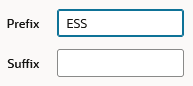
데이터 소스의 각 필드 값에 접두어 및 접미어를 추가할 수 있습니다. 예를 들어, 연도 차원의 모든 멤버 이름에 접두어로 2024를 추가할 수 있습니다.
Essbase 데이터 로드 또는 차원 빌드 중 접두어 또는 접미어를 추가하려면
-
Essbase 웹 인터페이스에서 로드 규칙을 엽니다.
-
필드를 선택합니다.
-
필드 속성을 누릅니다.
-
세부정보 탭에서 추가할 접두어 또는 접미어를 입력합니다.
-
[확인]을 누릅니다. 규칙을 확인하고 저장합니다.